图文详解iis建站如何开启Gzip压缩
1、1.首先我们需了解一下Gzip开启后具体有什么好处?(已懂的跳过)
开启Gzip后会在网页数据传输之前,先使用Gzip压缩后再传输给客户端,客户端接收之后由浏览器解压显示。这样就会减小通过网络传输的数据量,提高浏览的速度。
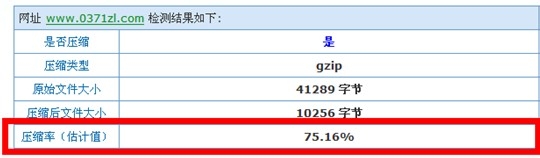
下图:压缩率达到75.16%,可想而知,网站打开速度确实会提高不少啊~~
不废话,上图详细解说如何开启Gzip 压缩功能,这里以iis 6.0 为例:
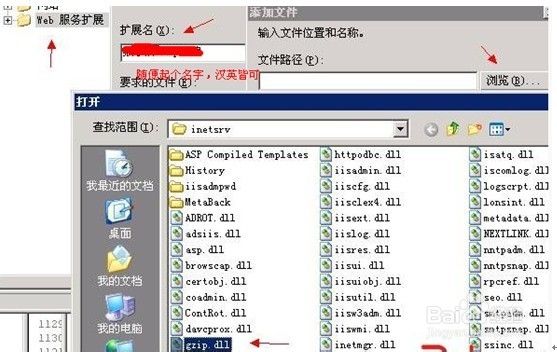
2、第一步:新建Web服务扩展(如下图)
dll路径:“c:\windows\system32\inetsrv\gzip.dll”,然后启用。
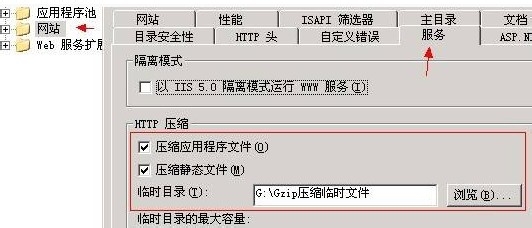
3、第二步:网站服务中开启HTTP压缩支持(如下图)
临时目录需要给IIS用户读写权限。(这个不懂的可以百度~~)
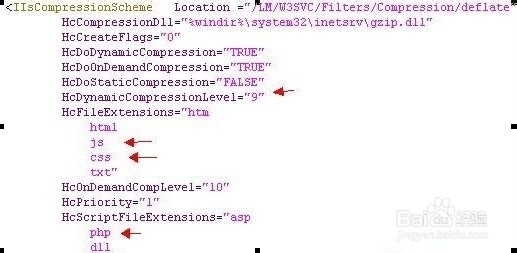
4、第三步:修改IIS配置文件MetaBase.xml
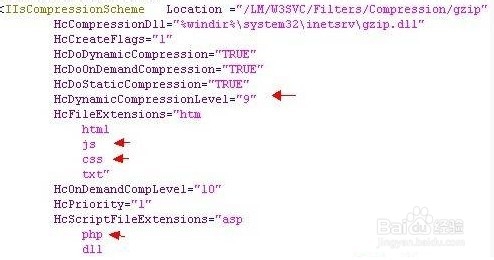
文件路径:“c:\windows\system32\inetsrv\”(请先备份至他处),打开(txt或者其它打开都可)后搜索“HcDynamicCompressionLevel”,并修改(确定已备份)“Compression/deflate”和“Compression/gzip”两个片段的内容。下面的图1和图2所修改的内容用意是将js、css和php加入到压缩的范畴,数字9代表压缩等级。
5、提示:
1.在第一步之前要先 关闭iis服务:开始-运行输入net stop iisadmin /y 确定 (方法很多,会的跳过)
2.在第二步修改IIS配置文件MetaBase.xml 时有时会碰到,停止iis后还是无法保存的修改后的MetaBase.xml文件的情况,解决方法是:
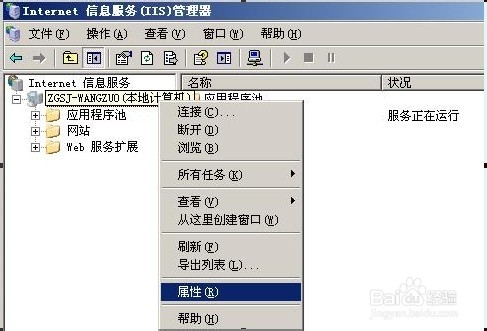
①1、打开iis管理器,右击本地计算机--选择属性,如下图
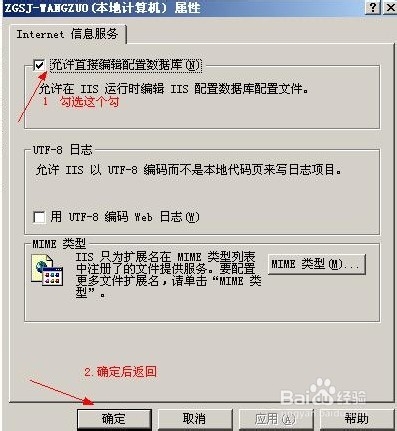
②勾选"允许直接编辑配置数据库",这样就可以在不停止IIS的情况下编辑metabase.xml文件。
6、3.在第三步完成配置之后,重启或者启动iis服务:
net start iisadmin (IIS的整个服务)
net start w3svc (WWW网页WEB服务)