windows10系统在睡眠时总是被自动唤醒怎么办
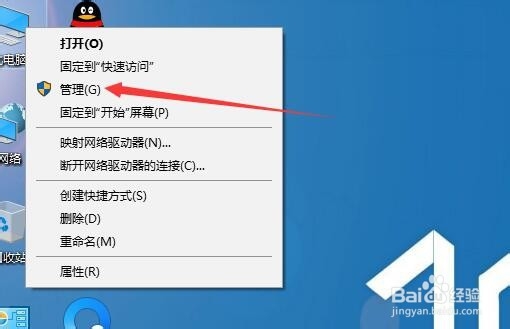
1、在windows系统桌面,我们右键点击此电脑的图标,在弹出的菜单中选择管理菜单项
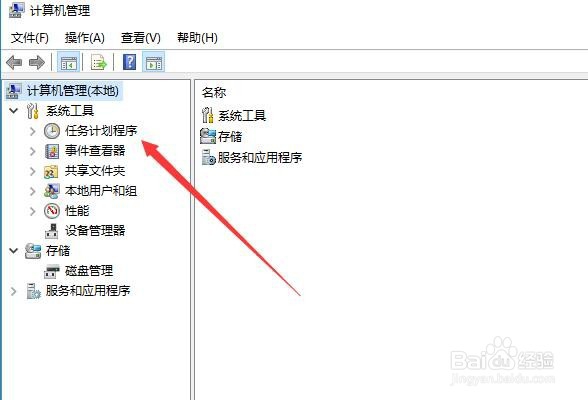
2、然后在打开的计算机管理窗口中,我们点击任务计划程序菜单项
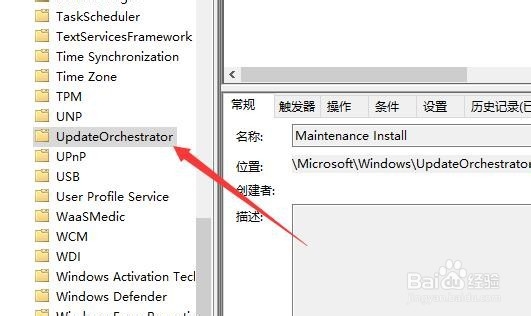
3、接着依次点击之后找到updateorchestrator的文件夹
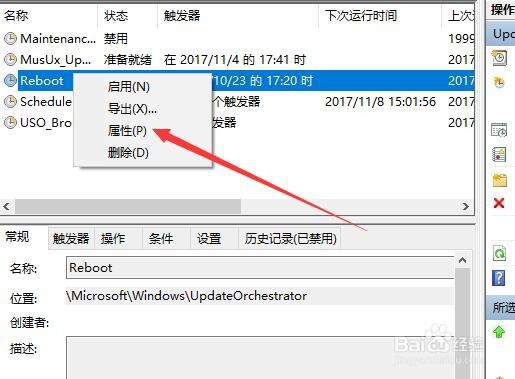
4、在右侧窗口中找到reboot的设置项,右键点击该设置在弹出菜单中选择属性的菜单项
5、这是就会打开该设置项的属性窗口,在窗口中点击条件的选项卡
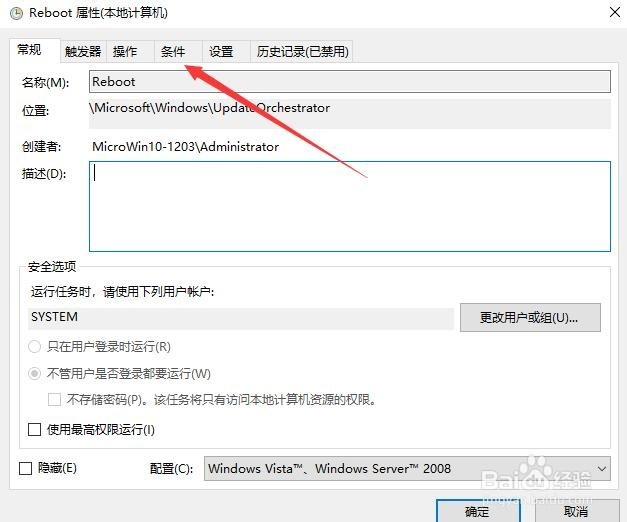
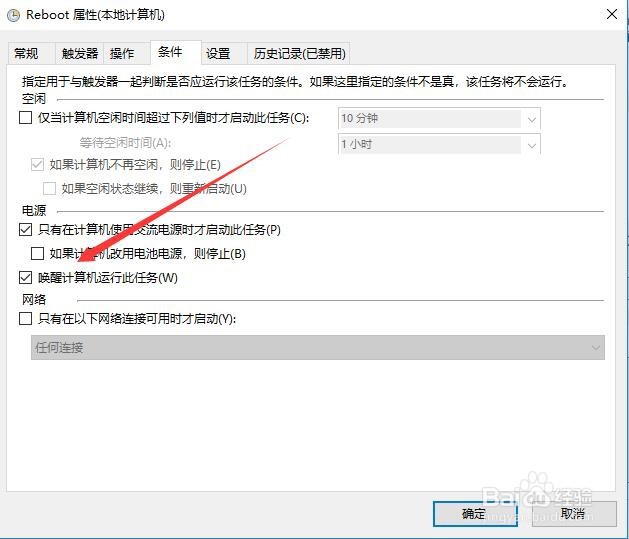
6、然后在打开的窗口中我们找到并取消唤醒计算机运行此任务前面的勾选,最后点击确定按钮就可以了
声明:本网站引用、摘录或转载内容仅供网站访问者交流或参考,不代表本站立场,如存在版权或非法内容,请联系站长删除,联系邮箱:site.kefu@qq.com。
阅读量:176
阅读量:73
阅读量:171
阅读量:61
阅读量:114