如何在ps中使用套索类工具
1、一:套索工具
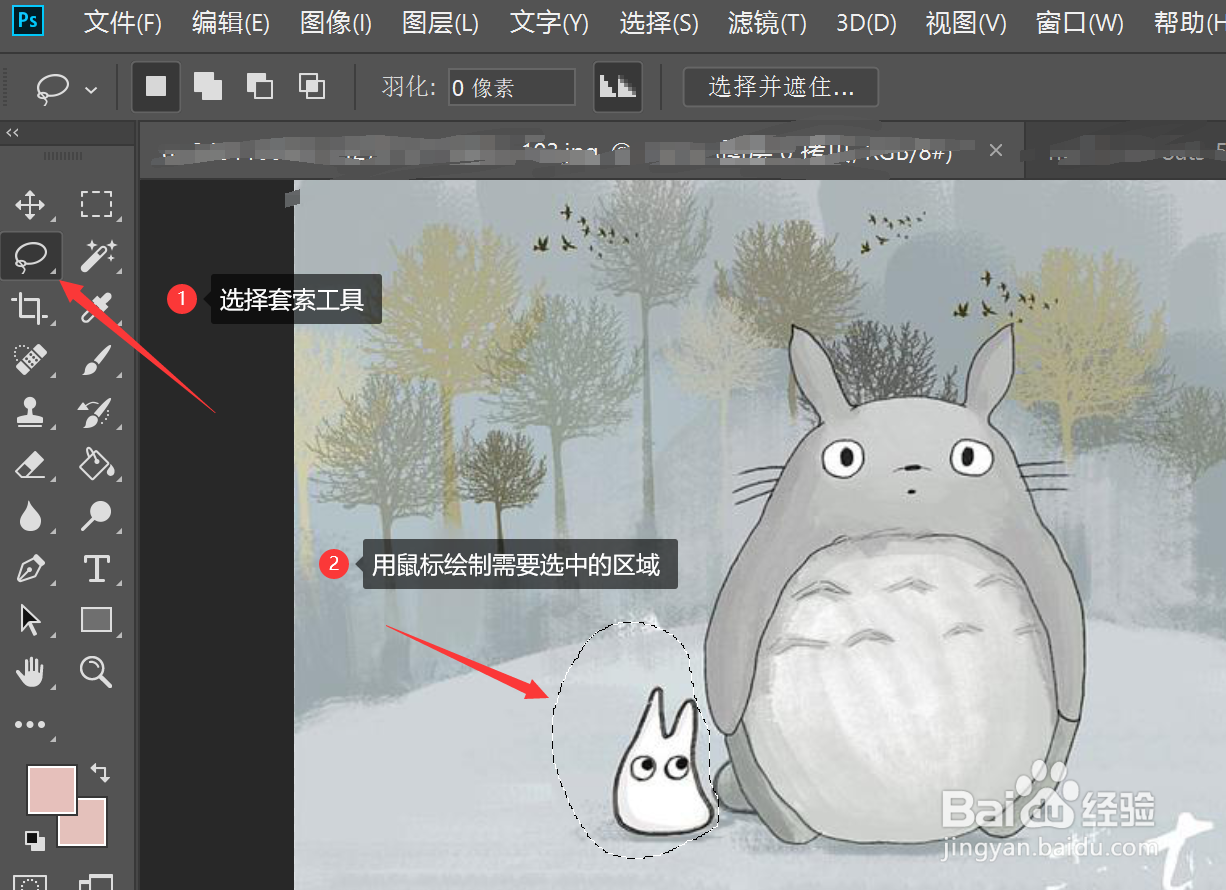
打开ps软件,点击套索工具—>用鼠标在图片上移动绘制需要选择的区域
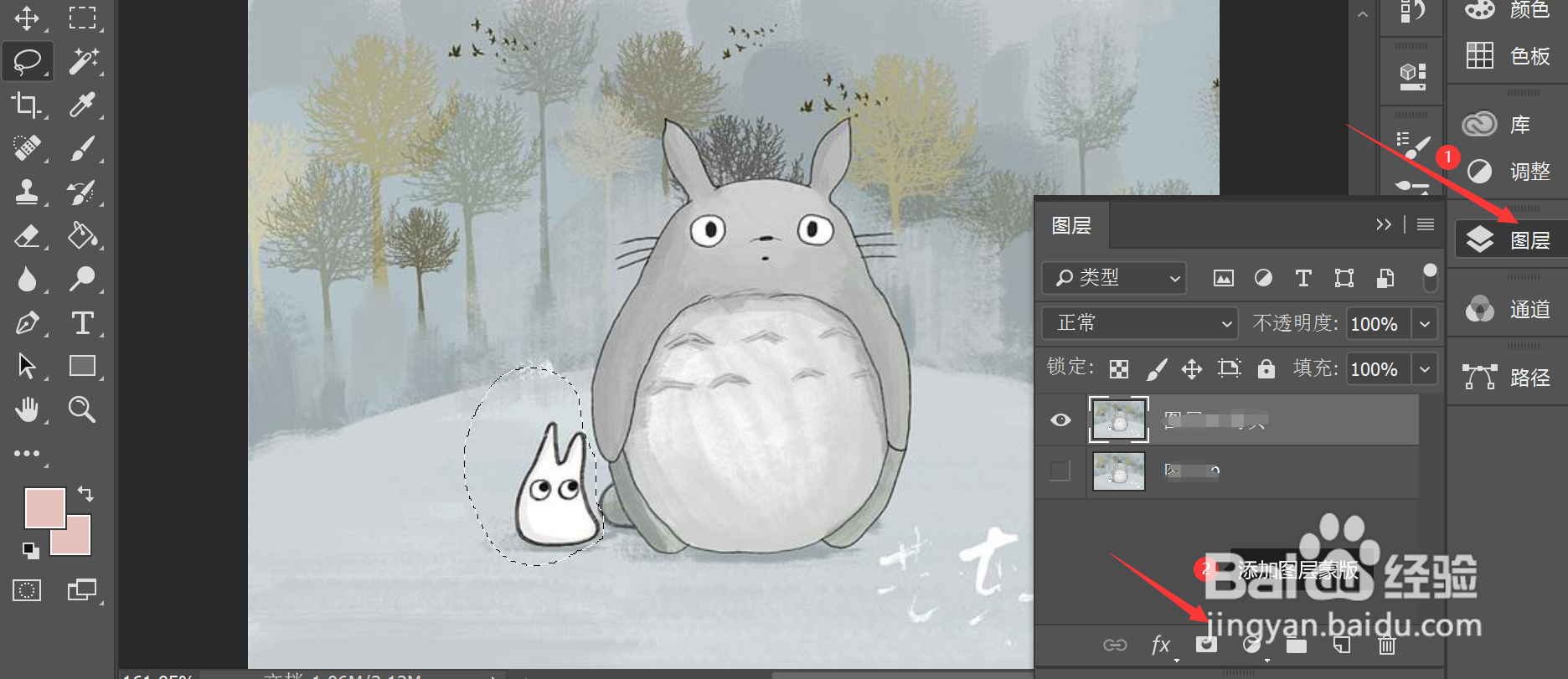
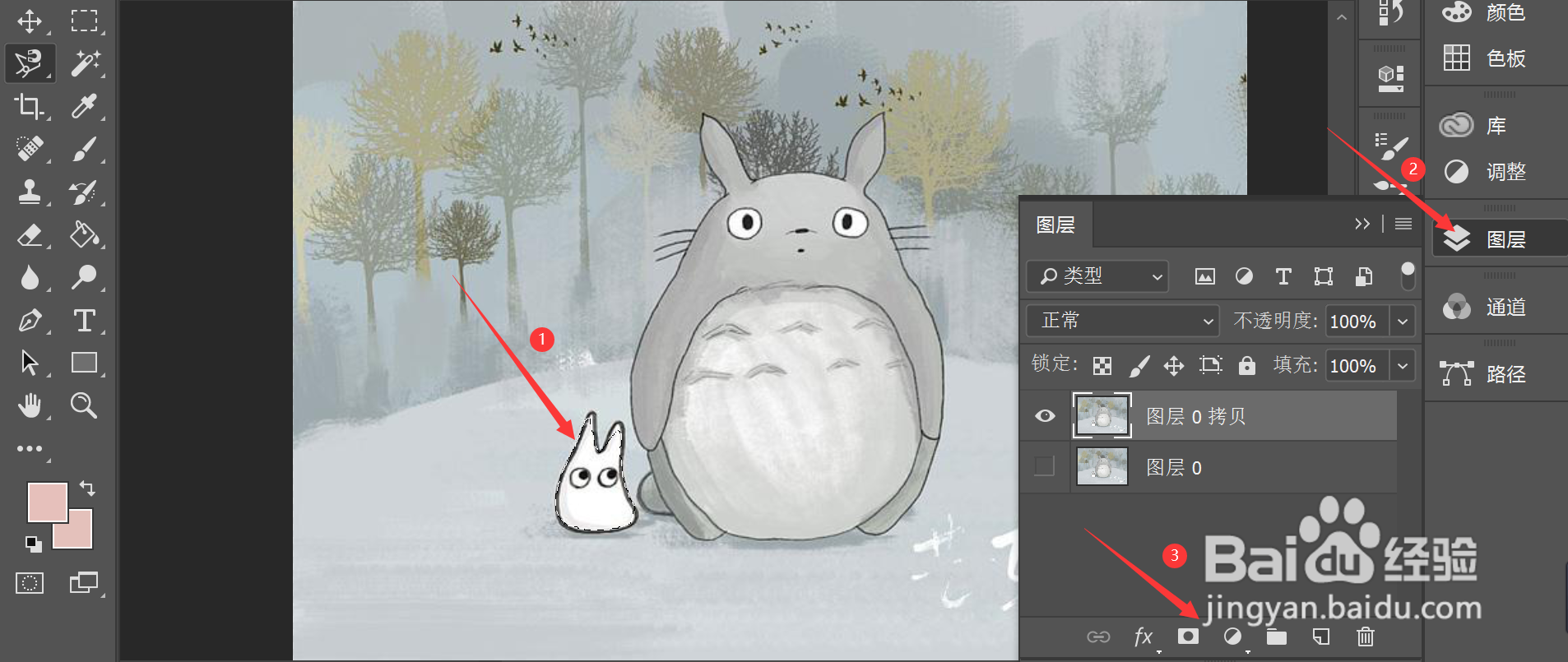
2、绘制完成后,点击面板的右侧图层模块—>选择下方的添加矢量蒙版,即可抠出选择区域的图案。

3、二:多边形套索工具
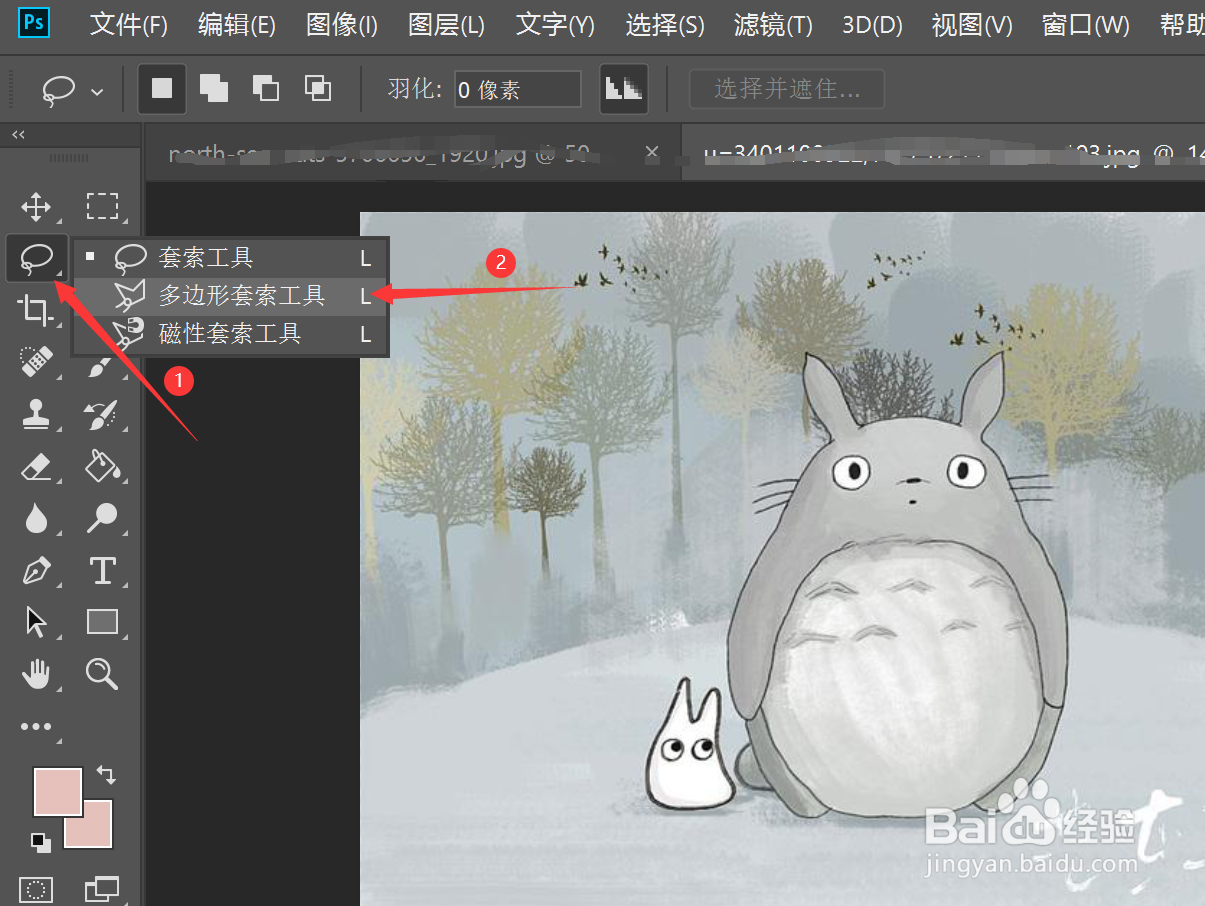
点击套索工具右下侧的倒三角图标—>在弹出的选项卡中选择多边形套索工具—>用鼠标依次点击即可绘制由直线组合的区域
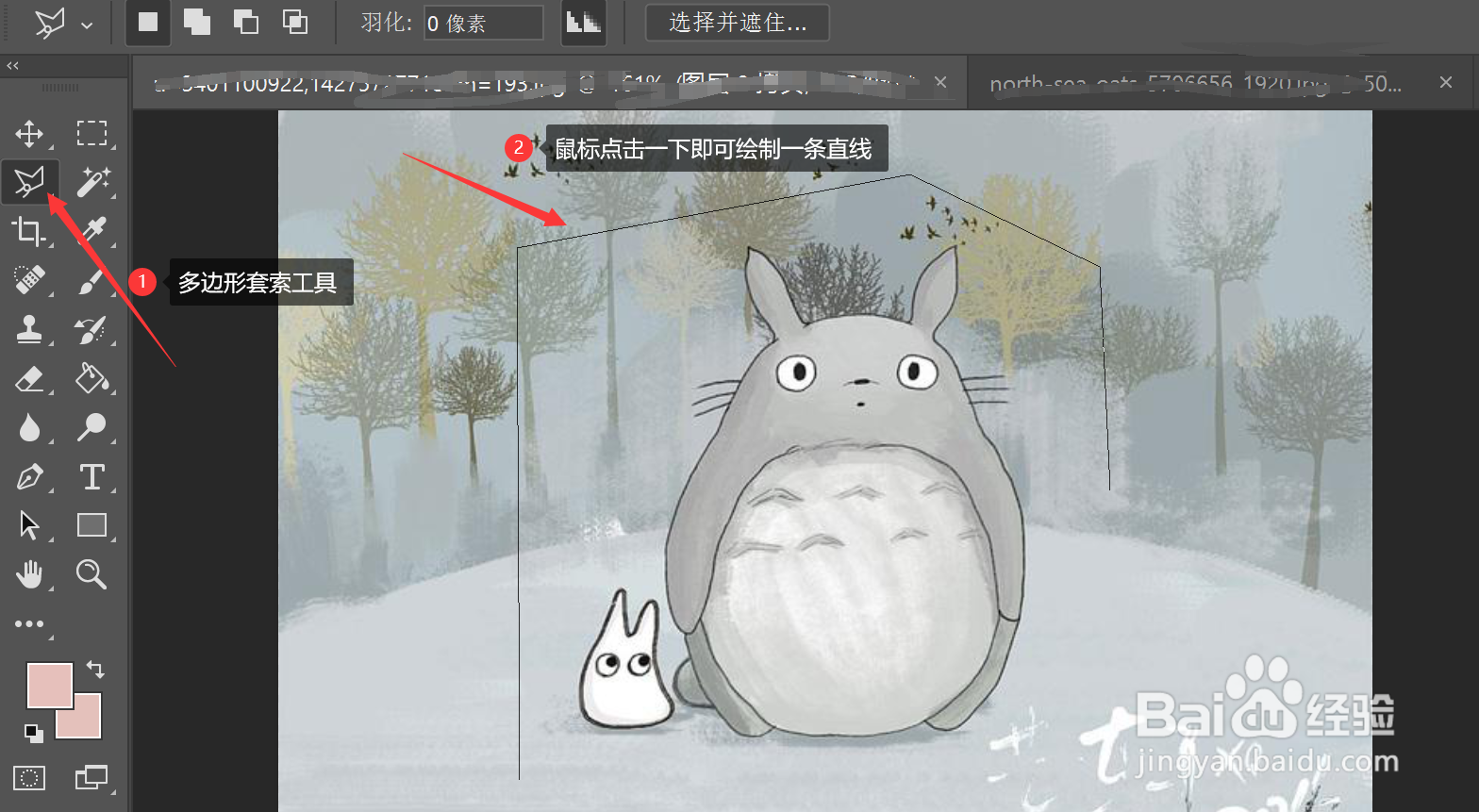
4、在点击绘制的过程中,可通过delete键或者Backspace键撤销上一步绘制的点
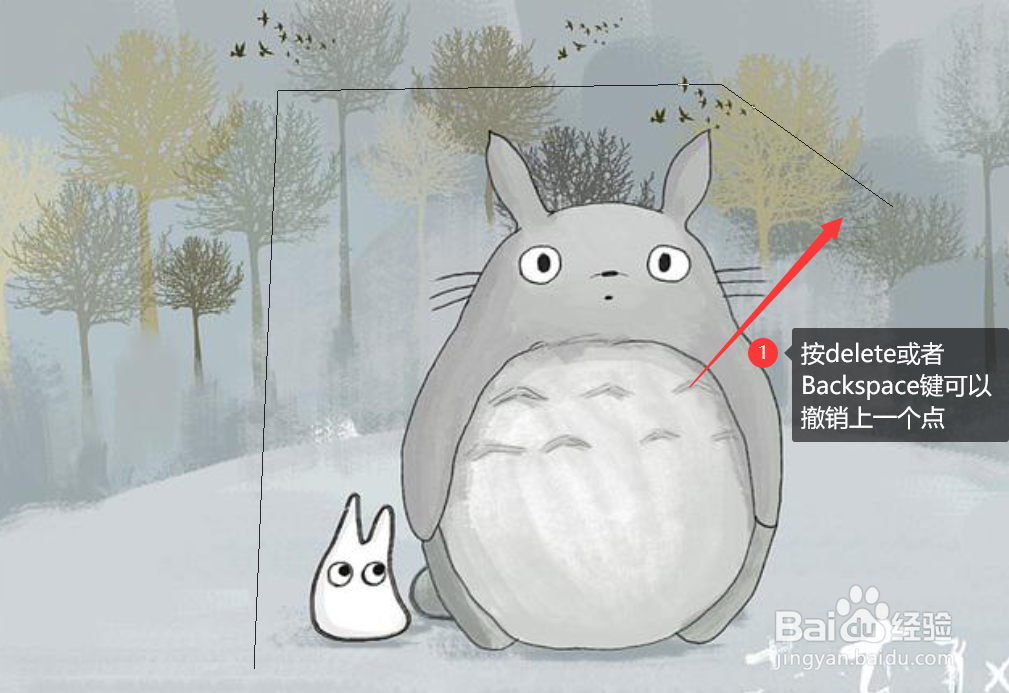
5、绘制完成后,点击面板的右侧图层模块—>选择下方的添加矢量蒙版,即可抠出选择区域的图案。
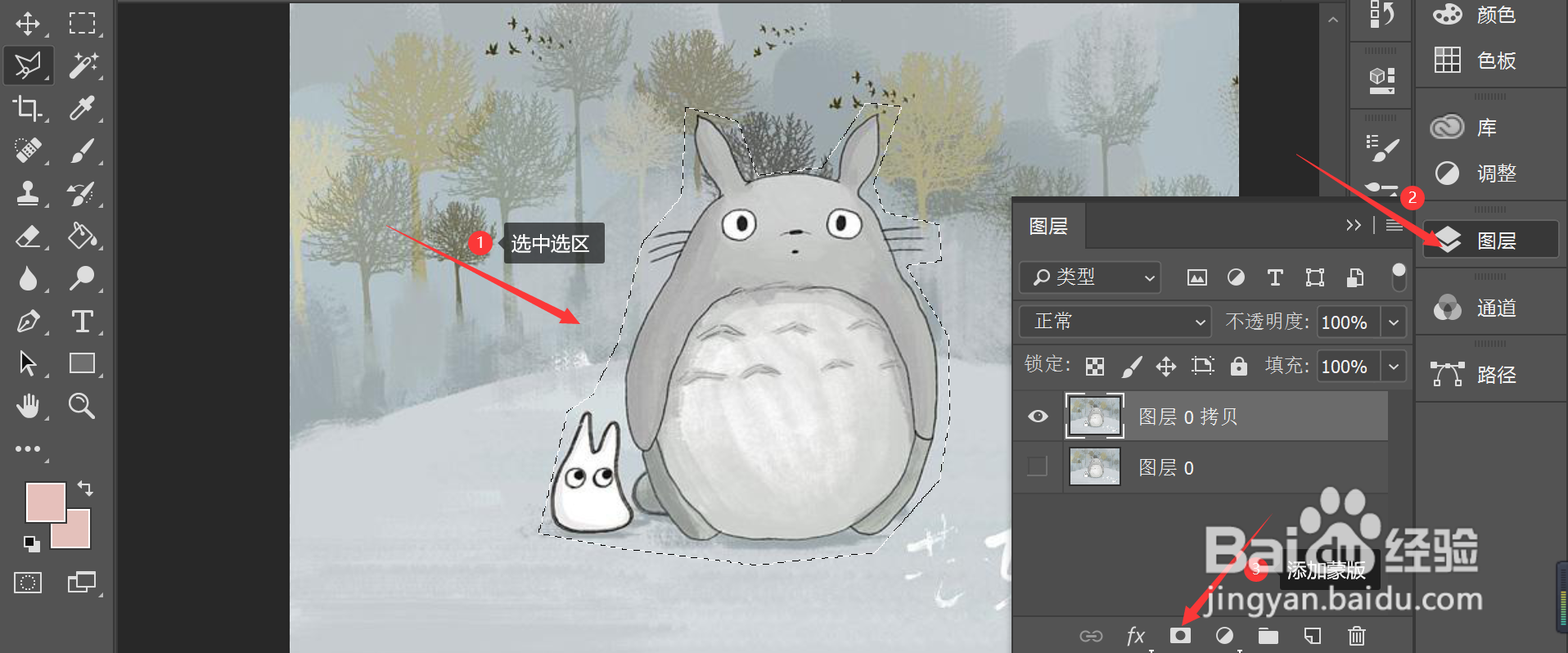
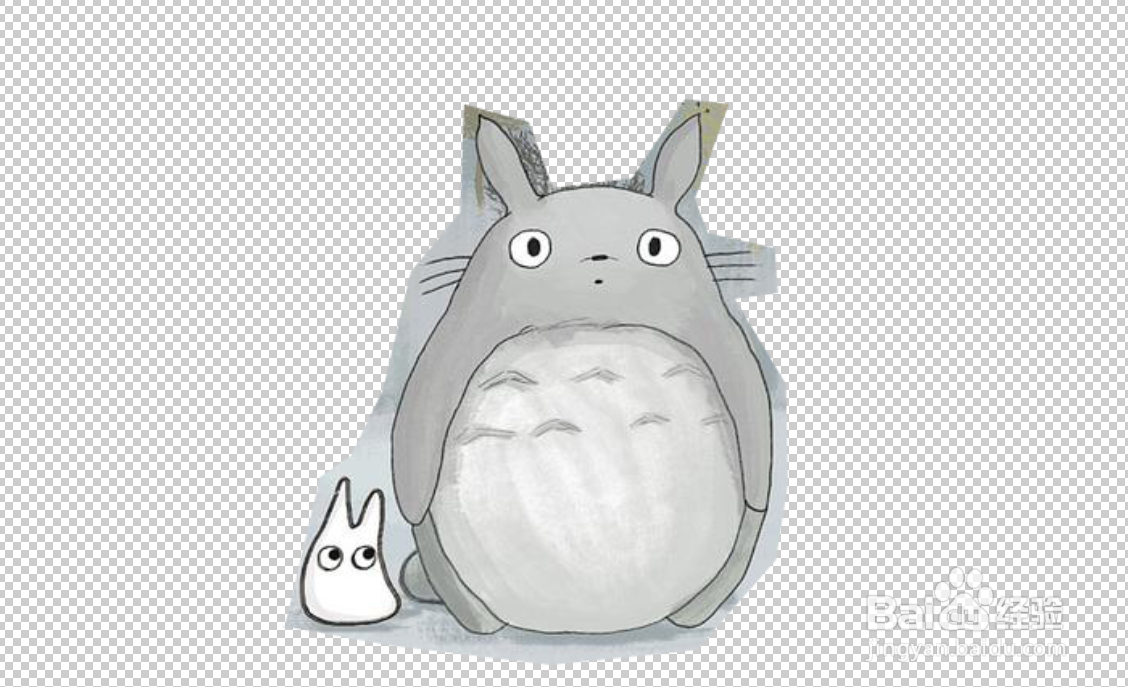
6、三:磁性套索工具
点击套索工具右下侧的倒三角图标—>在弹出的选项卡中选择磁性套索工具—>用鼠标点击图形边缘,即可自动添加曲线和锚点
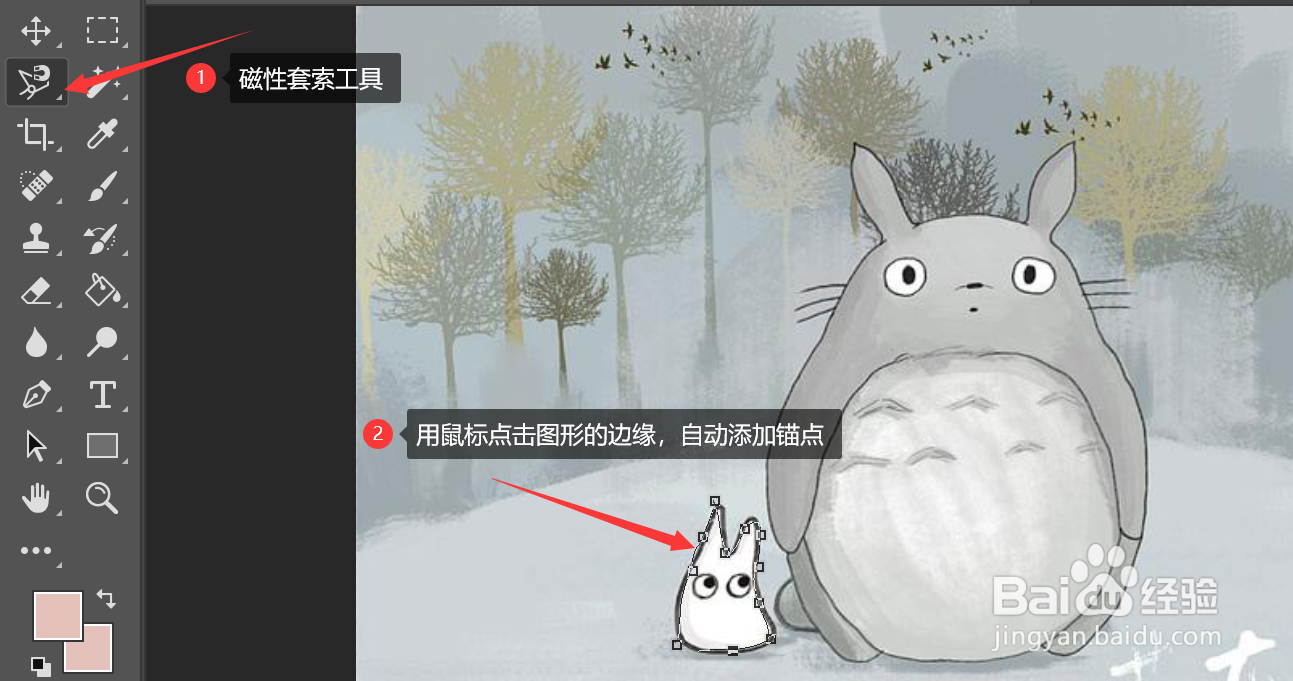
7、绘制完成后,点击面板的右侧图层模块—>选择下方的添加矢量蒙版,即可抠出选择区域的图案。

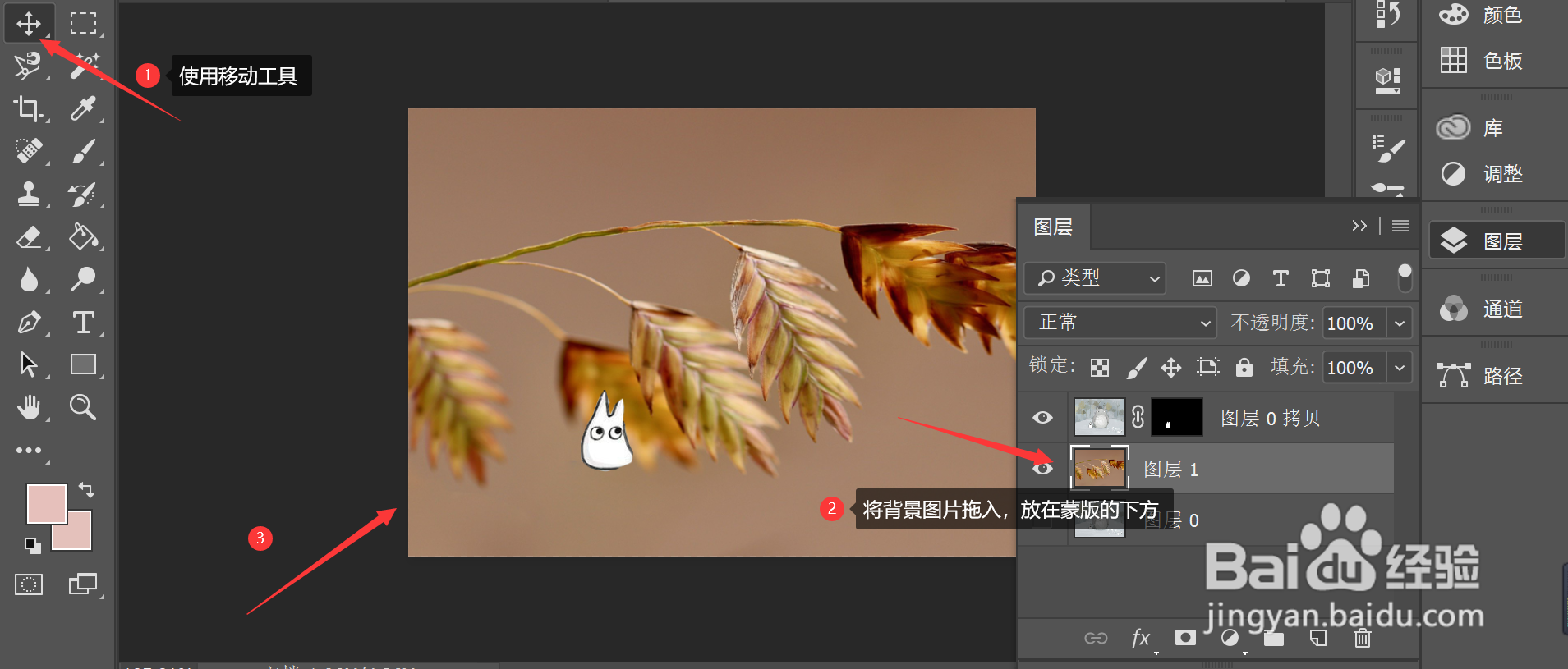
8、拖动一张背景图片插入到图层矢量蒙版的下方,即可为抠出的图案添加新的背景,组成一张新图片。

声明:本网站引用、摘录或转载内容仅供网站访问者交流或参考,不代表本站立场,如存在版权或非法内容,请联系站长删除,联系邮箱:site.kefu@qq.com。
阅读量:175
阅读量:108
阅读量:186
阅读量:174
阅读量:125