Excel表格怎样快速隔行填充颜色
1、选中需要设置隔行填充颜色的表格数据区域。
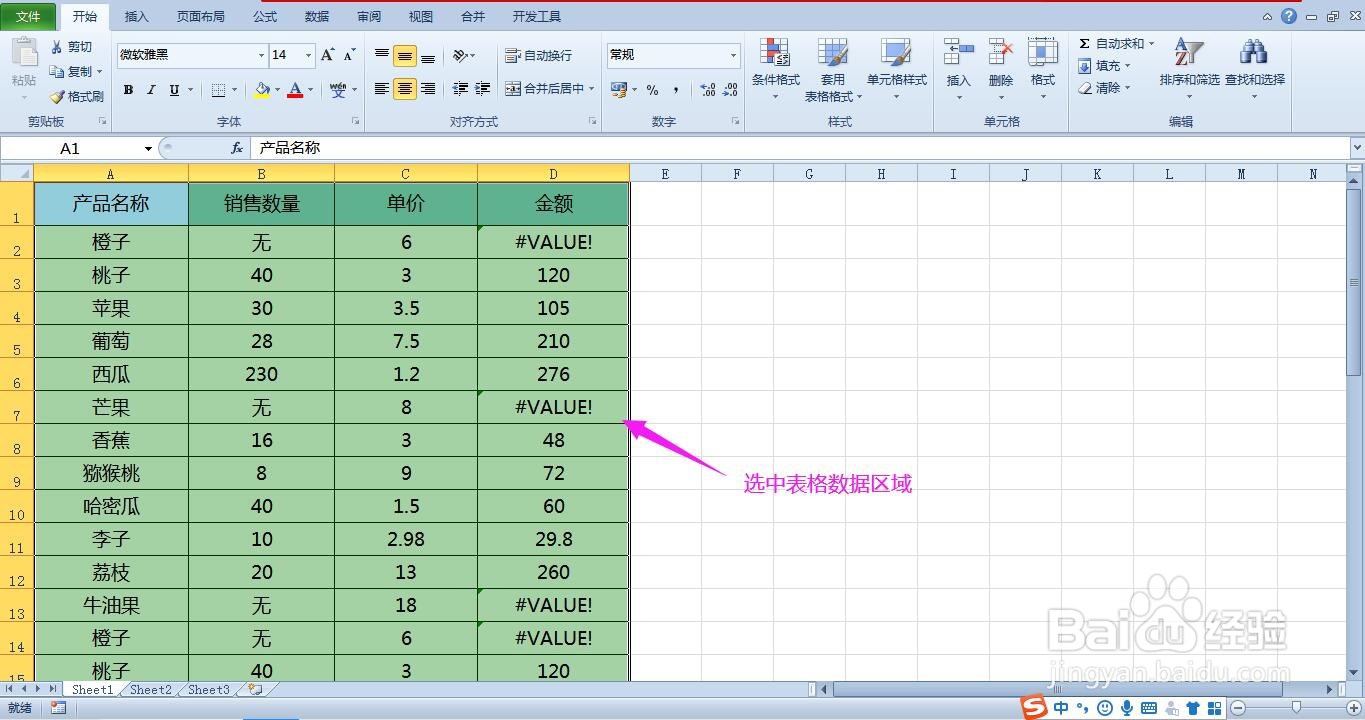
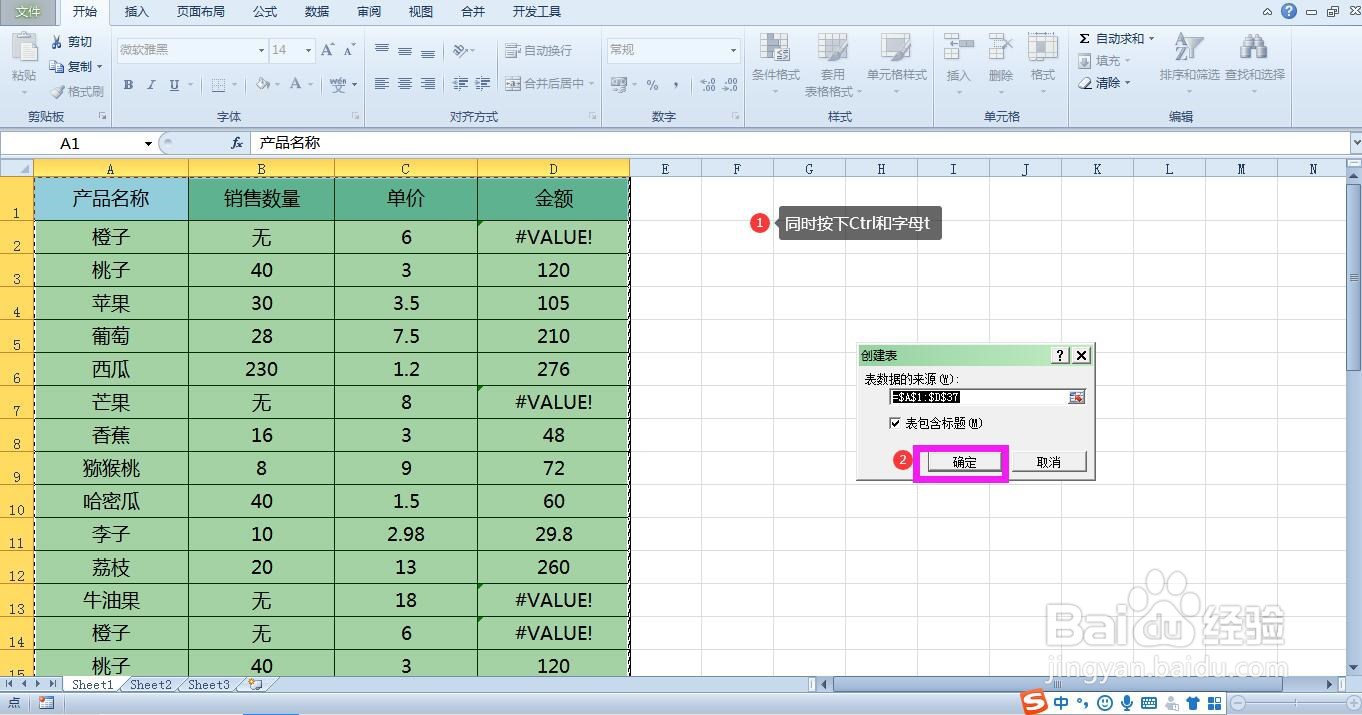
2、框选数据区域之后,同时按下键盘上的Ctrl和字母t键,可以看到已选择之前框选的数据区域,并弹出对话框,点击确定。
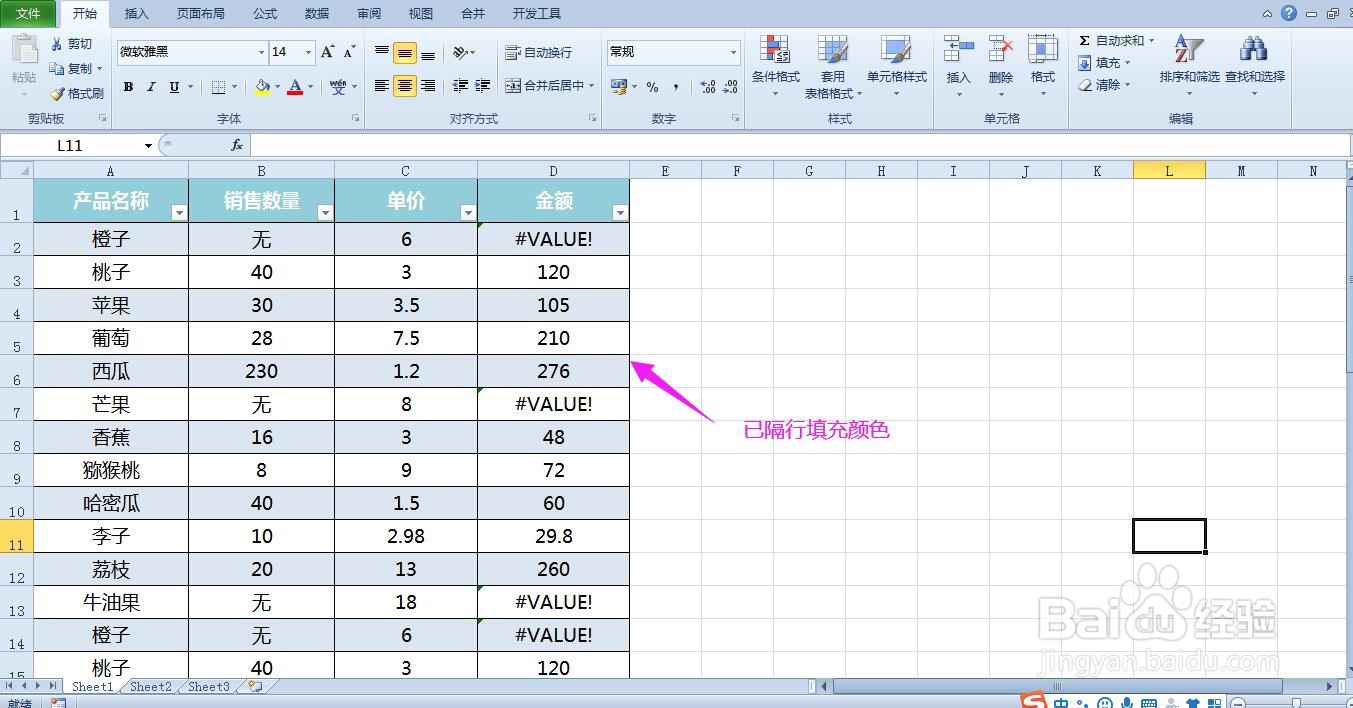
3、这时回到表格可以看到已自动隔行填充颜色,填充的颜色为系统默认的。
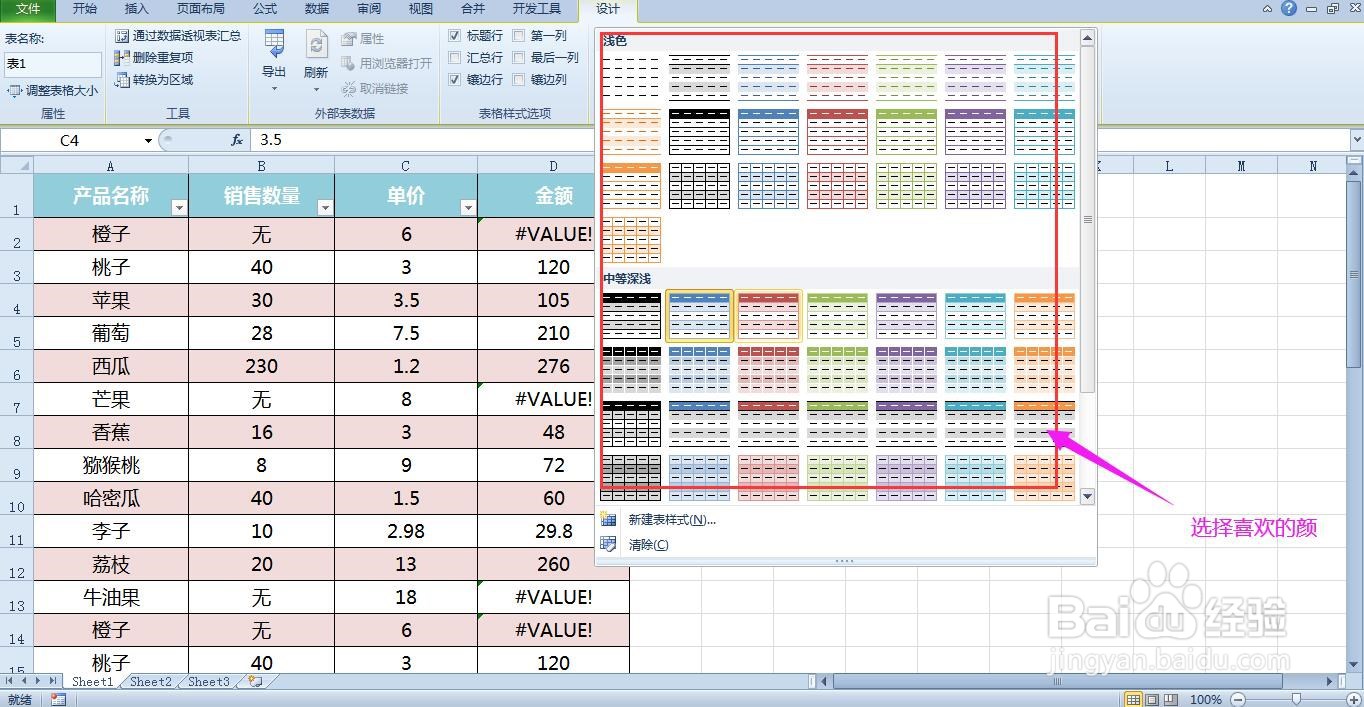
4、如果不喜欢系统自动填充的颜色,点击表格内的任一单元格,在上方菜单栏上会出现表格工具,点击设计,点击表格样式右侧的向下的箭头,这时会出现很多种表格样式,可以选择一种喜欢的颜色搭配。
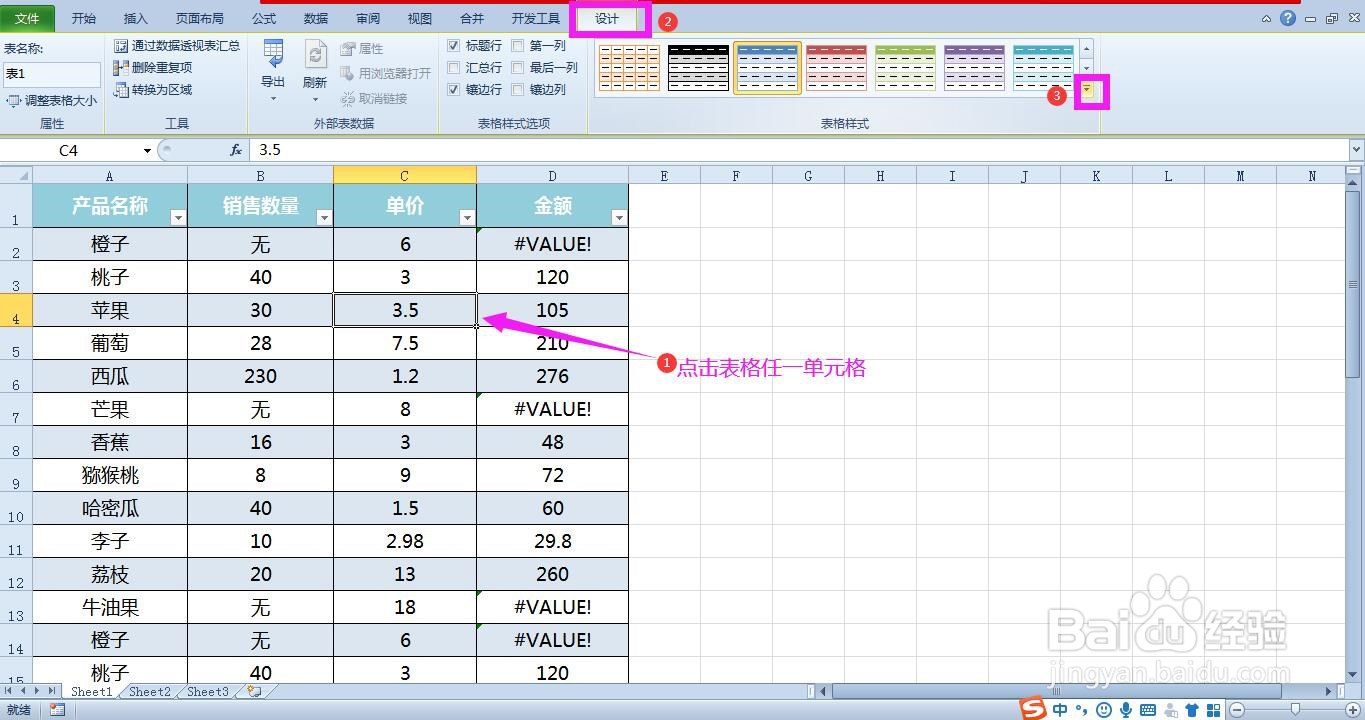
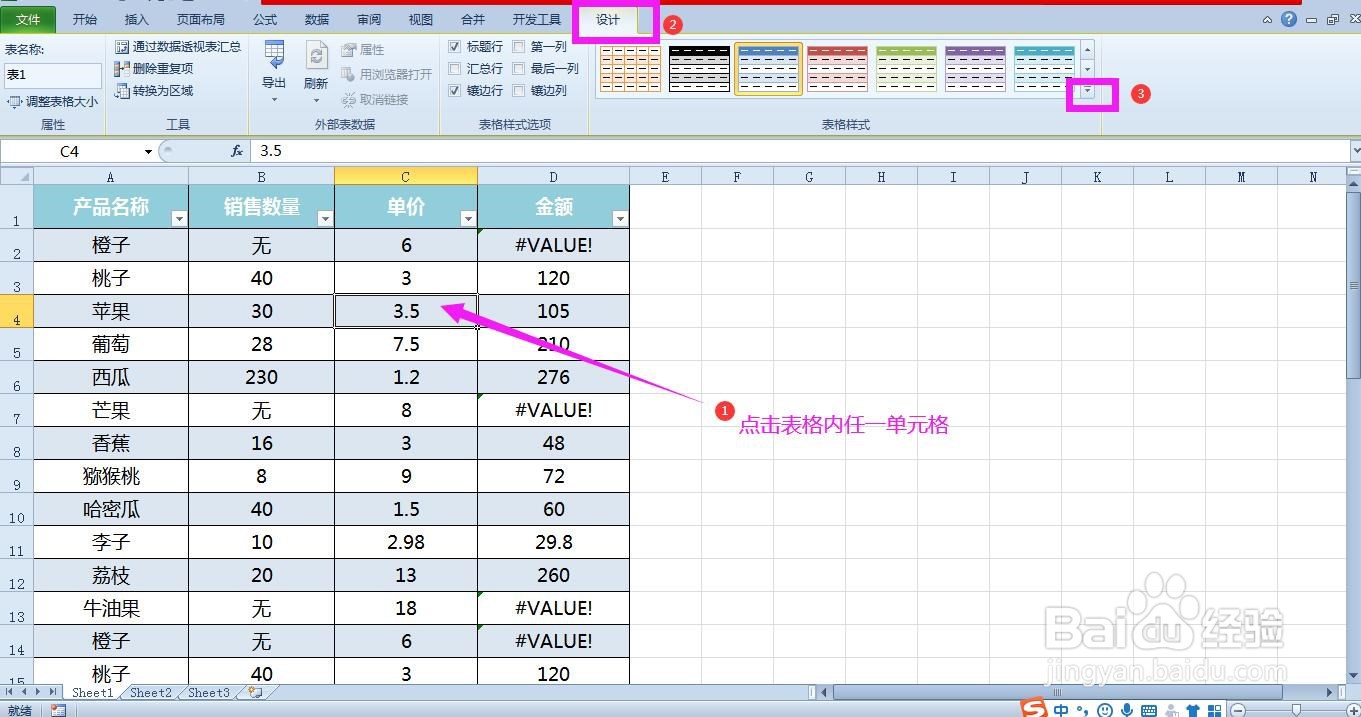
5、如果要取消隔行填充颜色的话,同样点击表格内的任一单元格,在出现的表格工具中点开设计,点击表格样式选项区域向下的箭头。
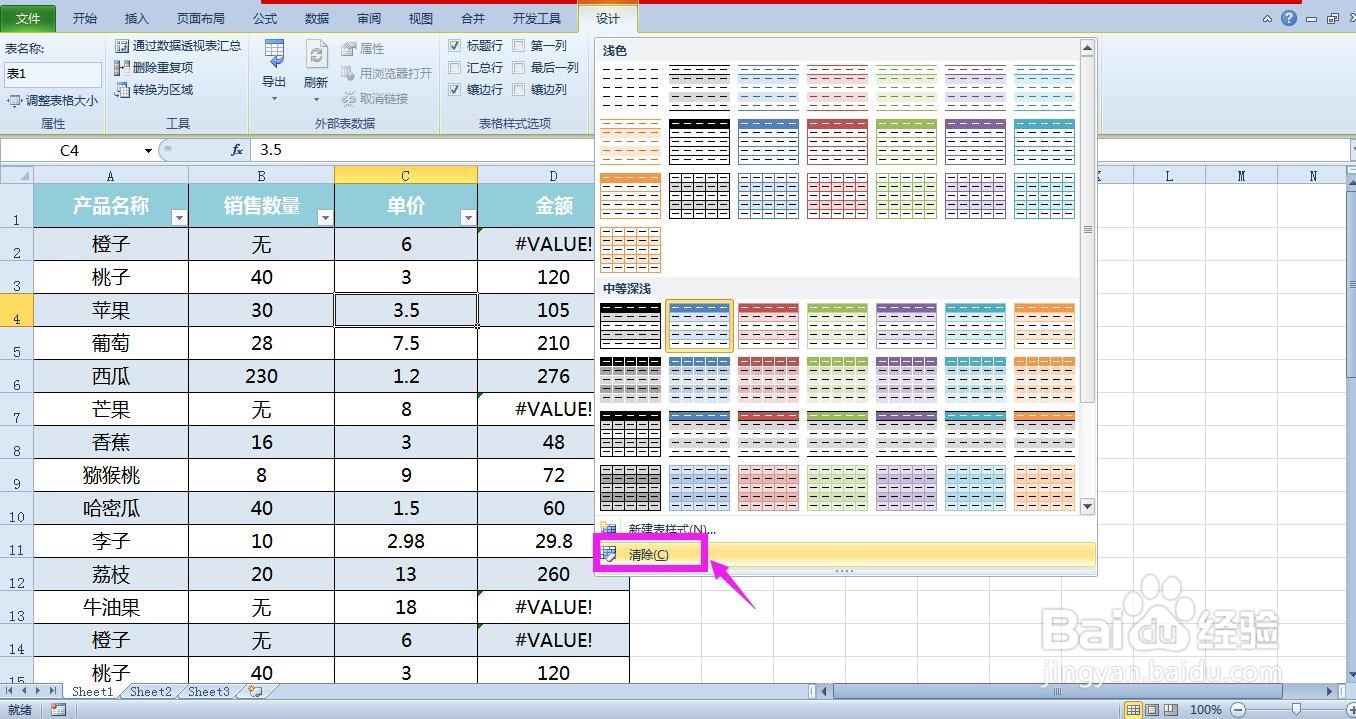
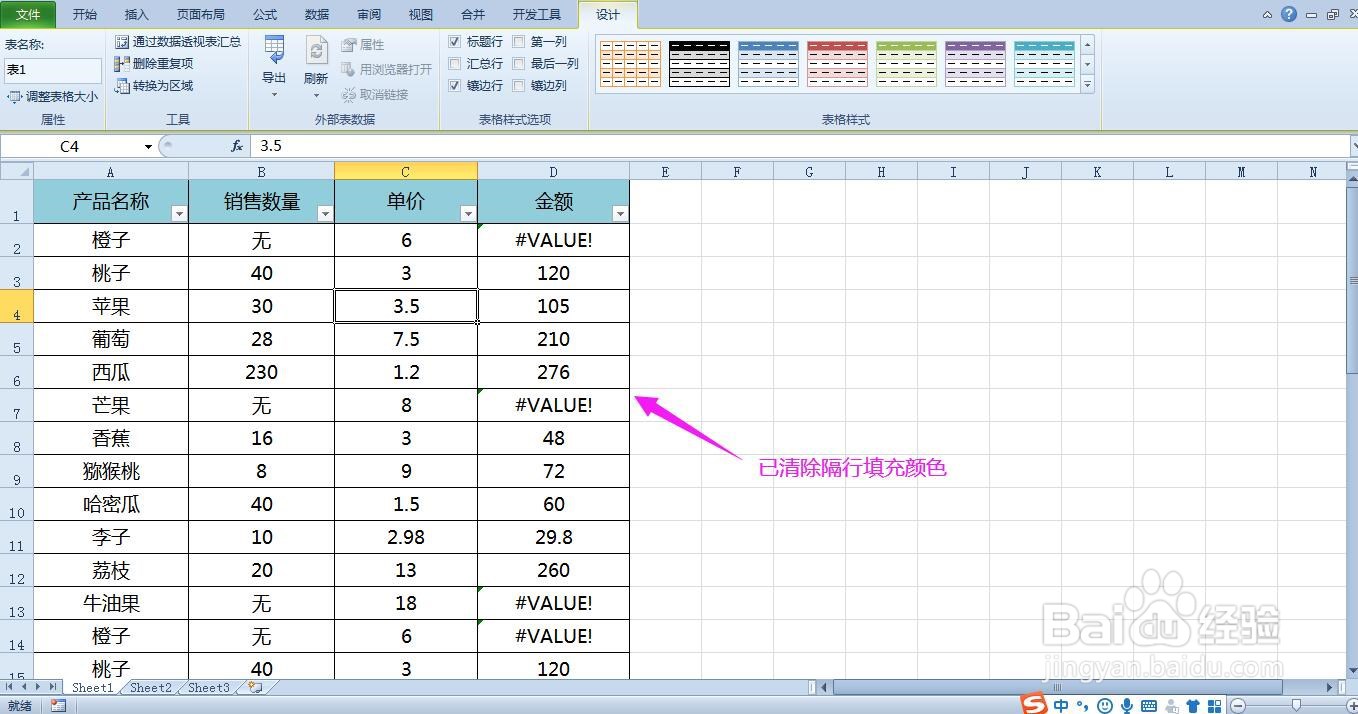
6、在下拉选项的最底部点击“清除”,即可将隔行填充颜色取消。
声明:本网站引用、摘录或转载内容仅供网站访问者交流或参考,不代表本站立场,如存在版权或非法内容,请联系站长删除,联系邮箱:site.kefu@qq.com。
阅读量:67
阅读量:138
阅读量:51
阅读量:111
阅读量:118