excel误差函数ERF 求误差函数在上下限间的积分
1、首先在我的电脑上找到需要 求误差函数在上下限之间的积分 的excel文档,双击打开或者右键点击选择’打开‘该文档,如图示例打开 测试01.xlsx 文档。

2、在如图示例单元格中输入 =er 在弹出的提示中 按Tab键 选择 ERF 函数。
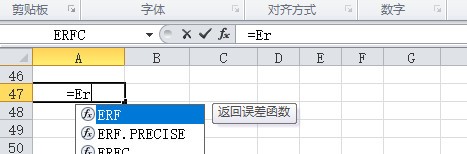
3、在 ERF函数的输入参数界面,我们输入1 ,求误差函数在 0 与 1之间的积分值,最后求得结果如下,ERF(1) = 0.84270079


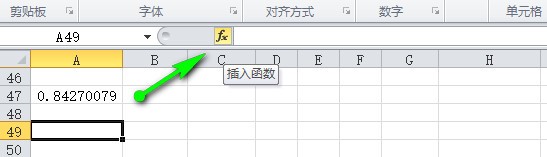
4、方法2:选择一个示例单元格如图,点击如图箭头所示的快速插入函数 fx 这个小图标。
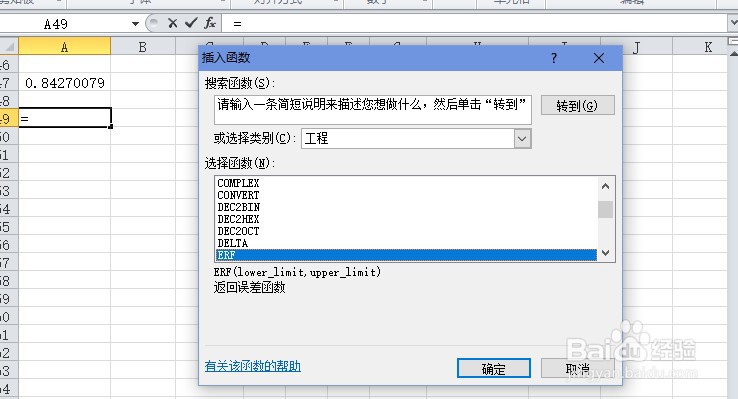
5、在弹出的函数选择对话框中 选择类别 ‘工程’,然后在选择下面的 ERF 函数。点击‘确定’, 如图示例。
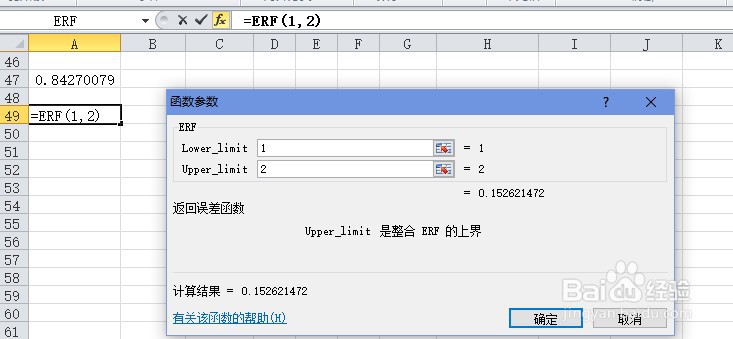
6、在 ERF函数的输入参数界面,我们输入1 , 2 ,求误差函数在 1与 2 之间的积分值,最后求得结果如下,ERF(1,2) =0.15262147

声明:本网站引用、摘录或转载内容仅供网站访问者交流或参考,不代表本站立场,如存在版权或非法内容,请联系站长删除,联系邮箱:site.kefu@qq.com。
阅读量:156
阅读量:28
阅读量:47
阅读量:46
阅读量:59