怎样设置win10笔记本无线密码
1、在笔记本的电脑的系统桌面,找到小娜搜索框。
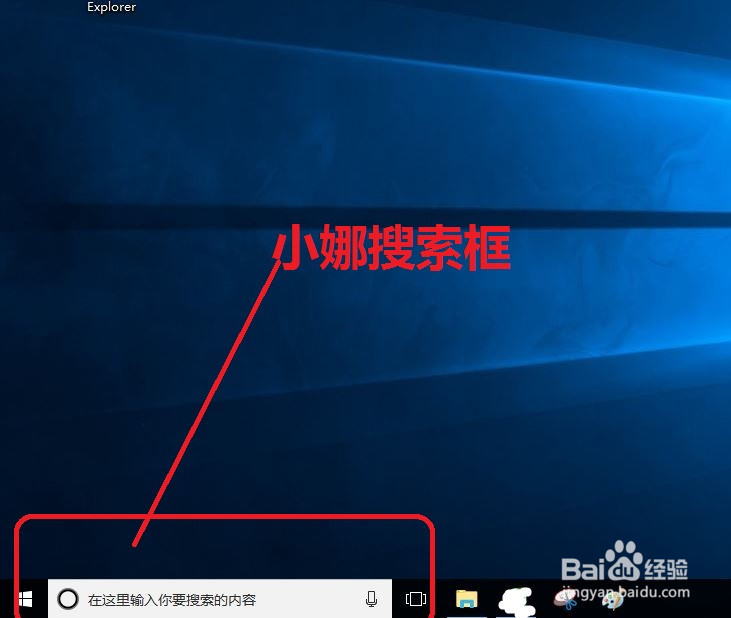
2、点击小娜搜索框,输入控制面板。
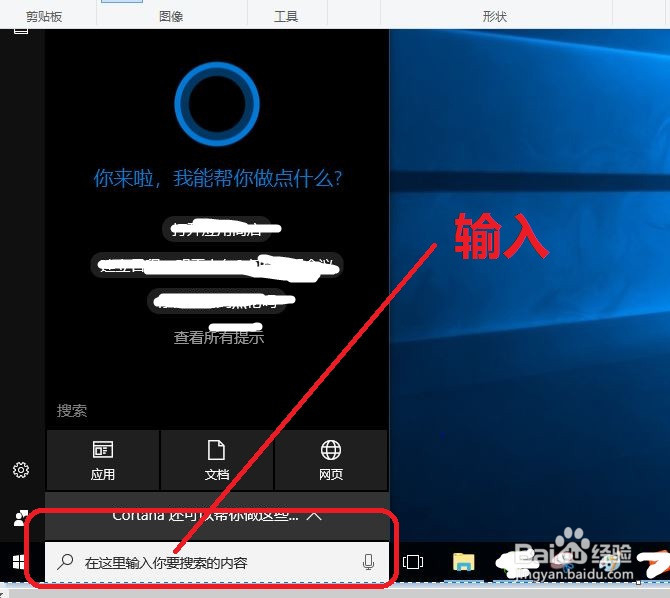
3、找到控制面板程序,选择控制面板程序。
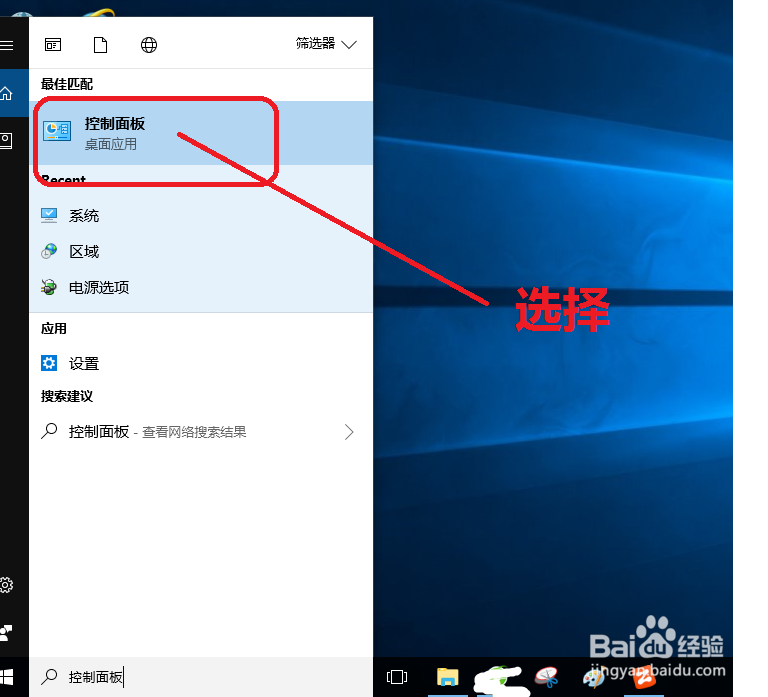
4、进入控制面板界面,选择网络和internet。
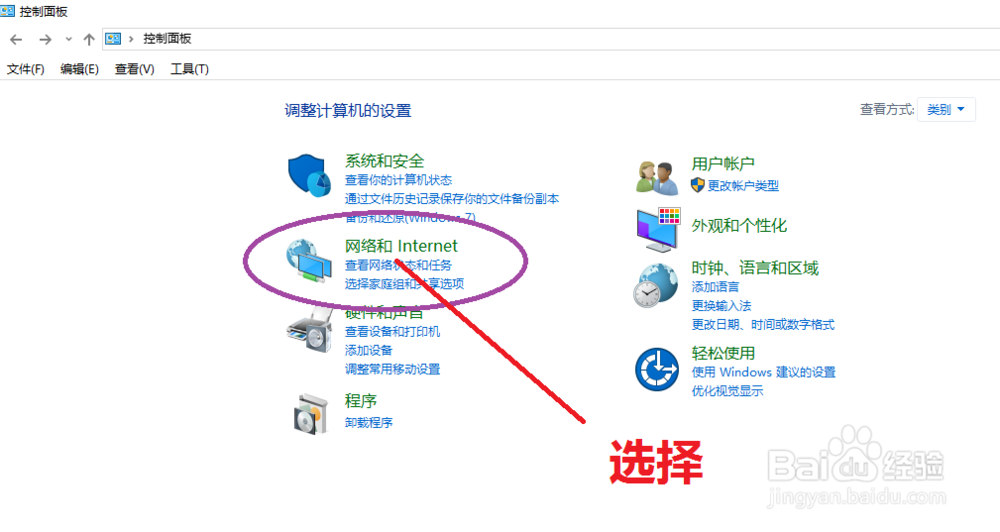
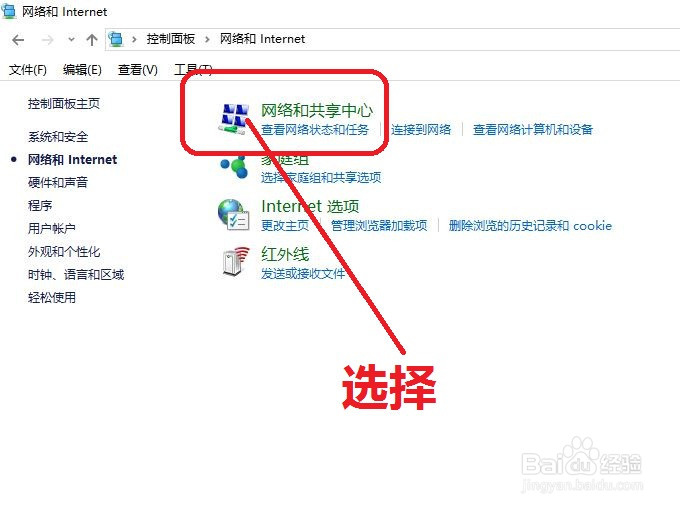
5、进入网络和Internet界面,选择网络和共享中心。
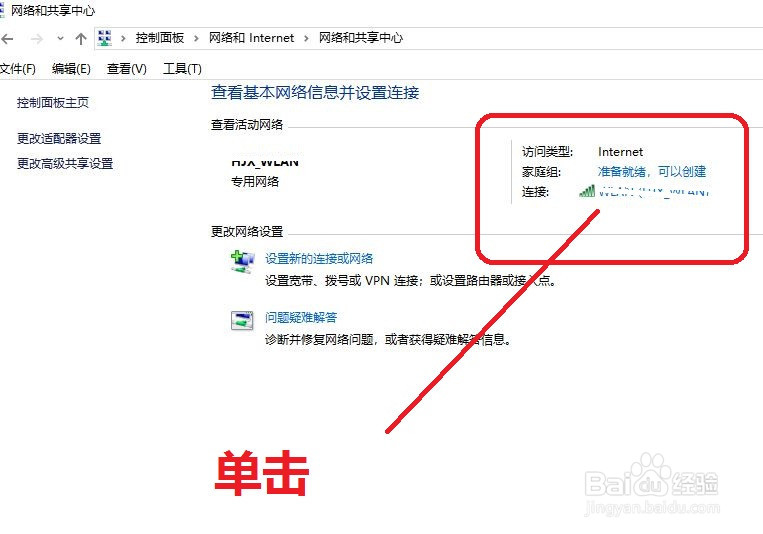
6、在网络和共享中心界面,选择无线图标点击。
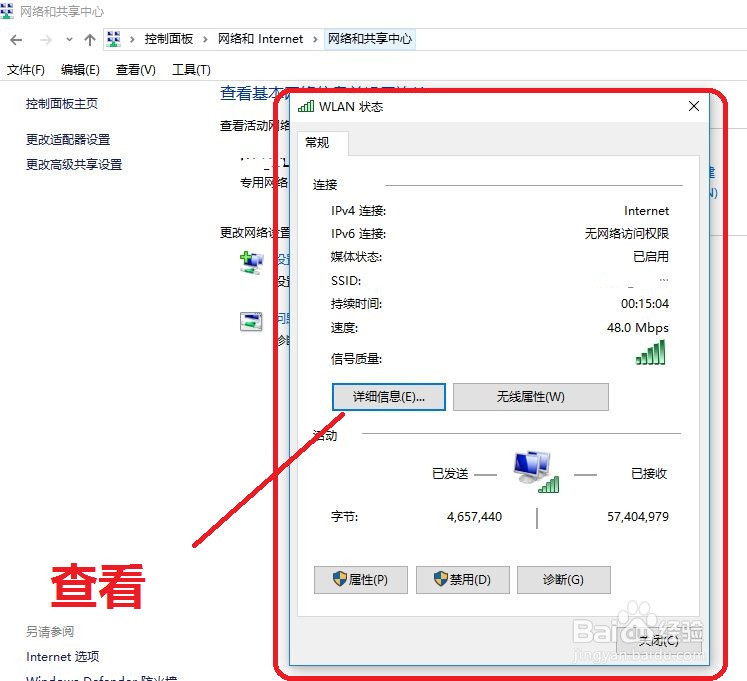
7、进入WLAN状态页面,选择无线属性。
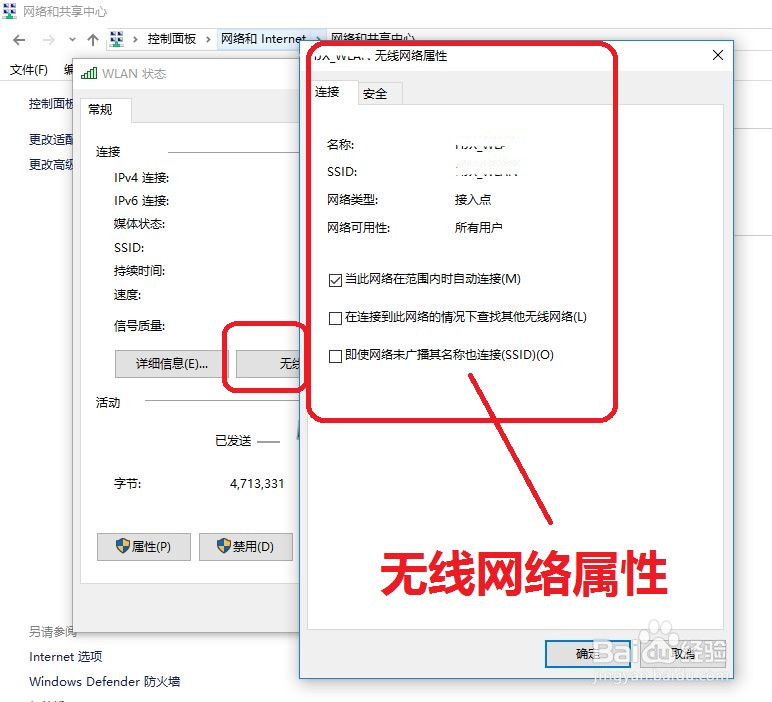
8、进入无线属性界面,选择安全按钮。
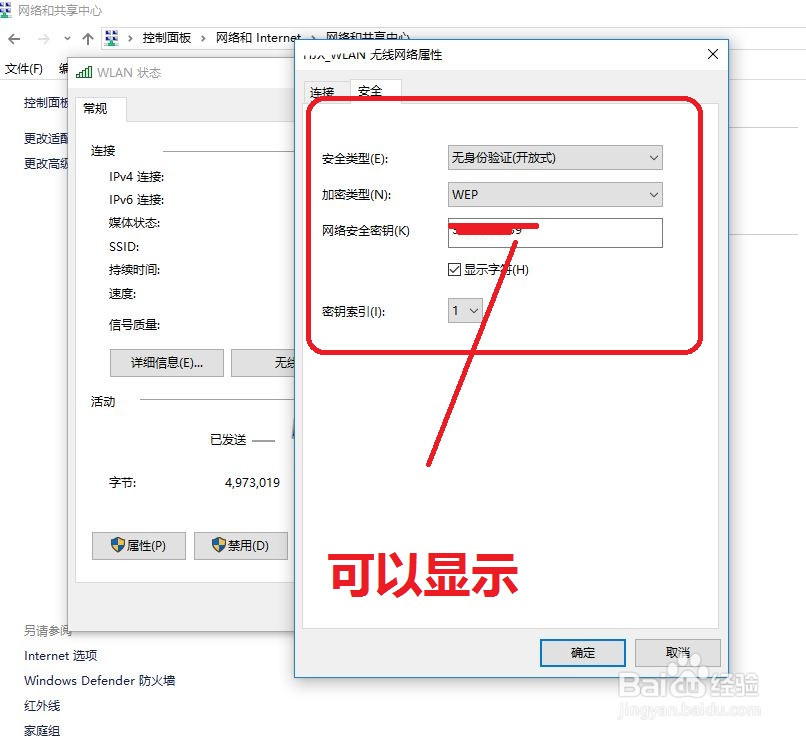
9、在无线属性安全页面,可以看到网络的加密方式和秘钥。
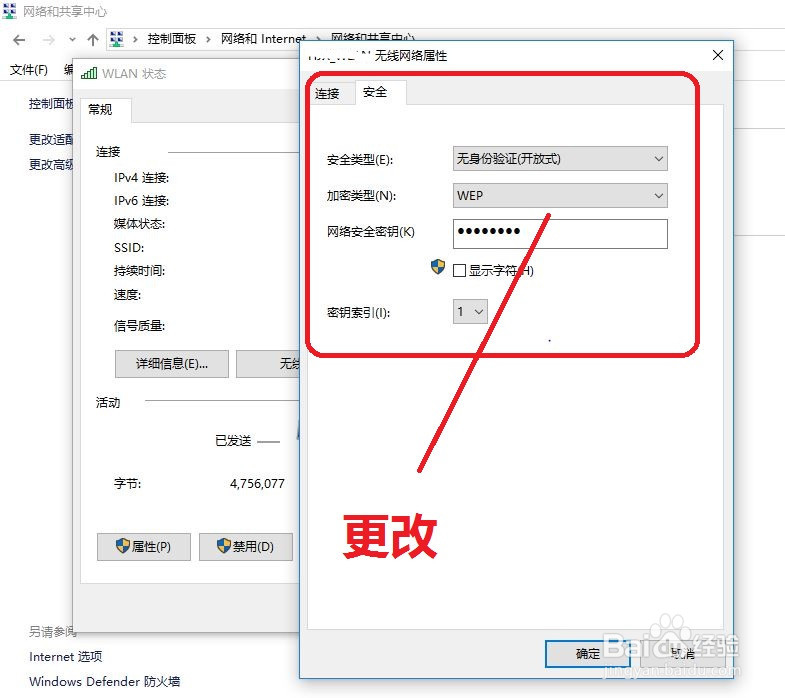
10、在网络秘钥位置,可以进行更改秘钥也可以显示秘钥。
声明:本网站引用、摘录或转载内容仅供网站访问者交流或参考,不代表本站立场,如存在版权或非法内容,请联系站长删除,联系邮箱:site.kefu@qq.com。
阅读量:55
阅读量:63
阅读量:65
阅读量:184
阅读量:116