win7如何安装打印机?win7安装打印机教程
1、很熟练的方法,打开控制面板双击打印机和传真图标即可。
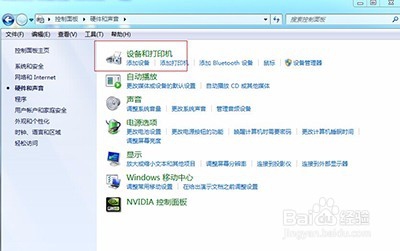
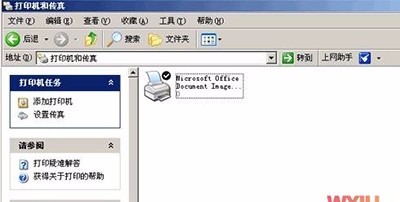
2、按提示操作,将显示所有已经安装了的打印机(包括网络打印机)。安装新打印机直接点左边的添加打印机,接着弹出添加打印机向导。
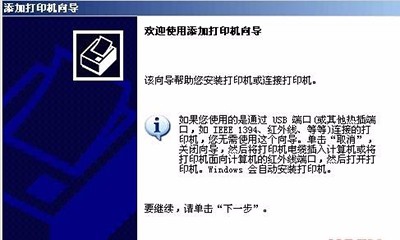
3、点下一步,出现询问是安装本地打印机还是网络打印机,默认是安装本地打印机。
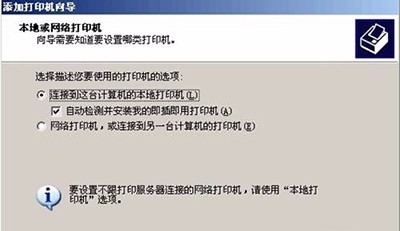
4、点击安装本地打印机,系统将自动检测打印机类型,如果系统里有该打印机驱动程序,系统将自动安装。如果没有自动安装则会报一个错,点下一步。
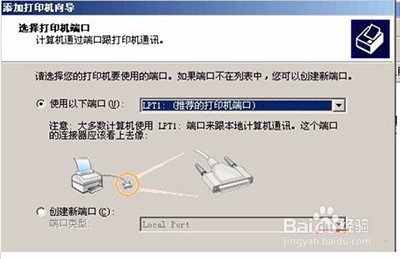
5、这里一般选择使用默认值,点下一步,弹出询问打印机类型的窗口。
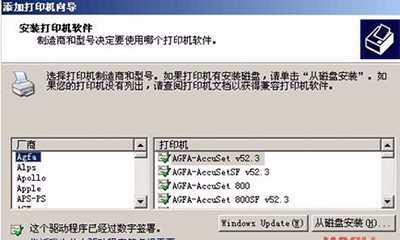
6、如果能在左右列表中找到对应厂家和型号,则直接选中然后点下一步。如果没有则需要我们提供驱动程序位置,点从磁盘安装,然后在弹出的对话框中选择你驱动程序所在位置,比如软驱,光盘等,找到正确位置后点打开,系统将开始安装,然后系统提示你给正在安装的打印机起个名字,并询问是否做为默认打印机。
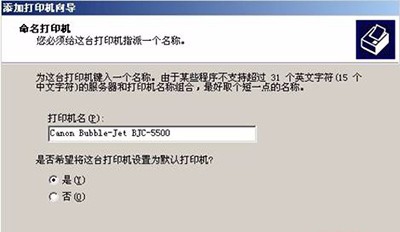
7、选择后点下一步。然后出现如下窗口,询问是否打印测试页,一般新装的打印机都要测试。
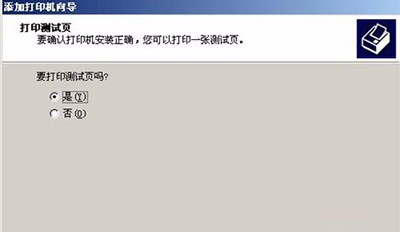
8、选择后点下一步,最后点确定,完成整个安装过程。
声明:本网站引用、摘录或转载内容仅供网站访问者交流或参考,不代表本站立场,如存在版权或非法内容,请联系站长删除,联系邮箱:site.kefu@qq.com。
阅读量:101
阅读量:162
阅读量:143
阅读量:125
阅读量:63