Windows10系统如何恢复美式键盘?
1、Windows10系统恢复美式键盘的方法
步骤:
右键点击系统桌面右下角的“通知”图标,在打开的“操作中心”窗口点击:所有设置;

2、在打开的设置窗口,点击:时间和语言 - 语言、区域、日期;
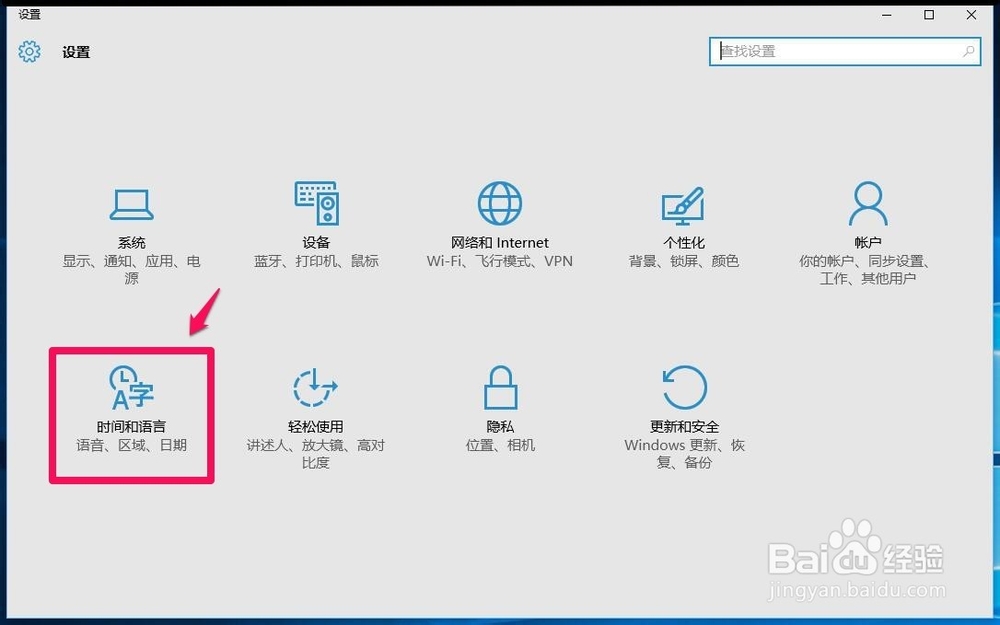
3、在时间和语言设置窗口,点击:区域和语言,在区域和语言对应的右侧窗口点击:添加语言;

4、此时打开添加语言设置窗口,在这个窗口中我们用鼠标左键按住窗口底部的滑块向右拖动,找到English - 英语,并左键点击:English - 英语;
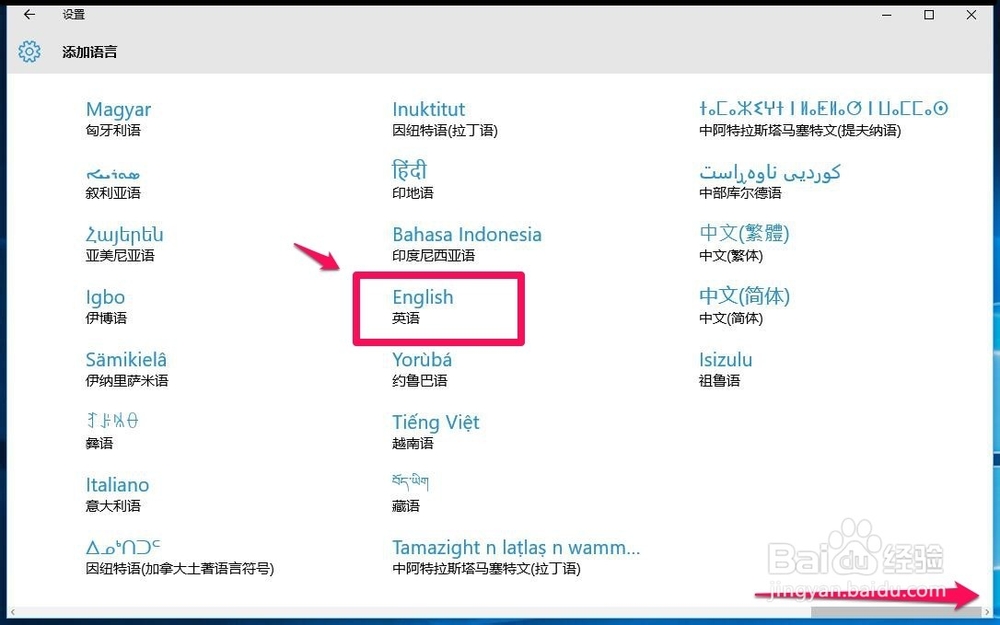
5、我们点击English - 英语以后,打开了ENGLISH设置窗口,再点击:English(United States)英语(美国);
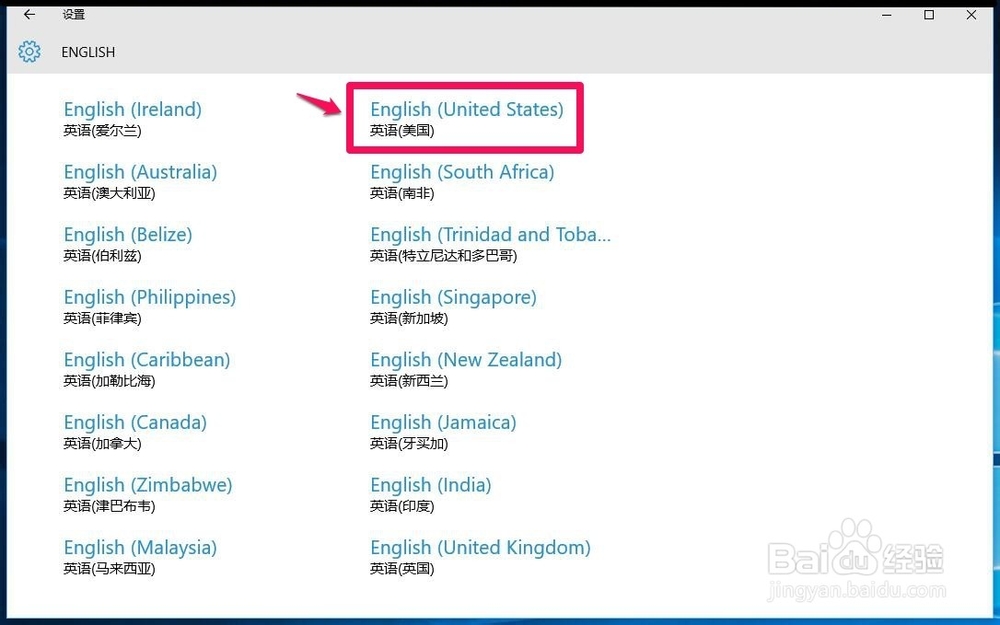
6、点击:English(United States)英语(美国)以后,回到时间和语言设置窗口,我们可以看到,添加了English(United States)可用的语言包,点击:English(United States)可用的语言包;

7、点击:English(United States)可用的语言包后,在其下显示了三个项目:设置为默认语言 选项 删除,点击:选项;

8、此时又打开了English(United States)设置窗口,在窗口底部,显示了美式键盘 - QWERTY。我们再点击下载语言包的“下载”;
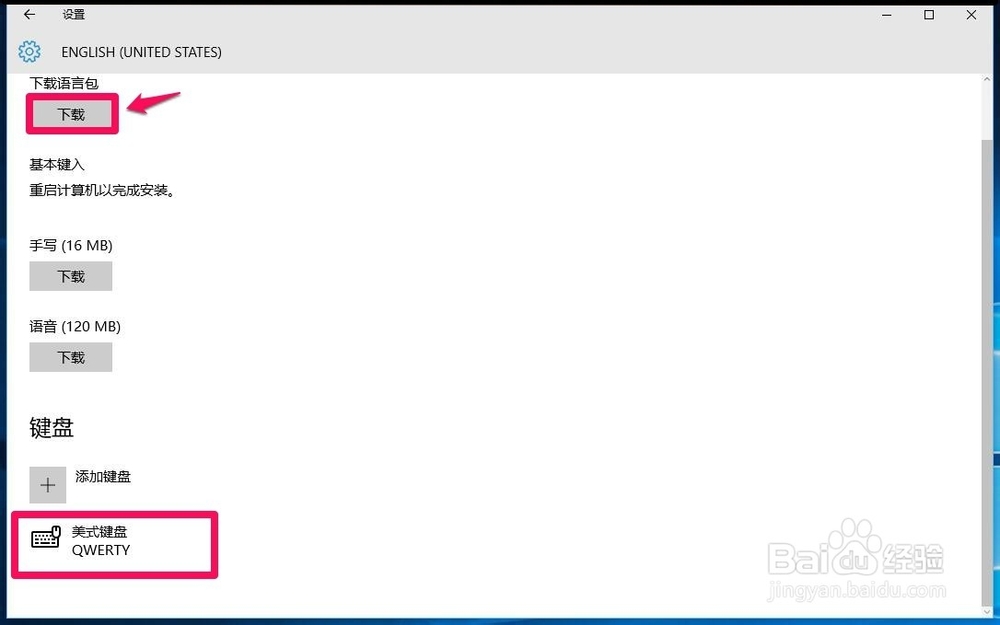
9、正在下载语言包,稍候;
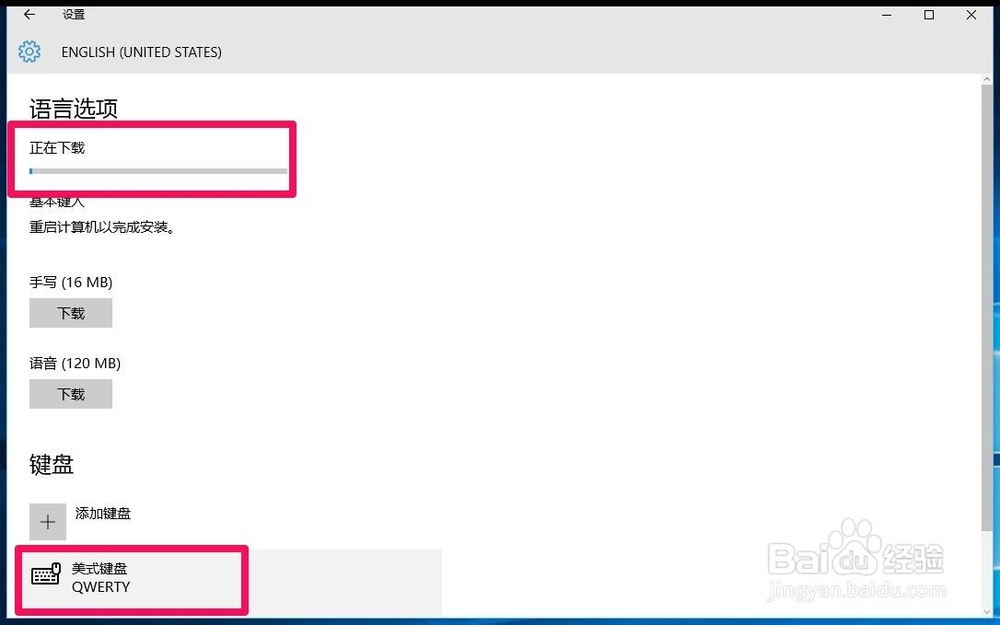
10、语言包下载完成,正在安装语言包;

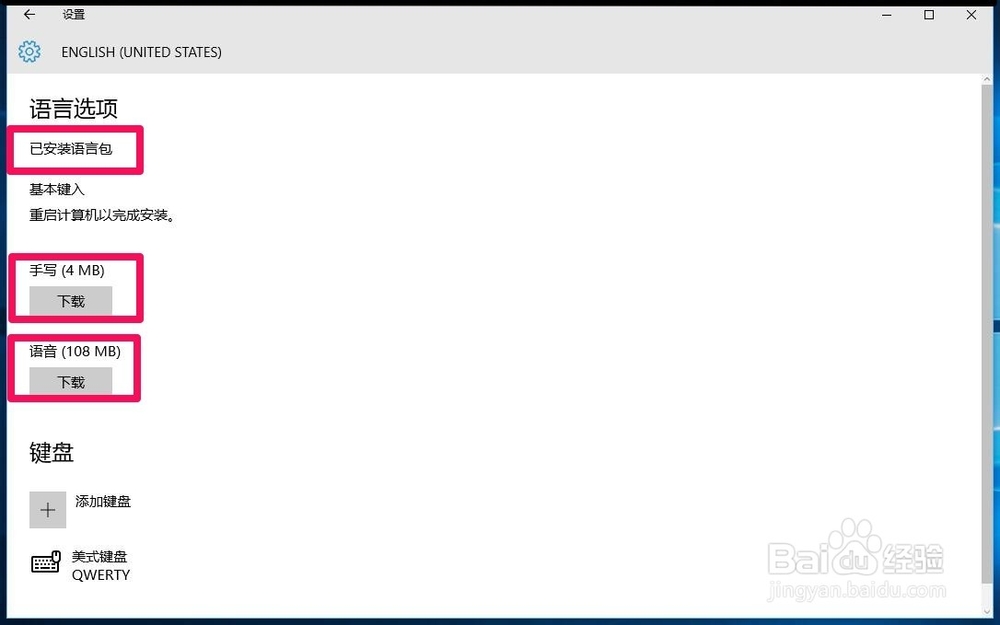
11、语言包已安装完成,我们可以点击手写和语音继续下载;
12、正在下载手写和语音,请稍候;
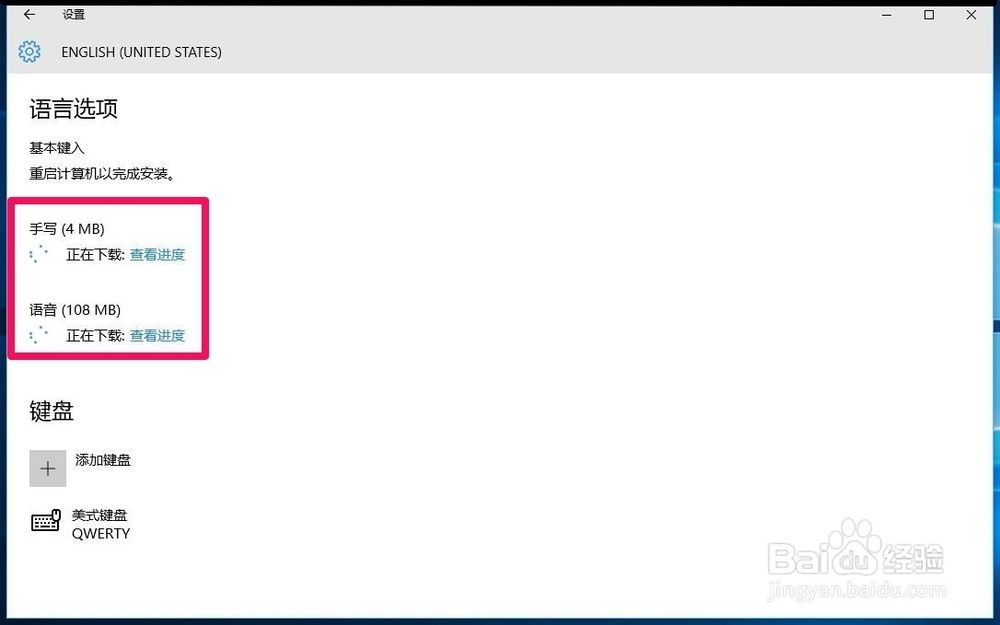
13、语言包、基本键入、手写和语音都下载完成,重新启动计算机以完成安装。

14、至此,Windows10系统的美式键盘恢复。恢复Windows10系统美式键盘的方法供需要的朋友们参考使用。
声明:本网站引用、摘录或转载内容仅供网站访问者交流或参考,不代表本站立场,如存在版权或非法内容,请联系站长删除,联系邮箱:site.kefu@qq.com。
阅读量:138
阅读量:80
阅读量:187
阅读量:150
阅读量:90