PPT如何制作电子杂志/结婚纪念册(下)
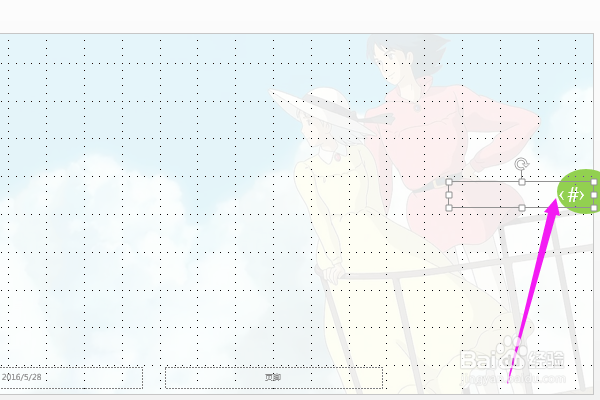
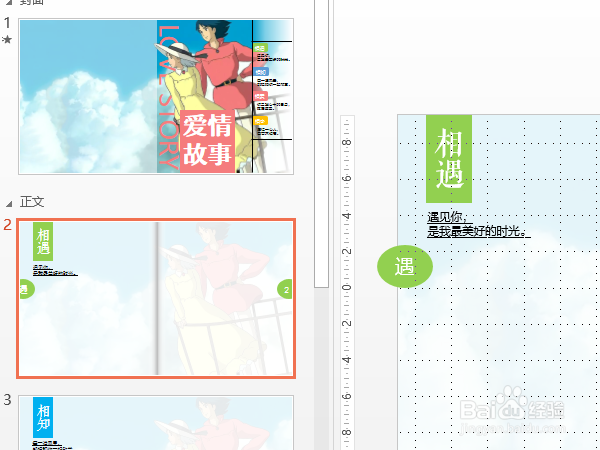
1、进入母板视图,在第一张小幻灯片里面插入圆形的形状,填充浅绿色。左边输入文字“遇”,把下面的,<#>拖到右边的圆里面,设置好字体的大小和颜色等。
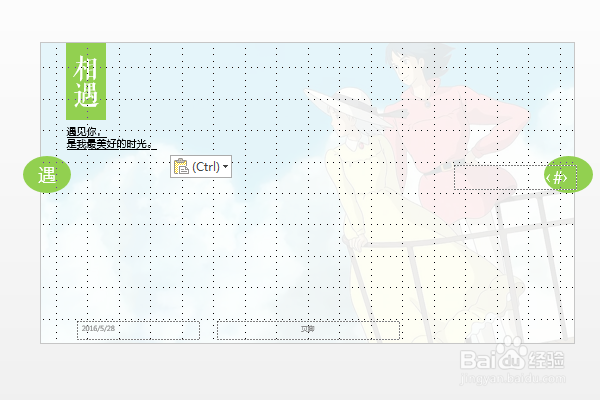
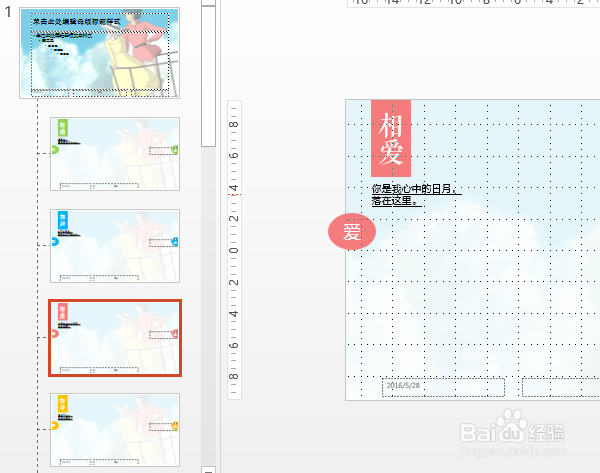
2、复制3次这个版式效果,分别修改里面颜色和文字。关闭母板视图。
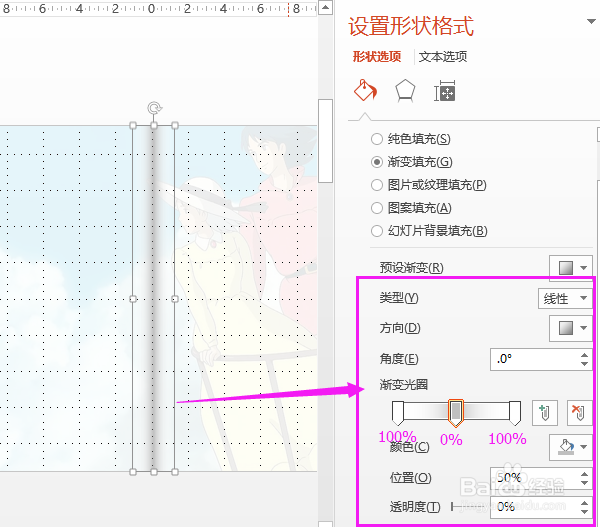
3、新建这4种版式,在PPT中间插入矩形,设置白-灰-白的渐变,两边都设置透明度100%。
复制这个矩形到另外3张PPT里面即可。
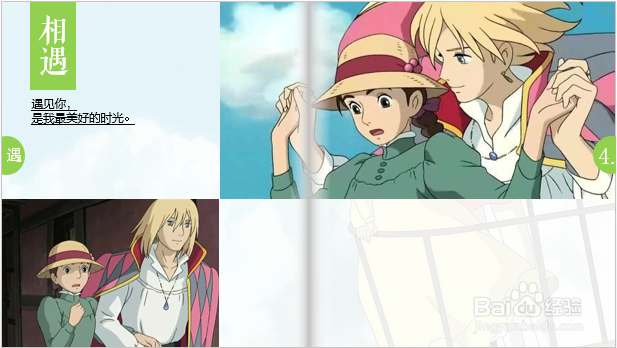
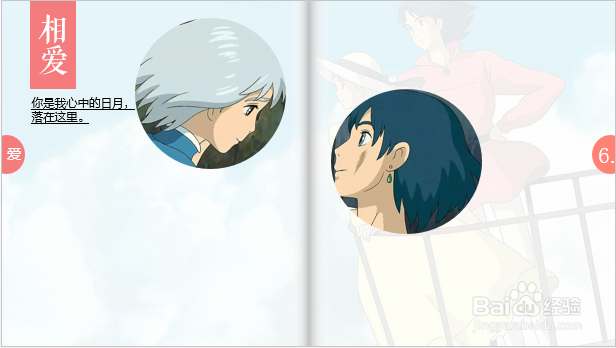
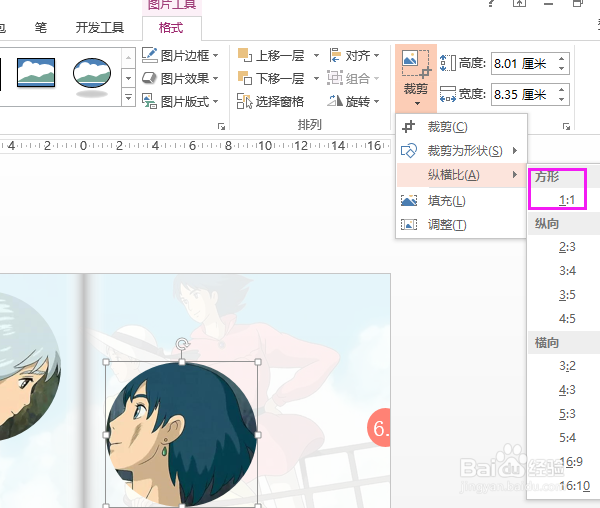
4、根据需要插入图片和输入文字。正圆形的裁剪方法,比例1:1,再裁剪为圆形的形状。
1、想要有新意又简单的目录可以使用插入-SmartArt,可以自动排版文字和图片。
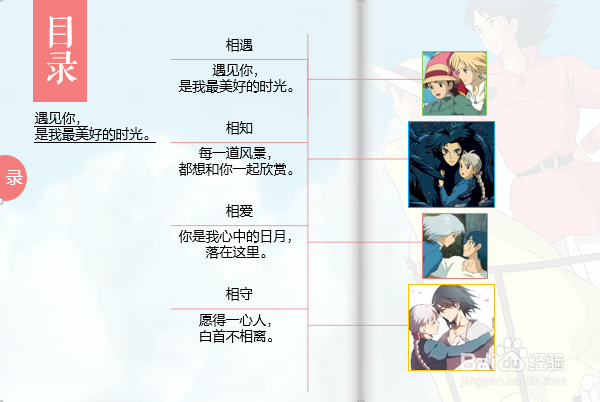
这里小编使用的是表格制作的目录。插入-表格,1X4表格,复制1遍这个表格。在表格里面输入文字,居中。在另外一个表格输入小标题。2个表格叠放一起即可。
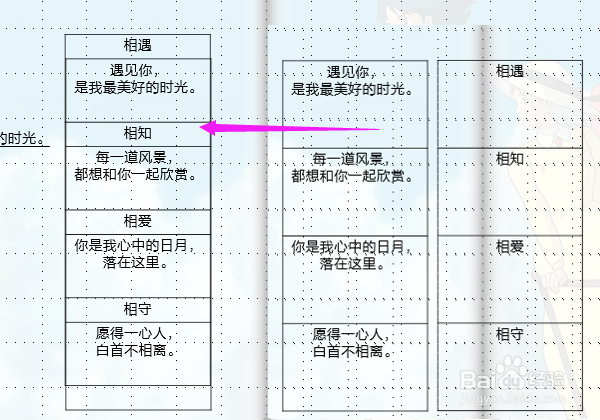
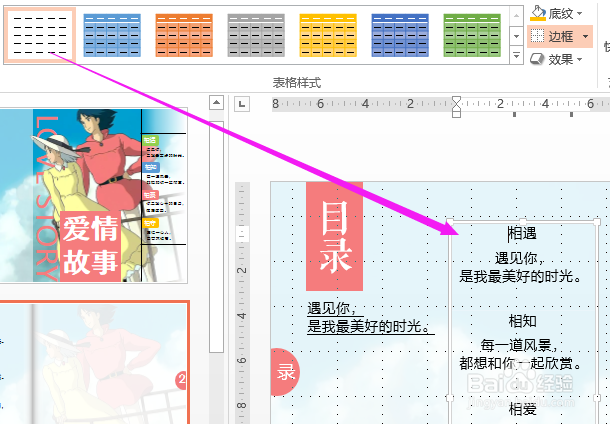
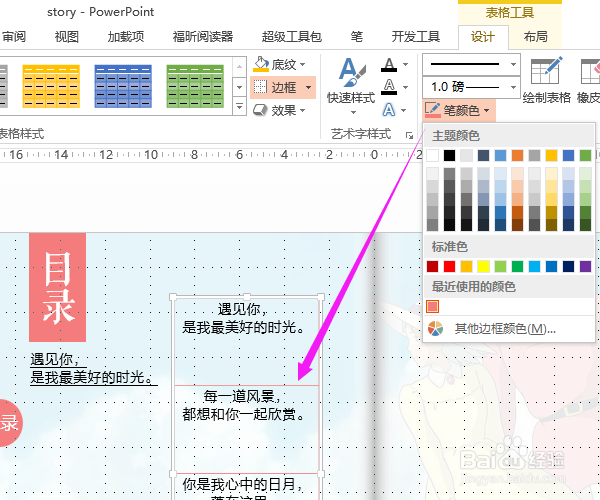
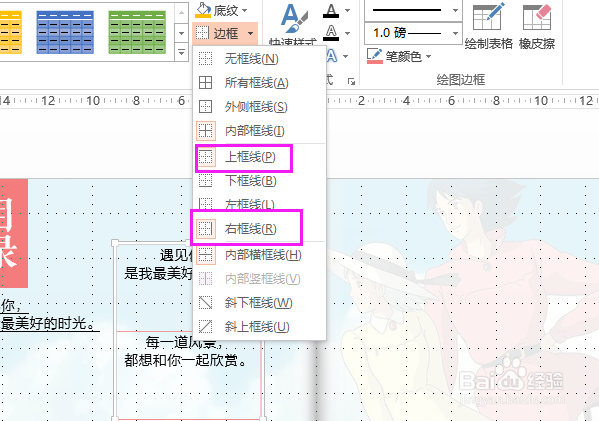
2、表格样式选择无样式无网格,使用笔颜色添加需要有颜色的表格框,不能绘制的表格框,配合使用边框。
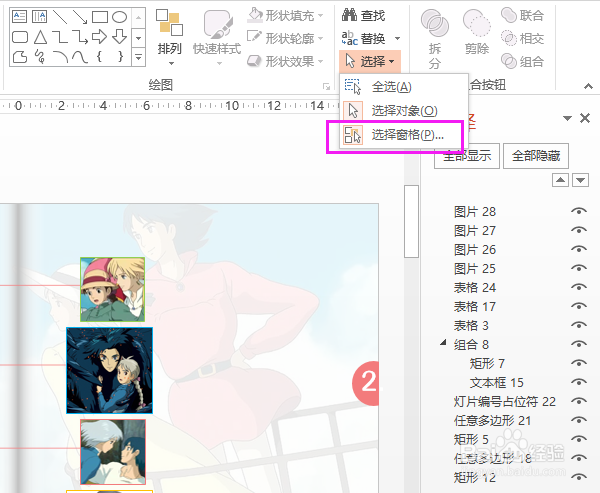
3、为了更加方便,开始-选择,里面有选择窗格,能够暂时隐藏影响设置的表格。
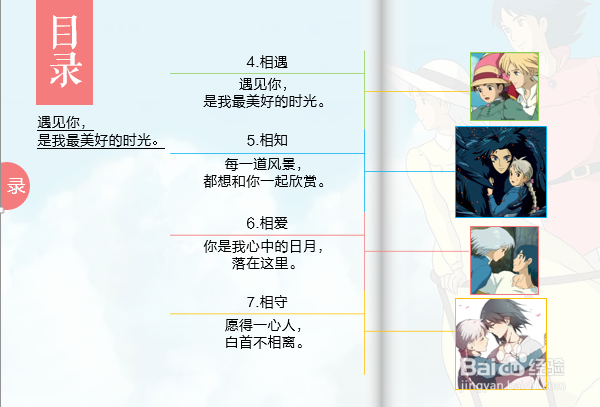
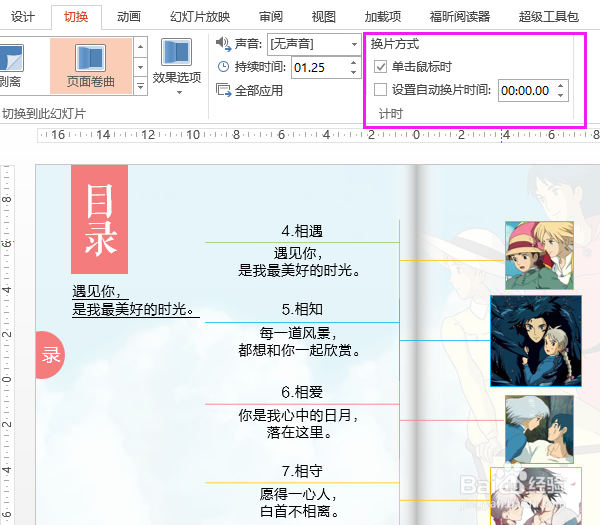
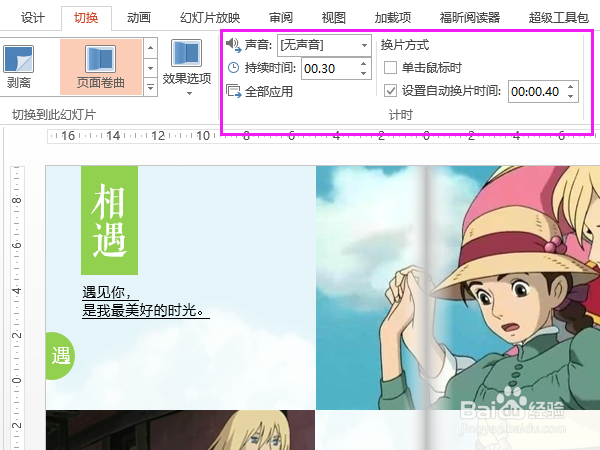
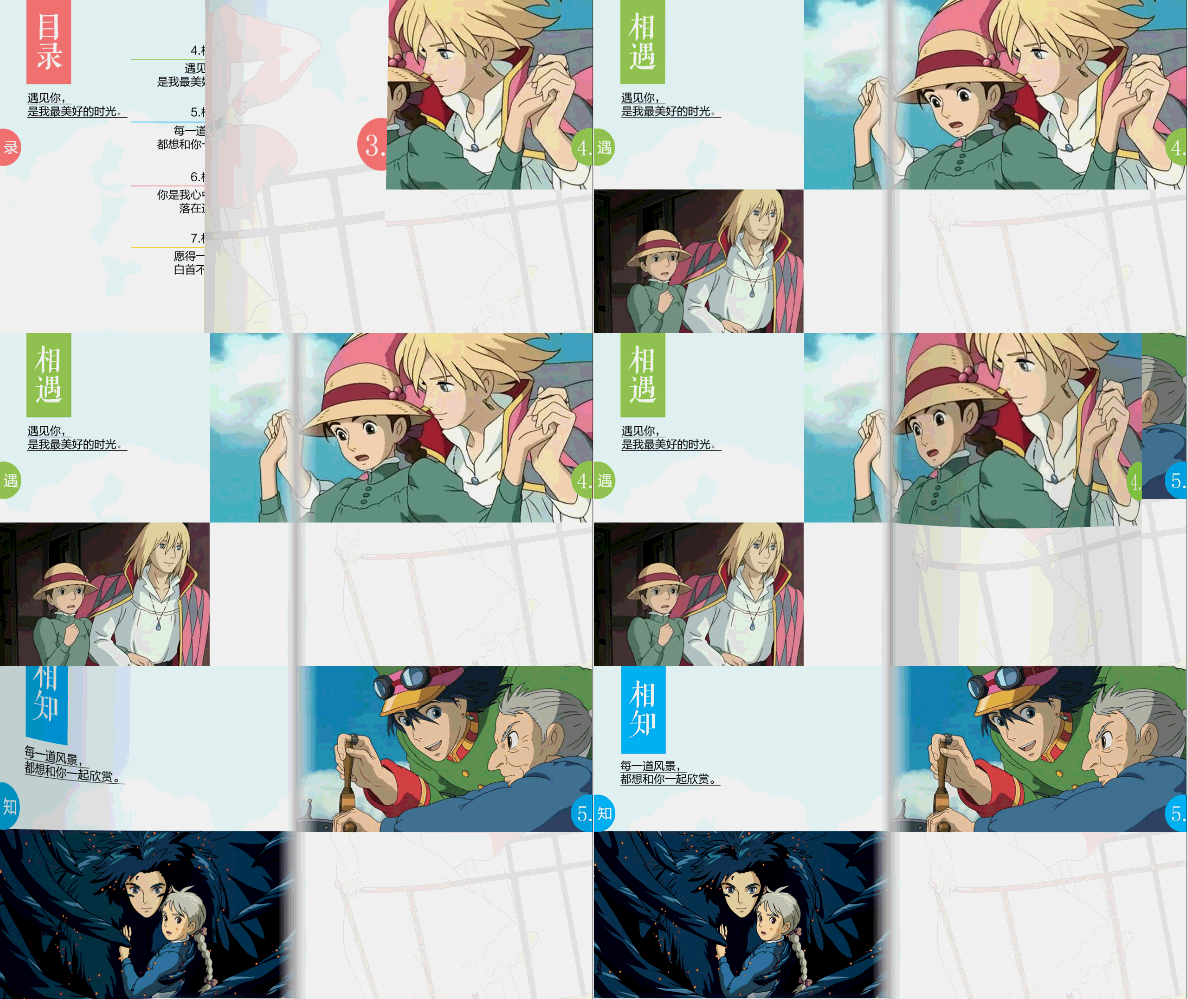
5、复制2遍所有的正文页。设置切换效果为页面卷曲,根据需要设置时间等,全部应用。
声明:本网站引用、摘录或转载内容仅供网站访问者交流或参考,不代表本站立场,如存在版权或非法内容,请联系站长删除,联系邮箱:site.kefu@qq.com。
阅读量:106
阅读量:183
阅读量:60
阅读量:190
阅读量:30