虚拟机下安装Ghost Windows XP
1、打开Vmware Workstation (以下简称VM)
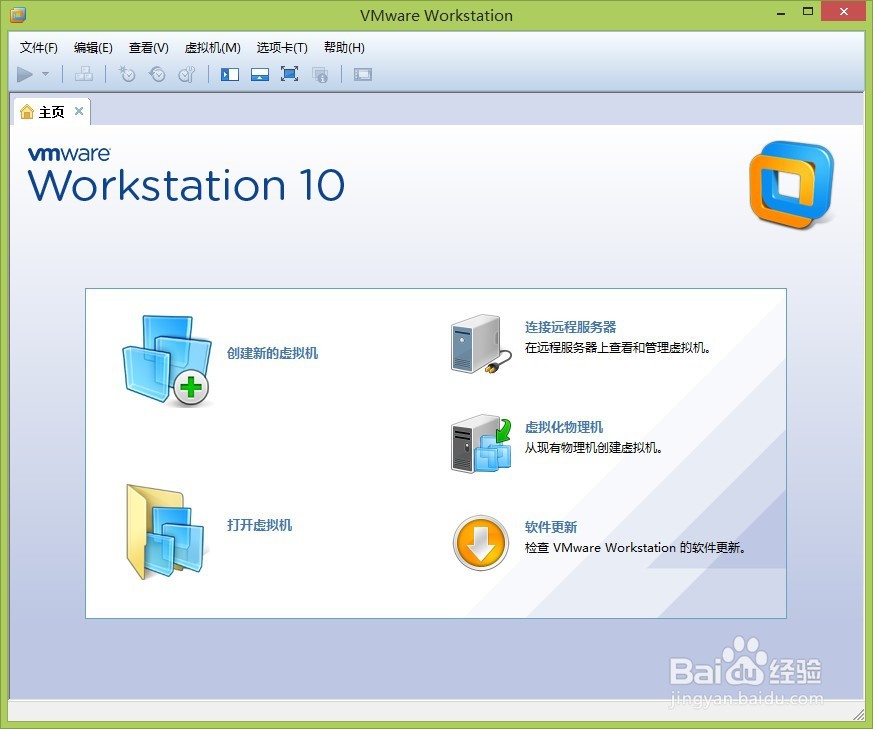
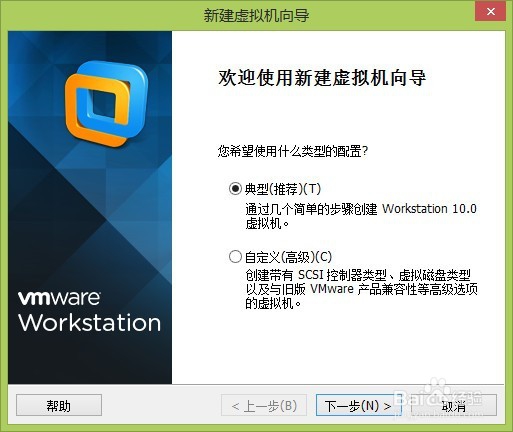
2、打开虚拟机软件。选择“创建新的虚拟机”在新建虚拟机向导里,选择“典型”,然后下一步。
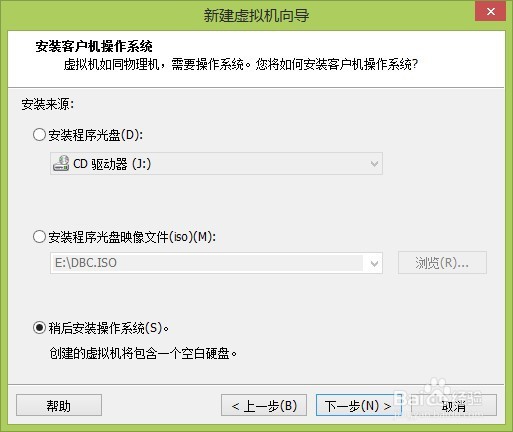
3、至询问安装镜像文件的来源时,选择以后自己选择(最后一项,如图)
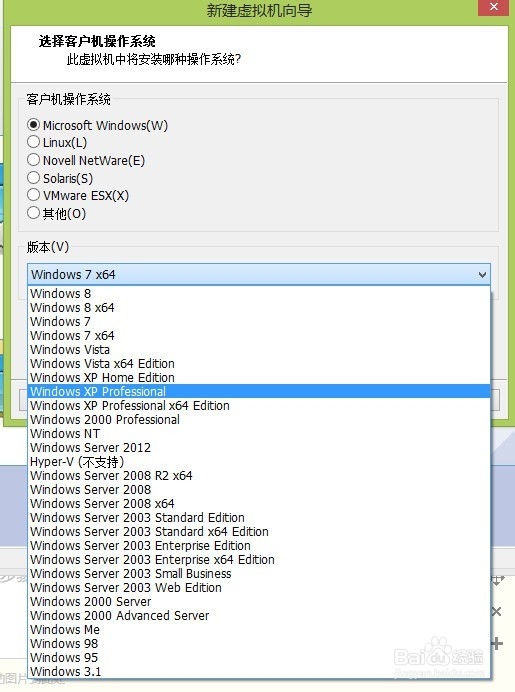
4、选择系统类型时,选择Windows XP Professional
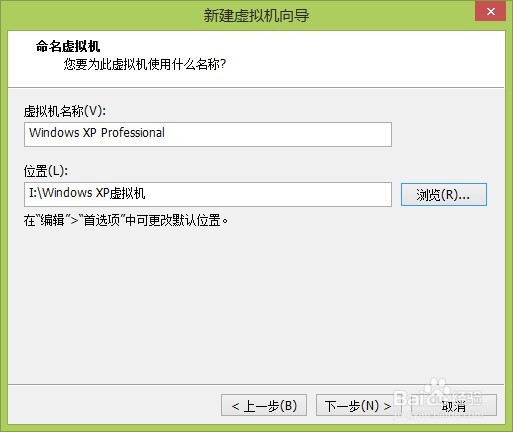
5、选择安装位置,这里安装到i盘一个名为“Windows xp虚拟机”的文件夹下
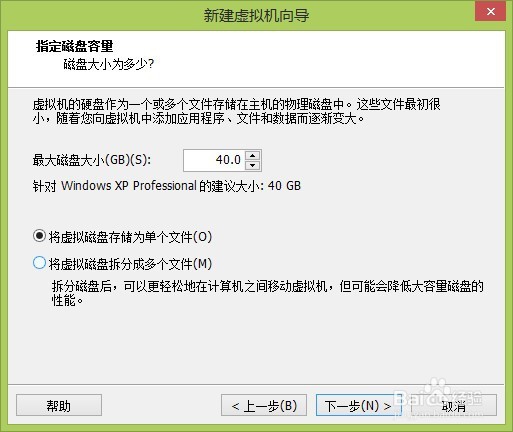
6、然后是设置虚拟机磁盘容量的界面。默认是40G,一般xp只需要10G左右,当然,如果你磁盘足够大,设置容量很大也未尝不可。
7、设置完成。点击“完成“
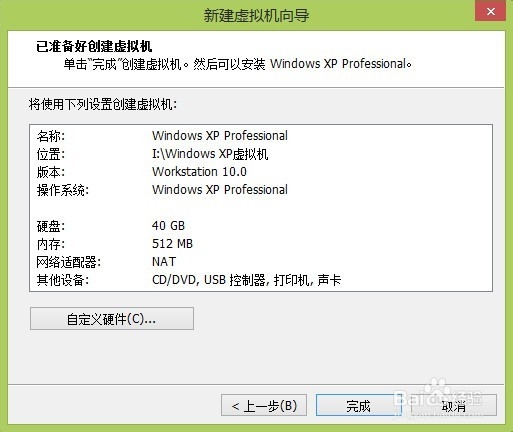
8、Windows XP虚拟机这个时候就创建完成了。下面要做的就是安装xp的操作系统了。
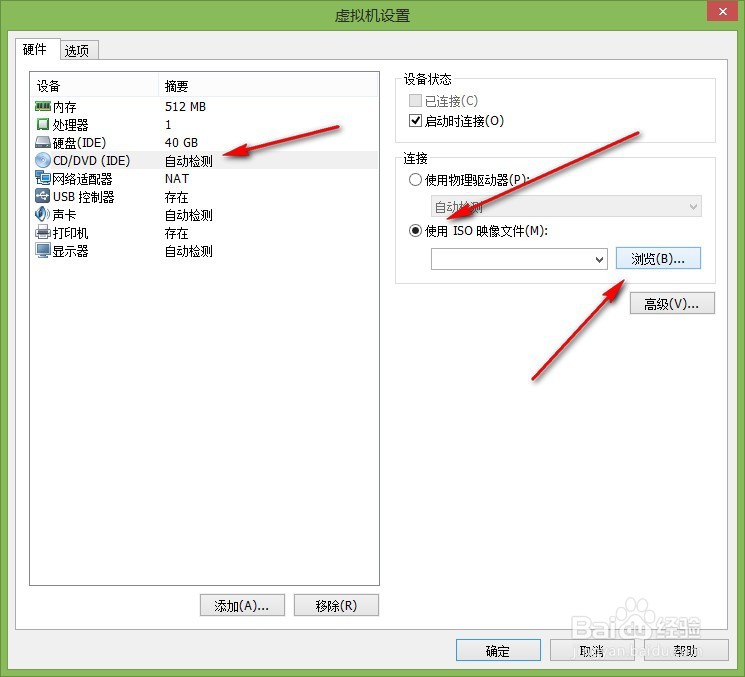
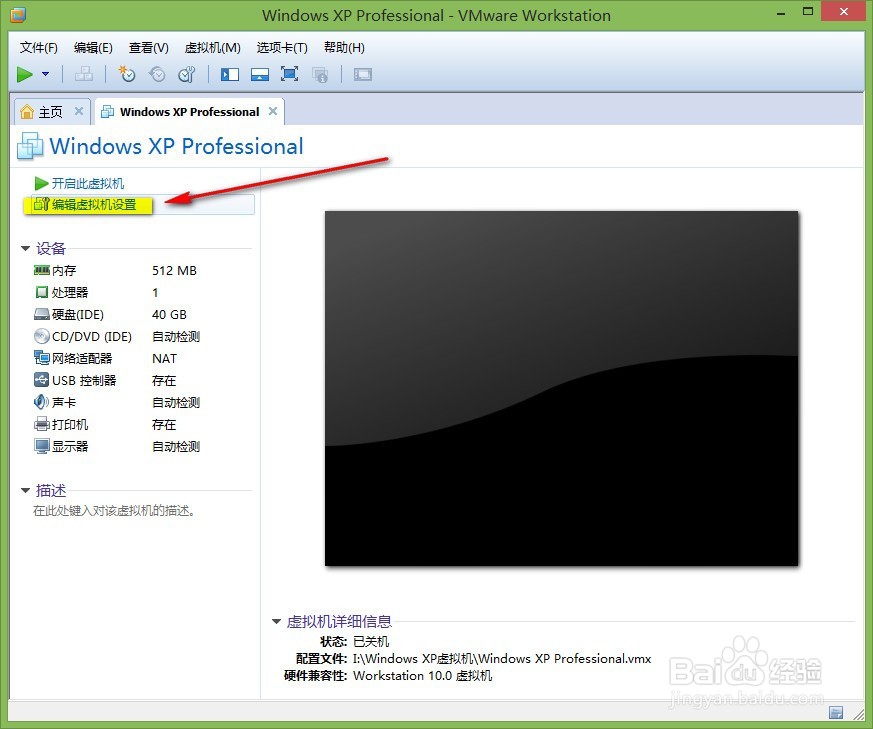
在xp虚拟机界面,点击”编辑虚拟机设置“
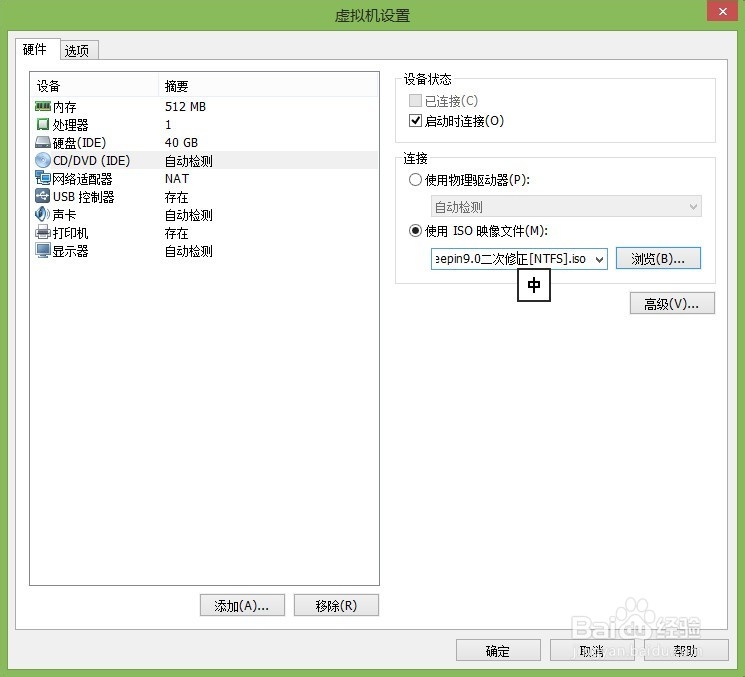
在”硬件“项下的”CD/DVD(SATA)“里,勾选”使用ISO镜像“
然后点击下面的”浏览“,定位到之前下载好的windows xp安装镜像。
点击,确定就可以了。
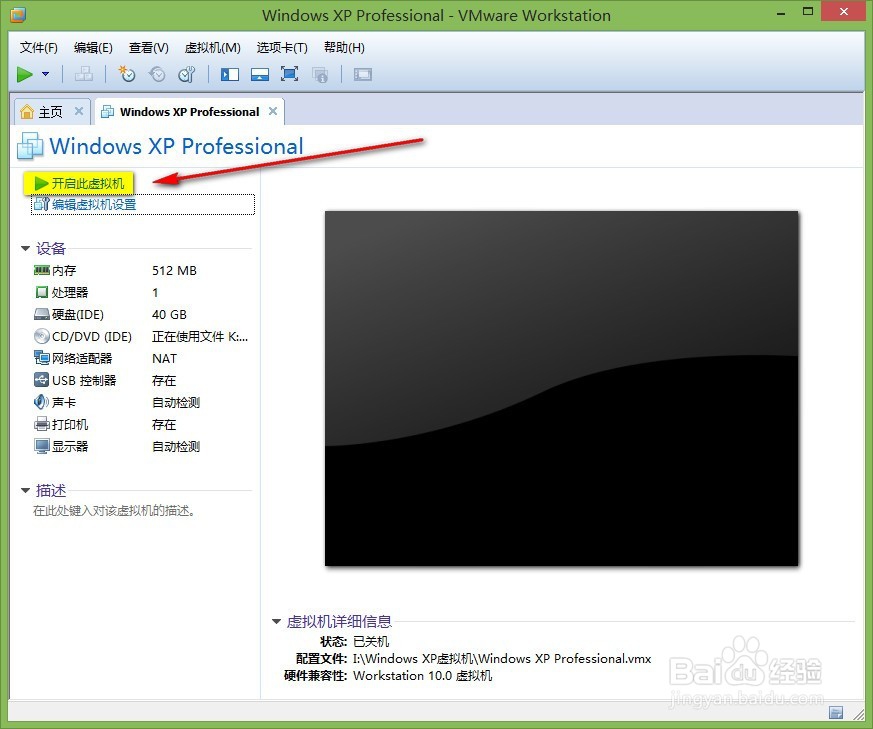
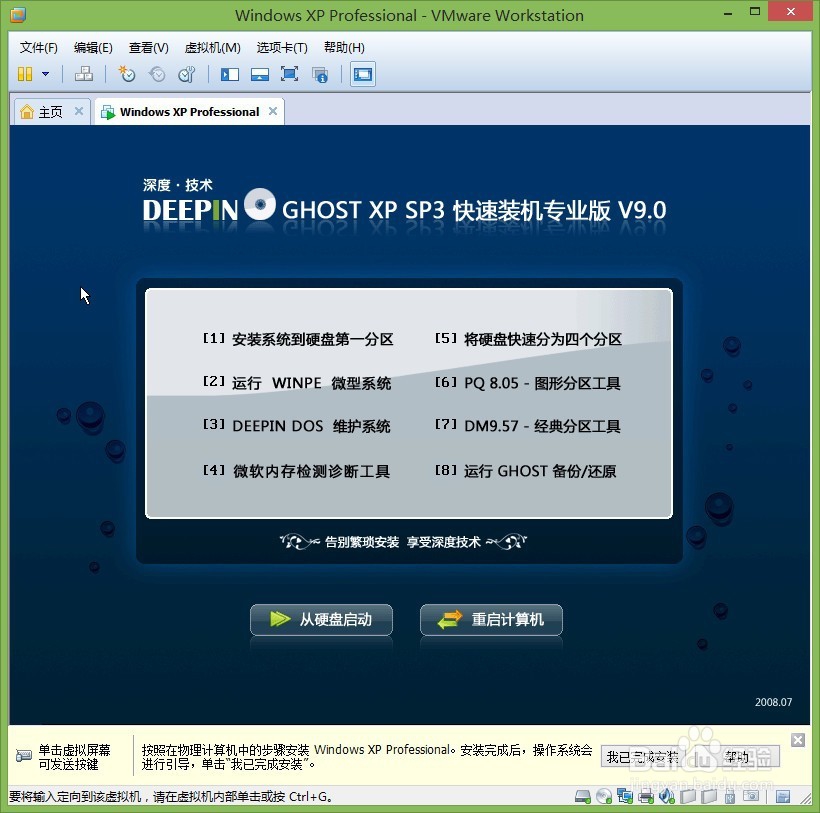
9、然后选择”开启虚拟机“这时会进入windows xp 恢复光盘界面。
这其实就像我们在电脑上用光盘启动电脑。
选择进入pe系统。
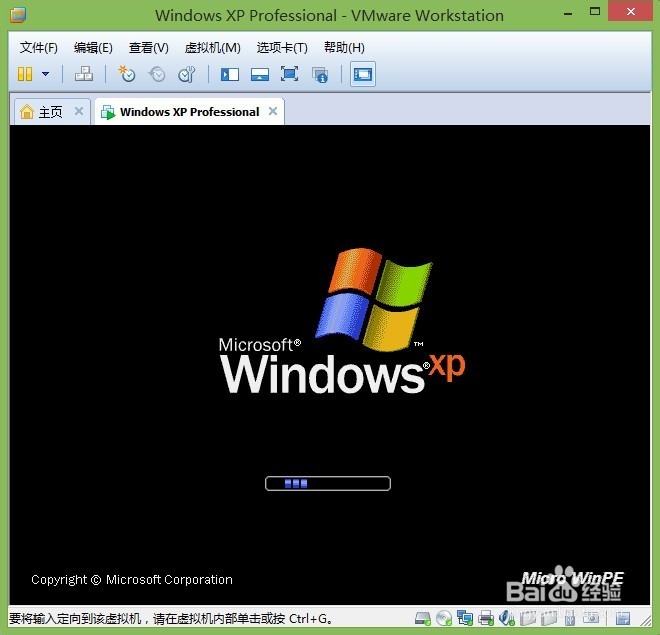
10、进入pe后,在开始-程序-磁盘光盘工具-磁盘分区管理winPM
打开后,对虚拟磁盘进行分区。
这里,只是简单的分一个主分区。
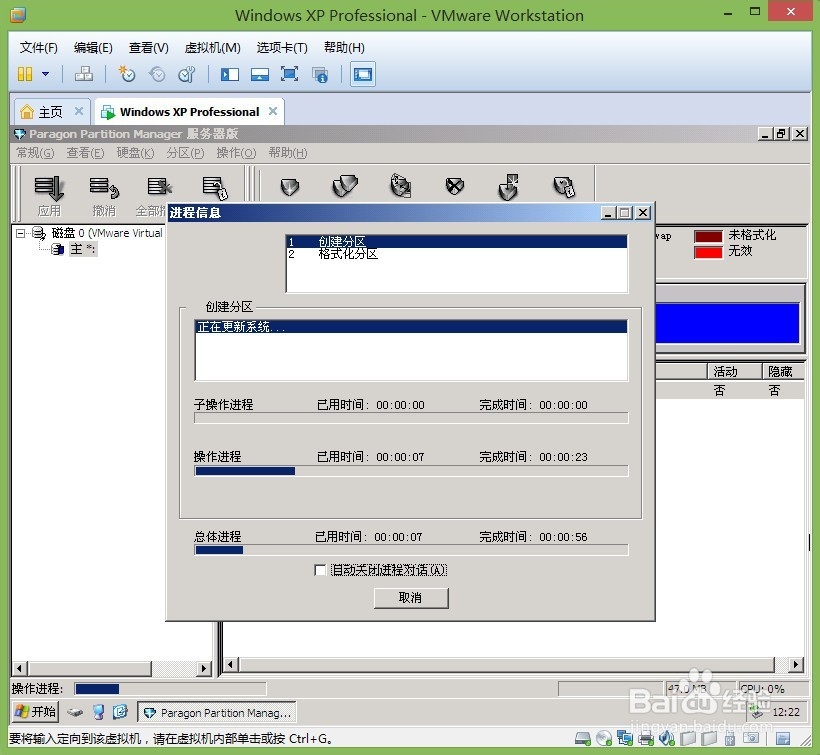
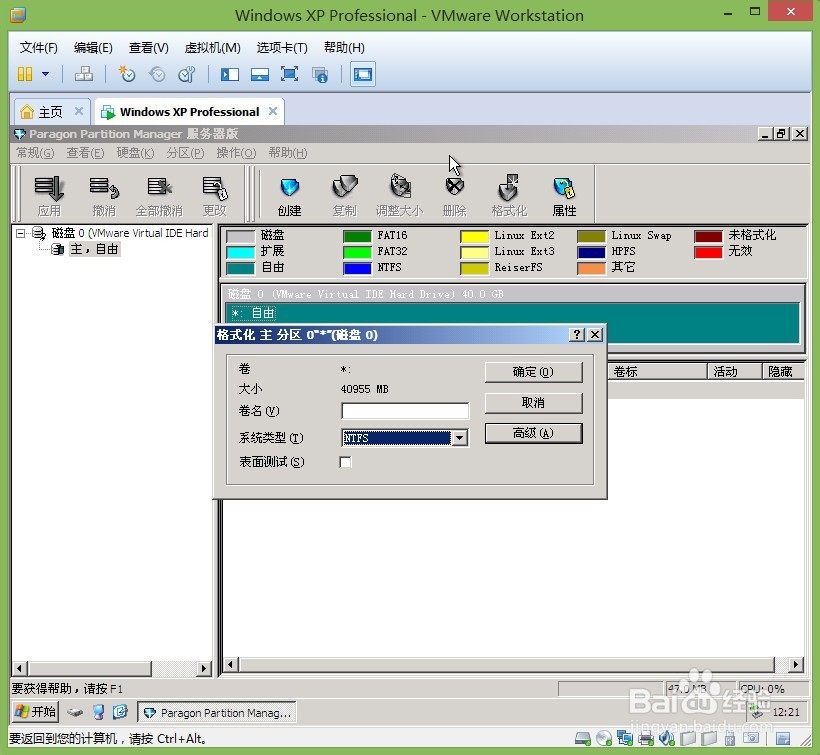
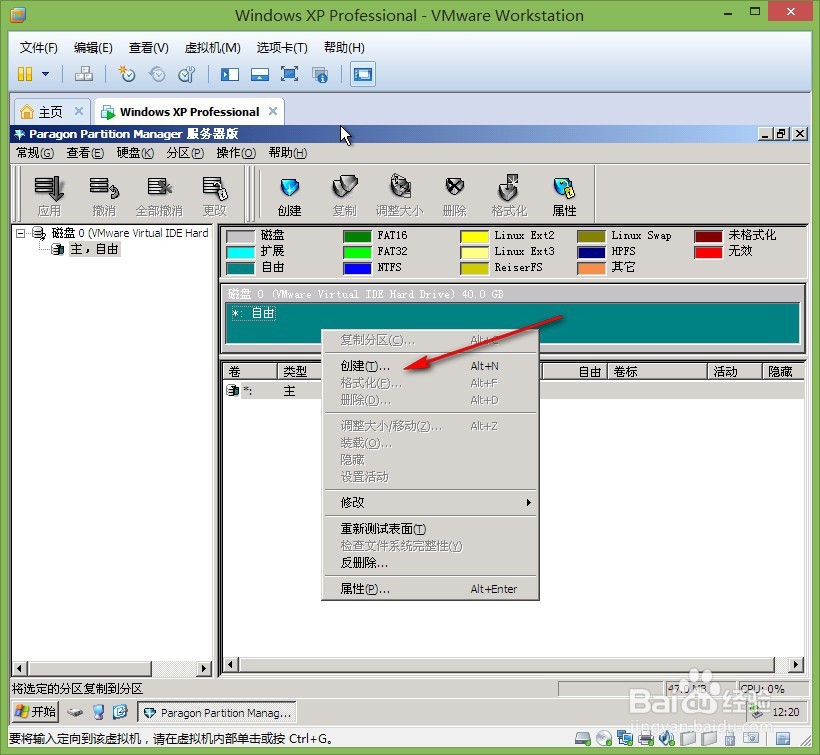
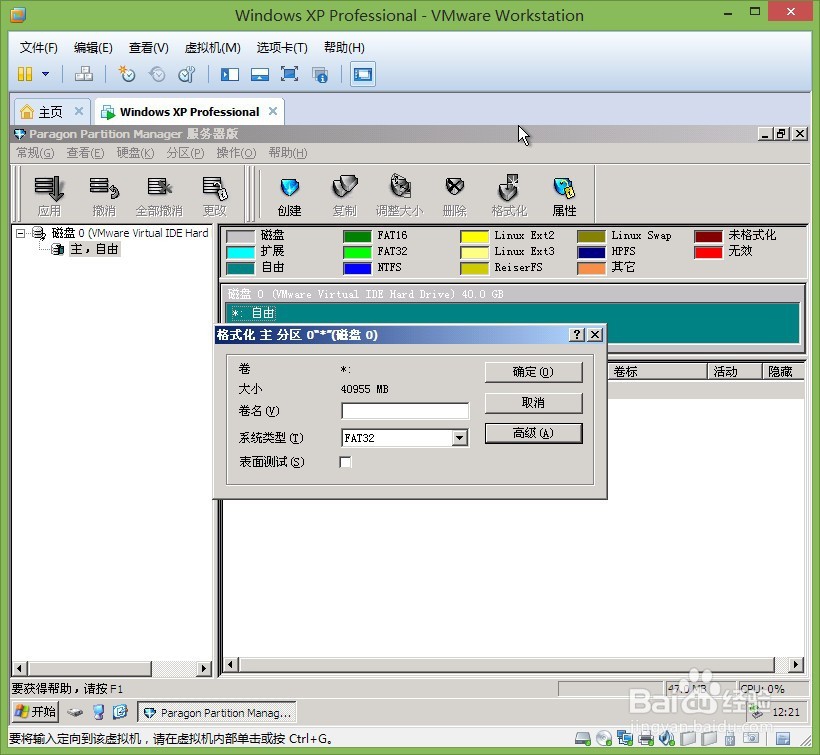
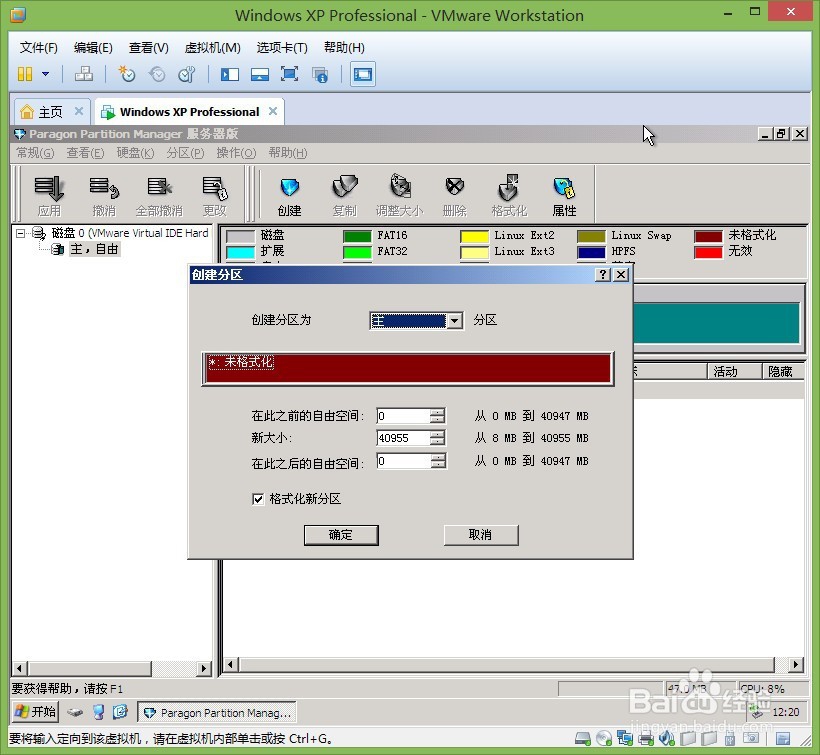
11、分区完成后,应用更改。
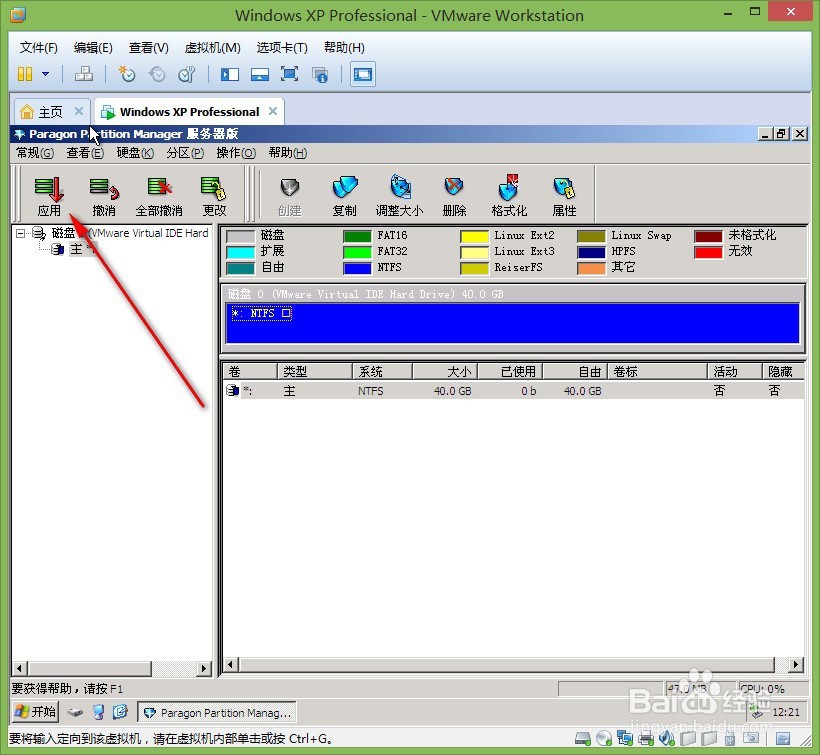
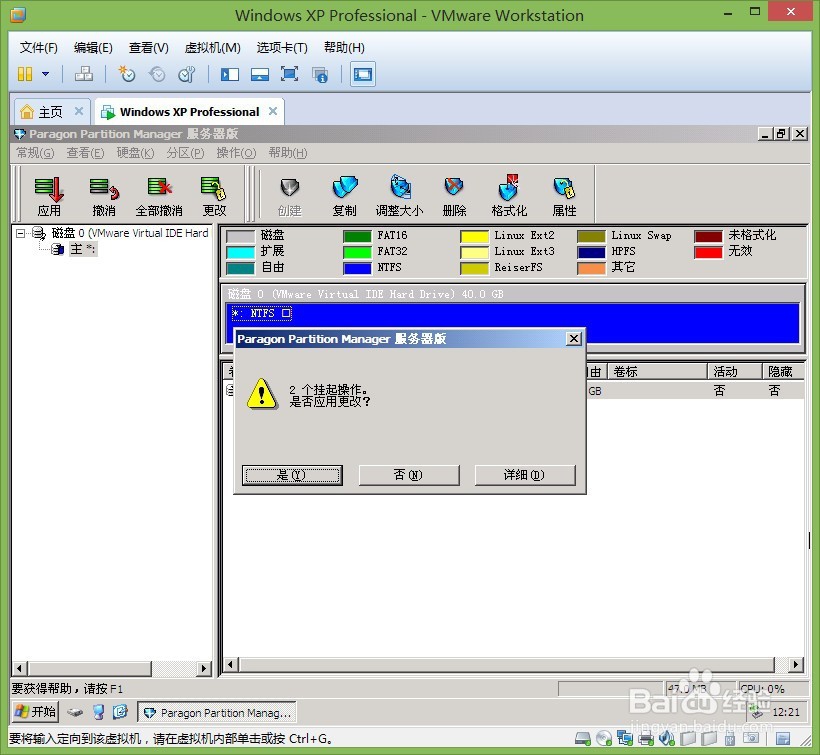
12、完成后,运行桌面上的”安装光盘gho镜像到c盘“
按提示完成ghost恢复过程。
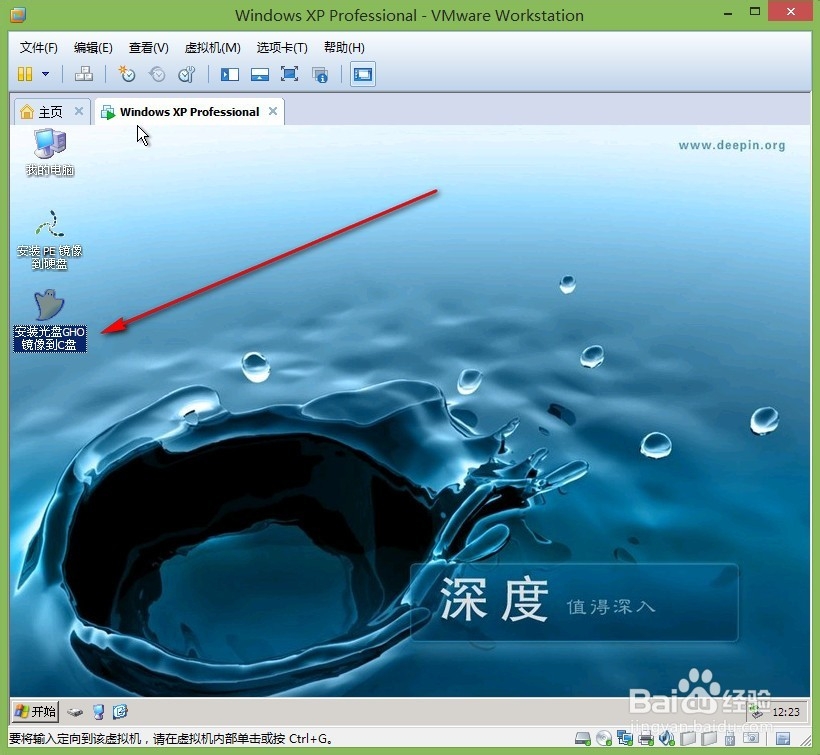
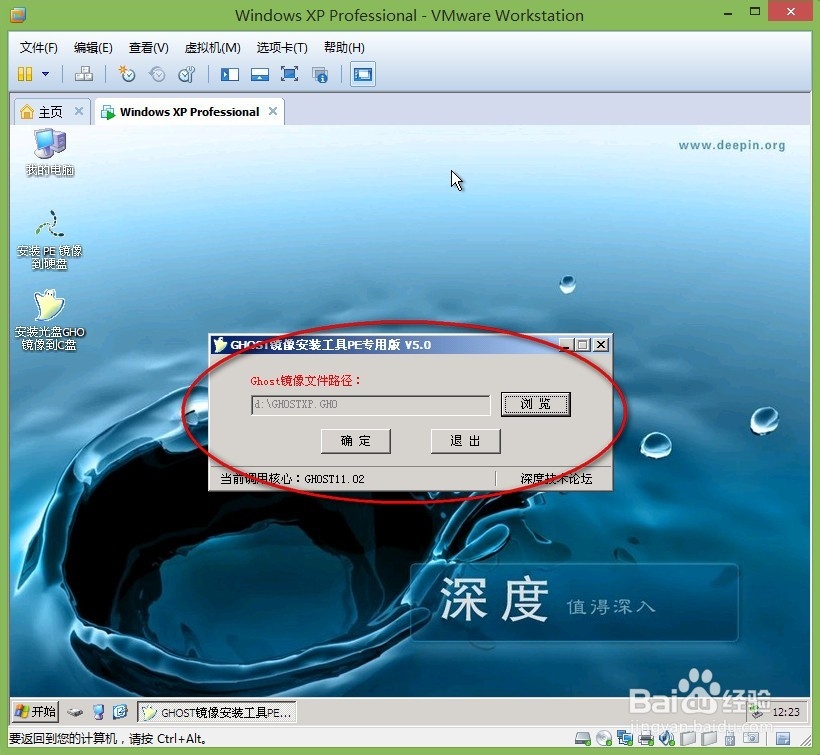
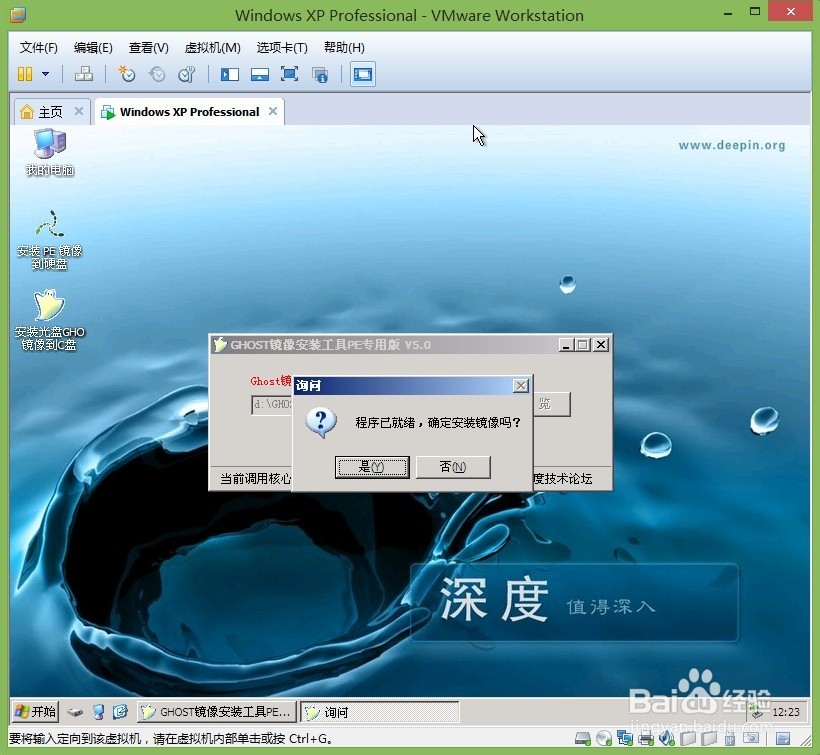
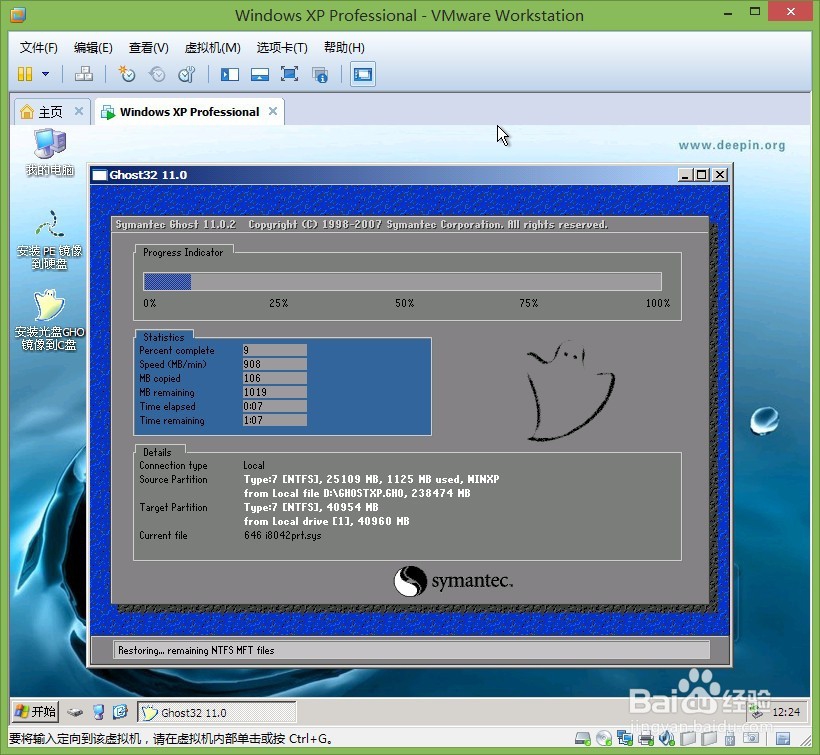
13、若恢复完成后不能启动系统。
那多半是pe下的分区软件过于老旧,没有在分区后设置活动分区。
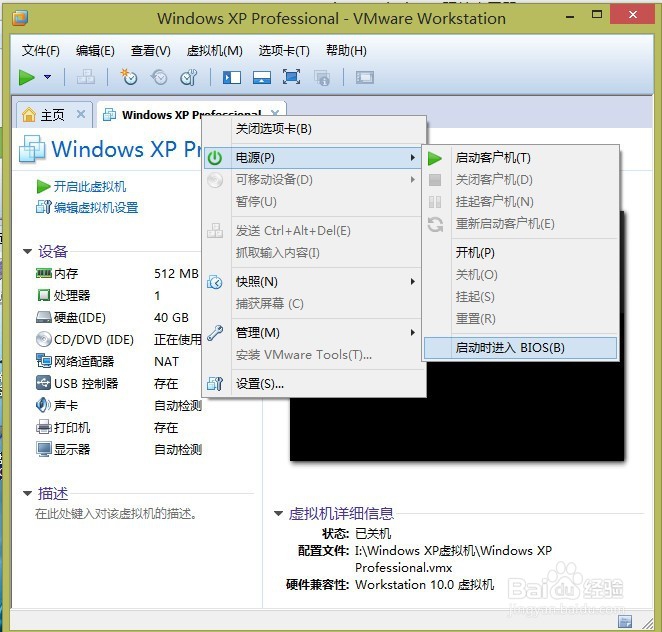
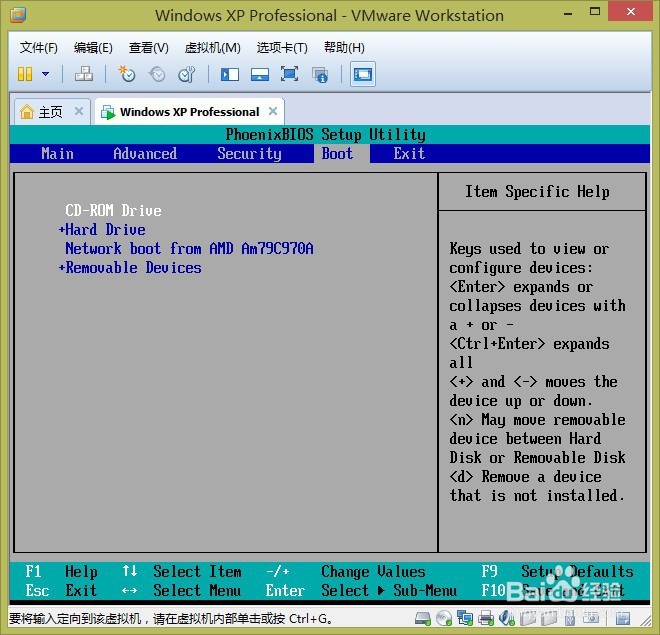
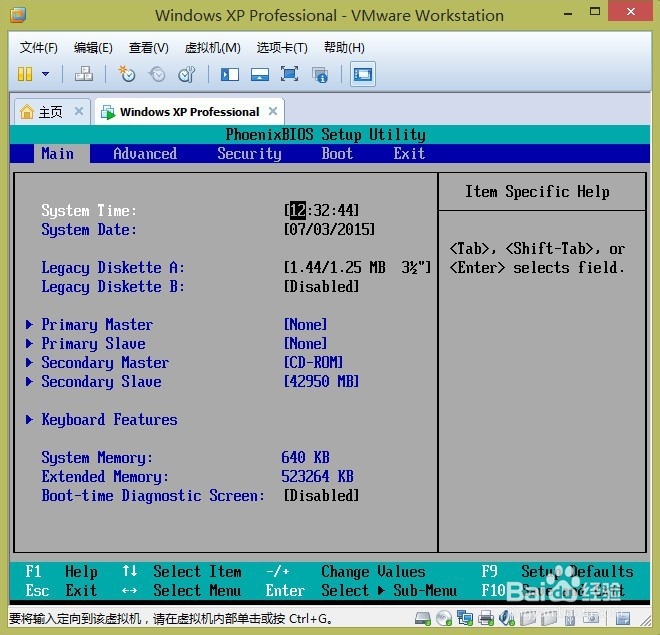
这个时候,可以在windows xp虚拟机关机状态下,在标签页上右键,选择开机进入bios,设置光驱为第一启动,重启后重新进入winpe。
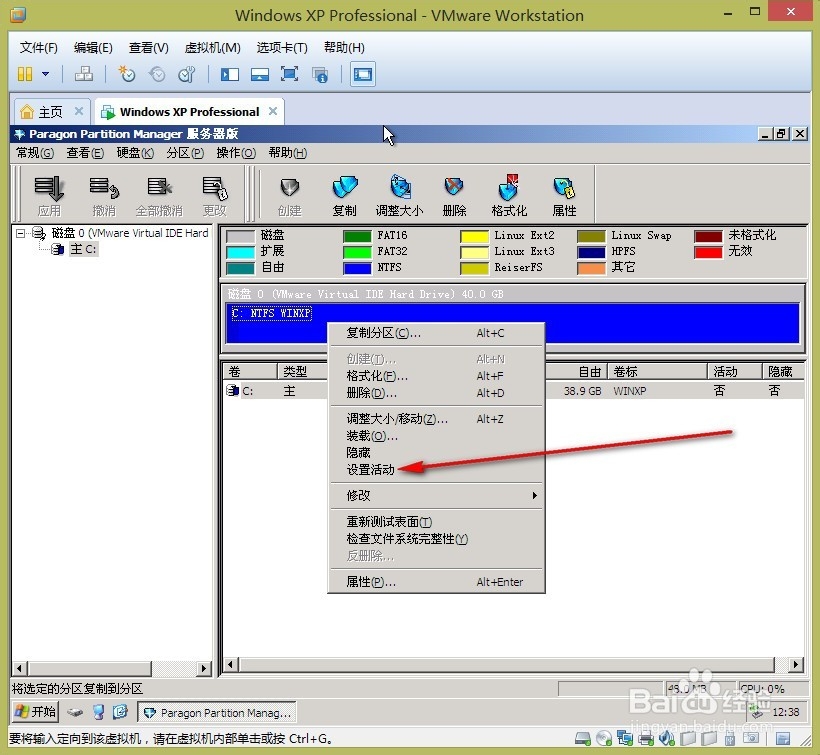
找到分区管理软件,设置分区为活动。完成后,重启电脑即可进入安装。
声明:本网站引用、摘录或转载内容仅供网站访问者交流或参考,不代表本站立场,如存在版权或非法内容,请联系站长删除,联系邮箱:site.kefu@qq.com。
阅读量:30
阅读量:176
阅读量:175
阅读量:84
阅读量:109