【PPT素材制作】#12 如何用PPT制作创意循环图表
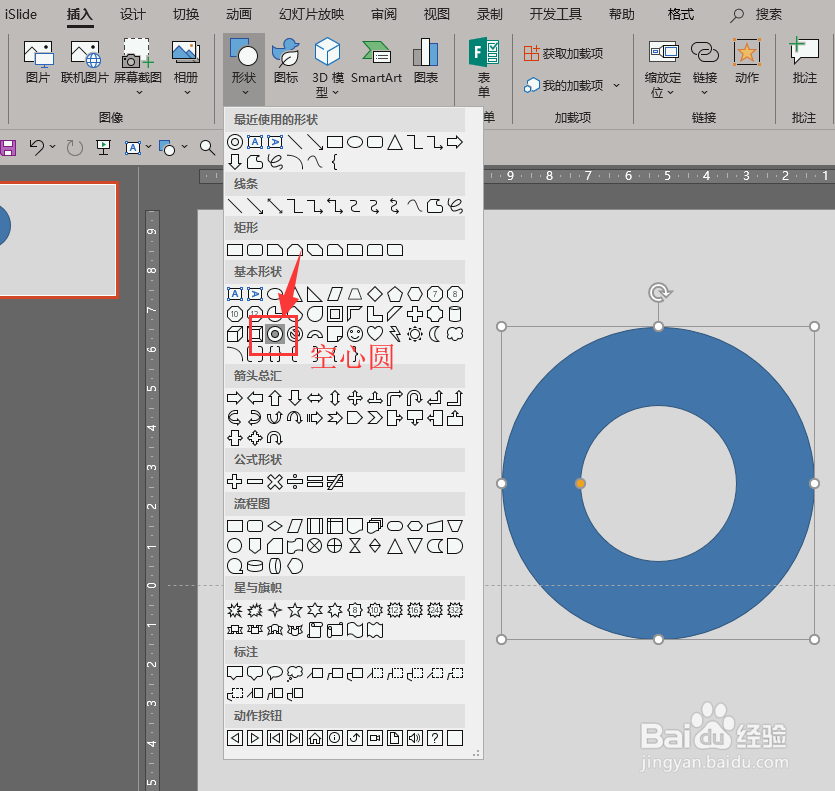
1、第一步,在新建的幻灯片页面, 插入 » 形状 » 空心圆
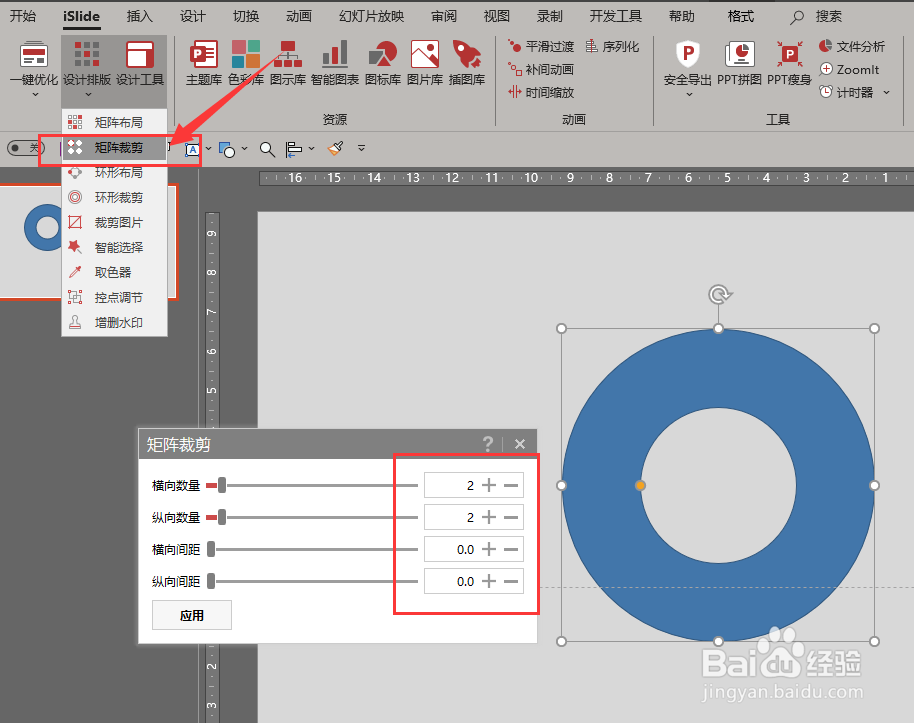
选中‘空心圆’ ,打开 iSlide » 设计排版 » 矩阵裁剪 设置横纵数量为2 ,点击“应用”,将空心圆等分为 4 等份。
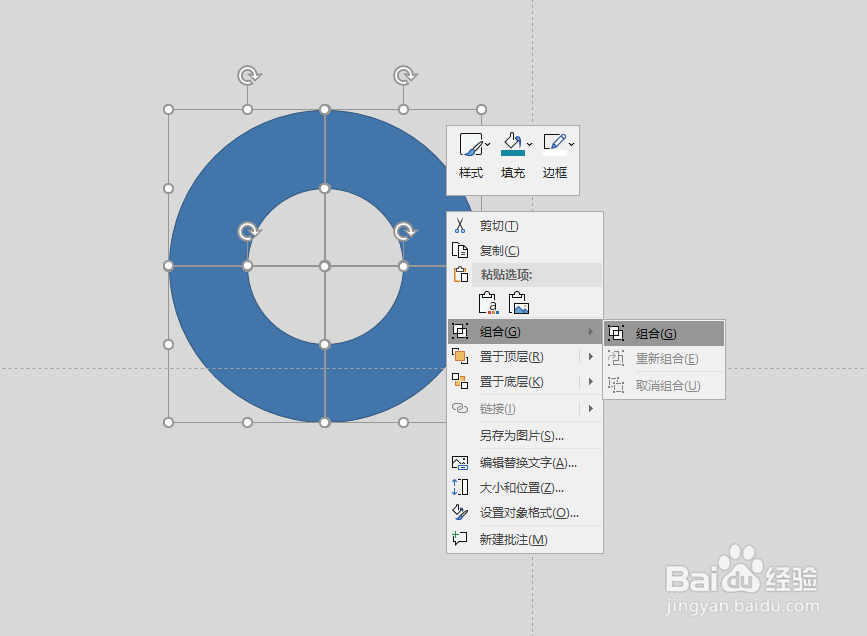
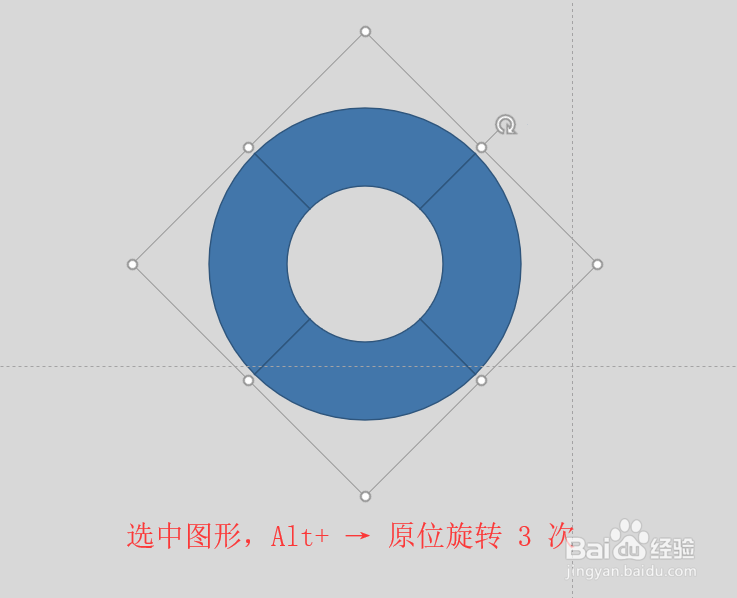
2、第二步,Ctrl + A 选中所有图形并将其组合,然后将组合后图形“ Ctrl + → ” 快捷键顺时针旋转 3 次
3、第三步,将图形整体取消组合,依次选中上下部分形状进行矩阵裁剪,参数为横向数量2,纵向数量1;另一组矩阵裁剪参数设置为 横向数量1,纵向数量2,将空心圆等分为 8 等份
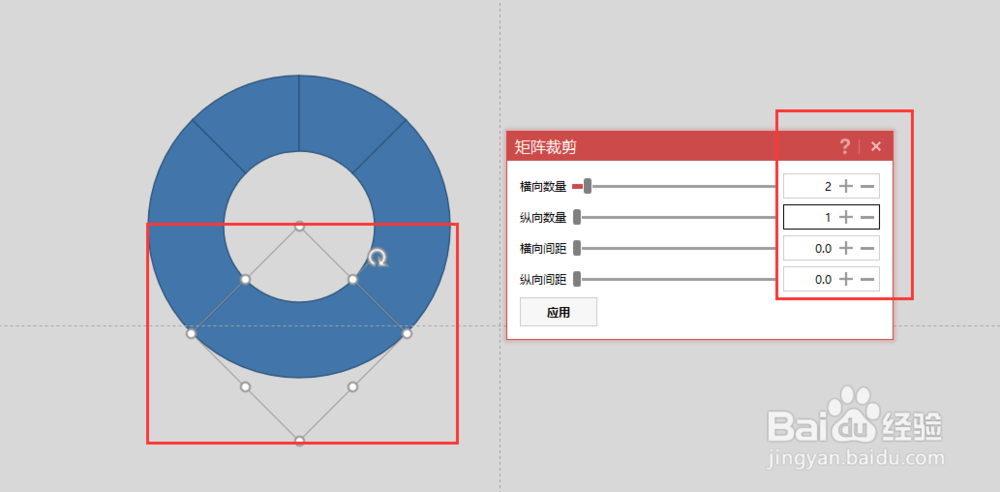
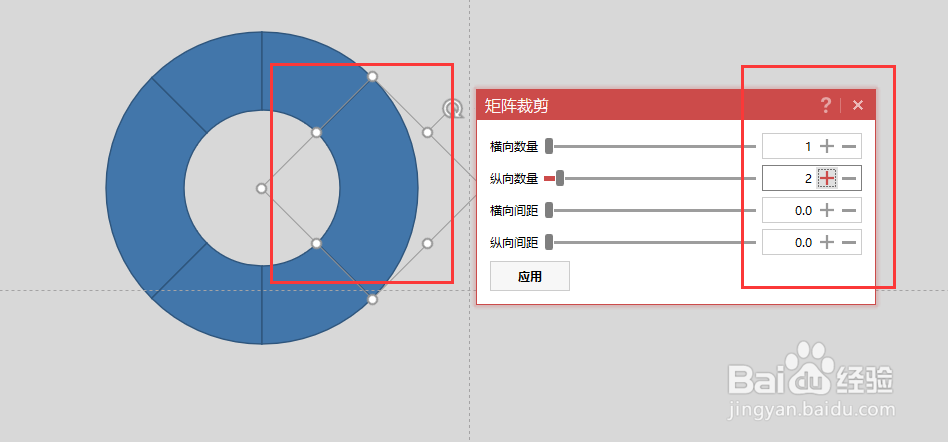
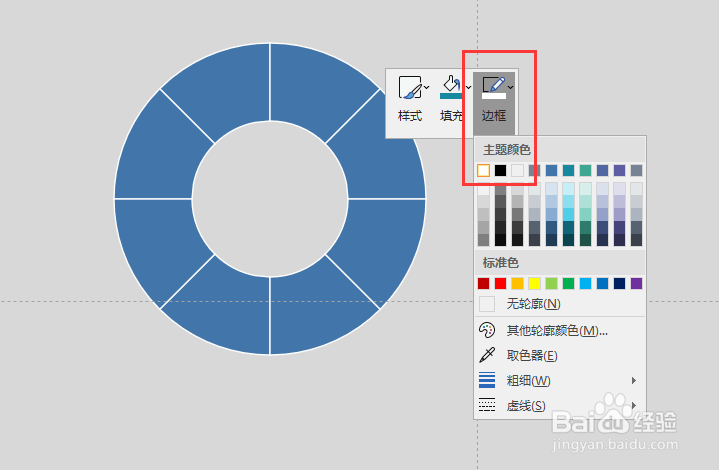
4、第四步,将图形边框颜色改为‘白色’;复制一组相同图形,切边对齐,删除掉多余的元素

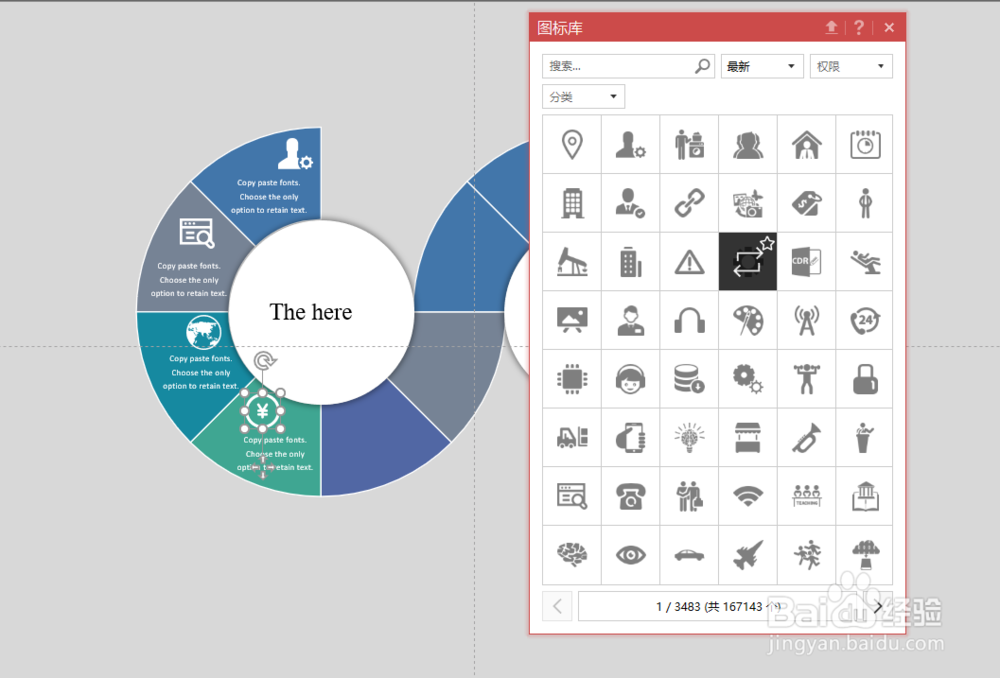
5、最后一步,填充适合的颜色,通过图标库下载icon图标进行修饰,添加文本信息即可

声明:本网站引用、摘录或转载内容仅供网站访问者交流或参考,不代表本站立场,如存在版权或非法内容,请联系站长删除,联系邮箱:site.kefu@qq.com。
阅读量:37
阅读量:70
阅读量:167
阅读量:146
阅读量:118