CAD显示不能打开DWG文件的现象处理。
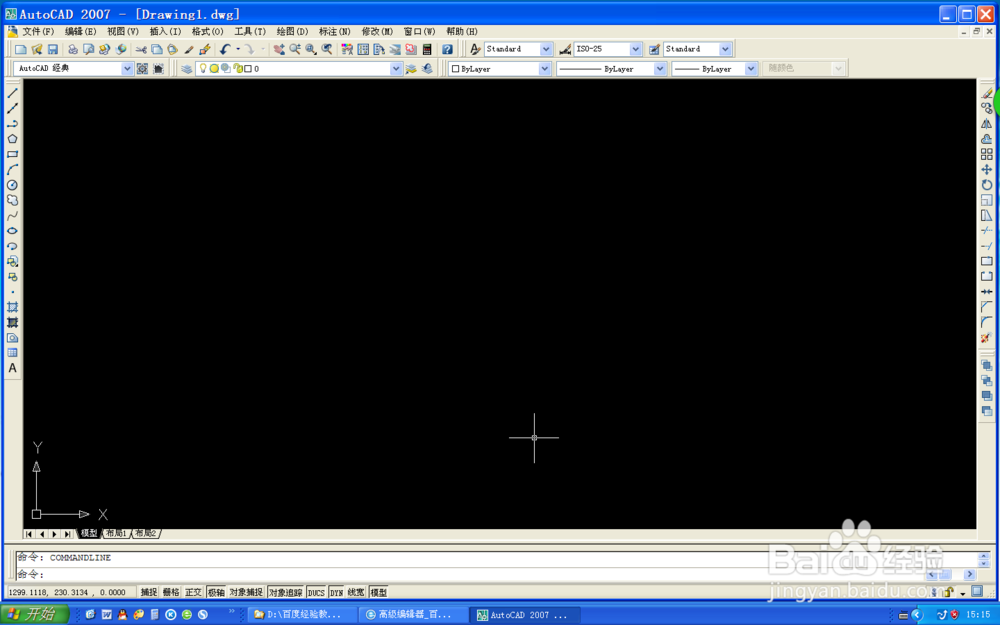
1、打开CAD2007软件。显示画面。
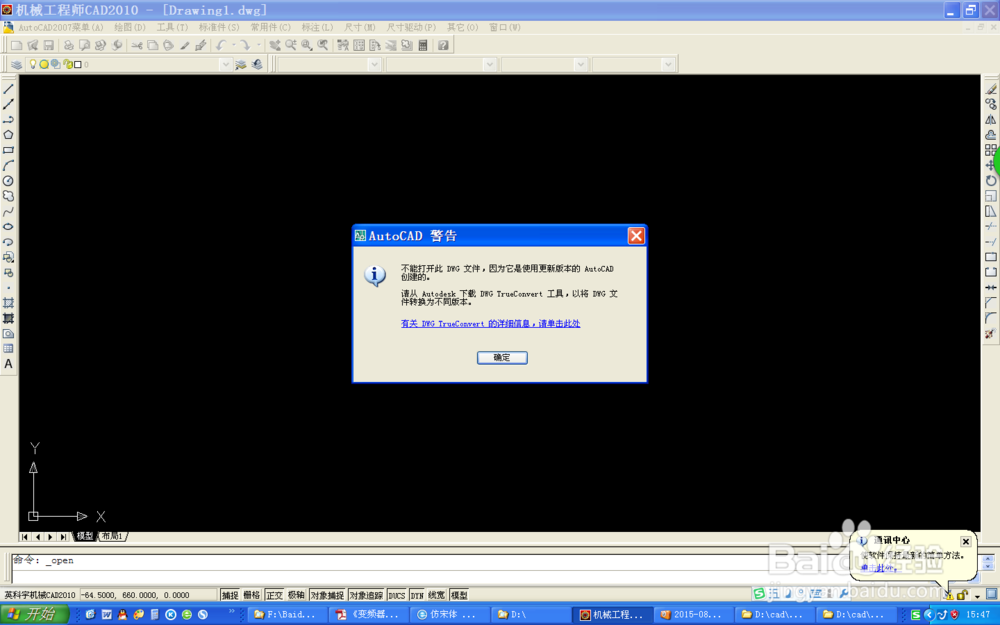
2、选择打开文件,找到要打开的文件。选择打开。结果显示不能打开此DWG文件,因为使用了更新的版本CAD创建的。解决的方法有两种:一是安装转换软件,这种软件文件小,安装简单。另一种是安装高版本的CAD软件文件大占用资源多。下面介绍第一种方法。
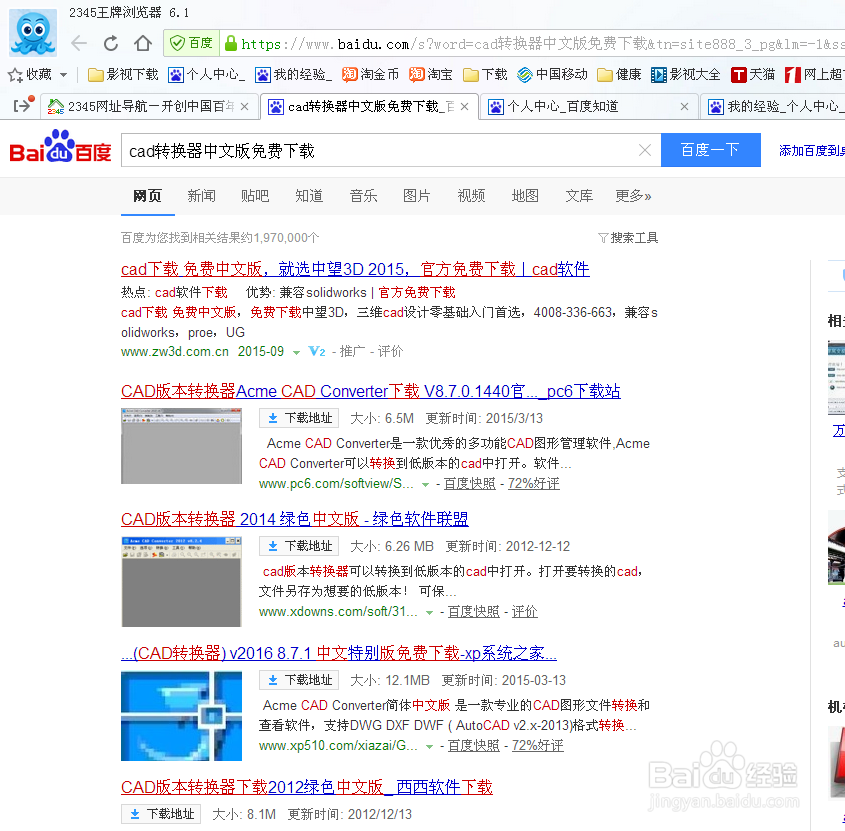
3、打开浏览器,搜索CAD转换软件。
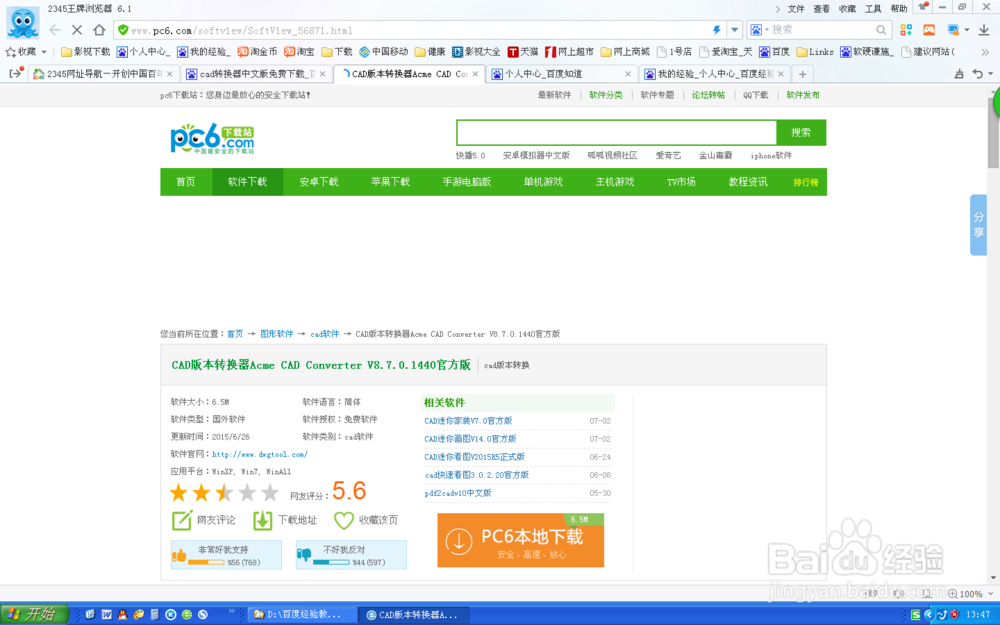
4、打开软件后到下载网站下载保存文件。
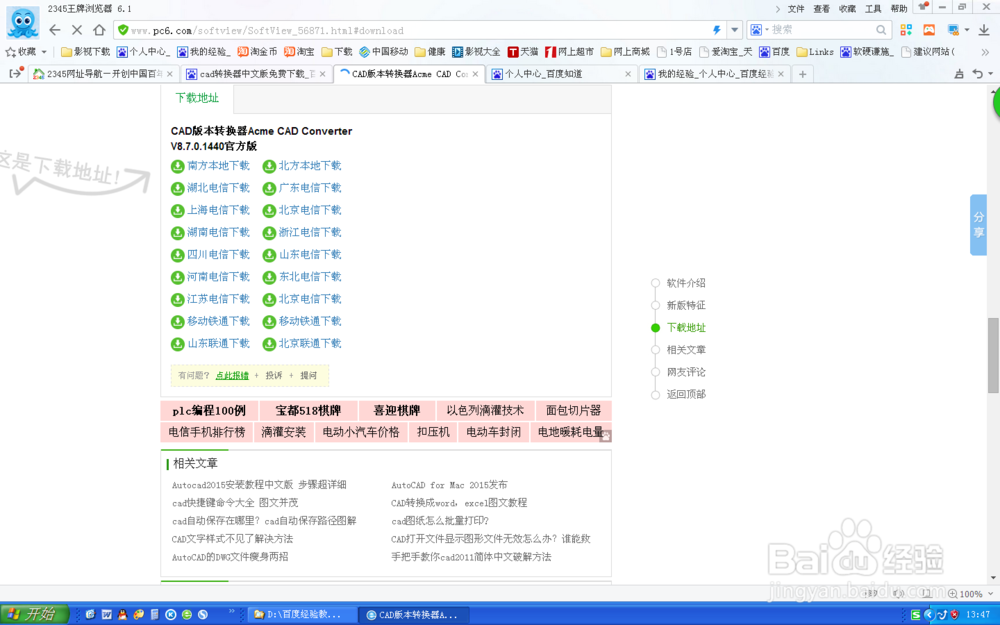
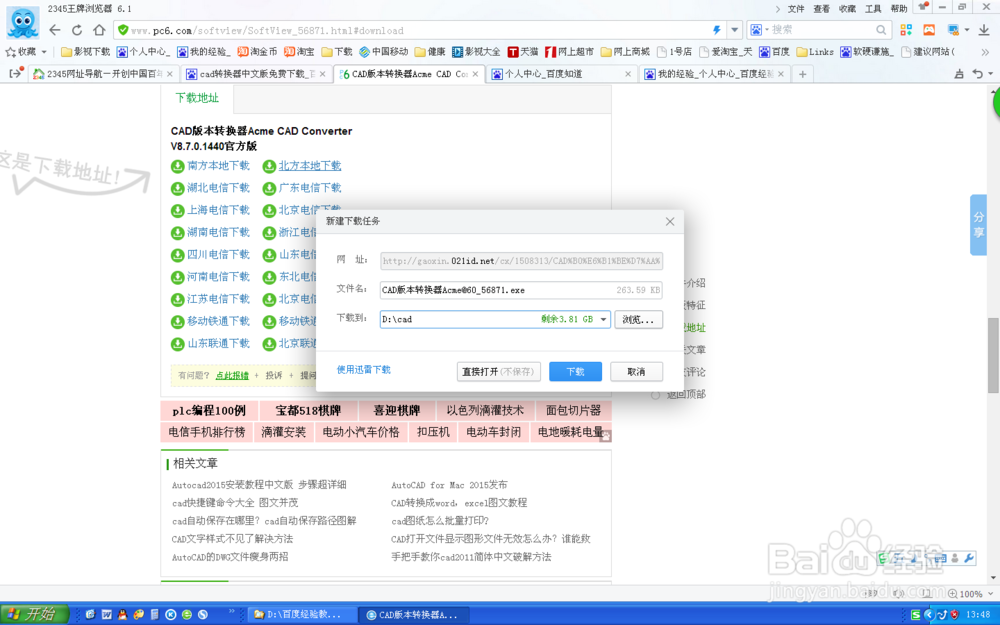
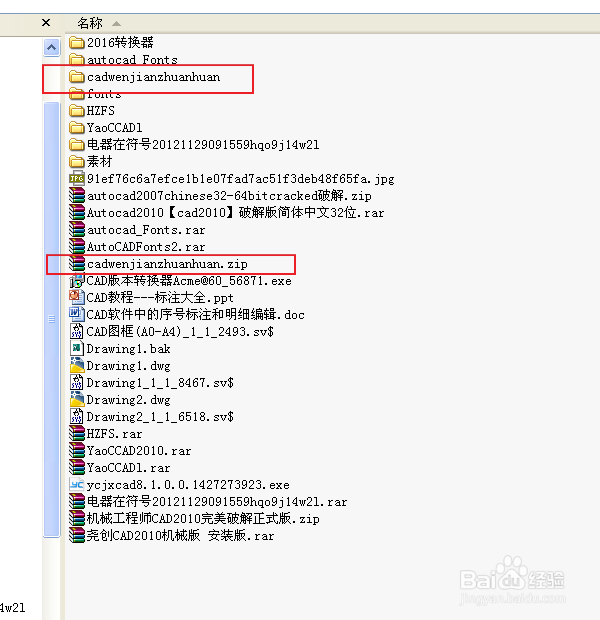
5、下载完成后找到文件夹中的文件,解压缩。
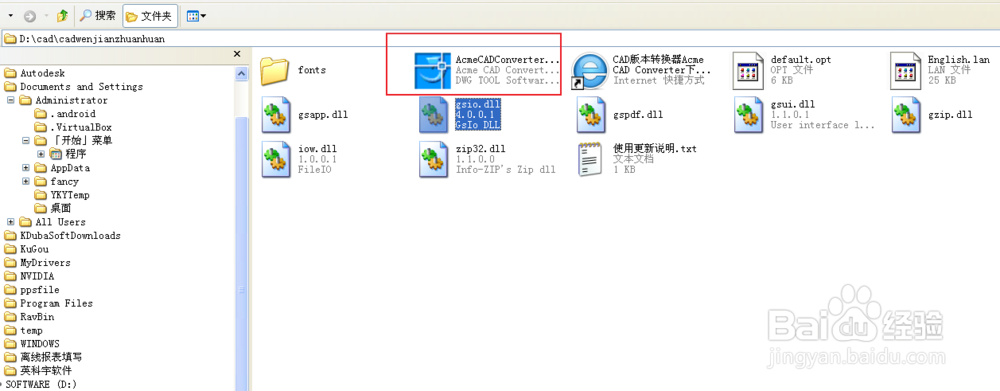
6、打开文件夹,点击转换文件程序的图标。打开软件。
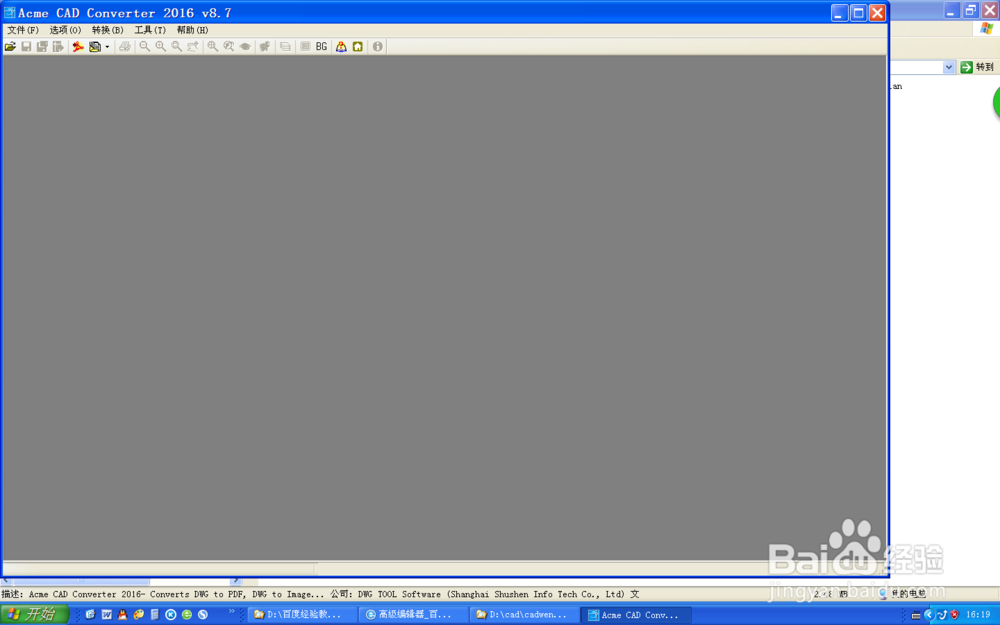
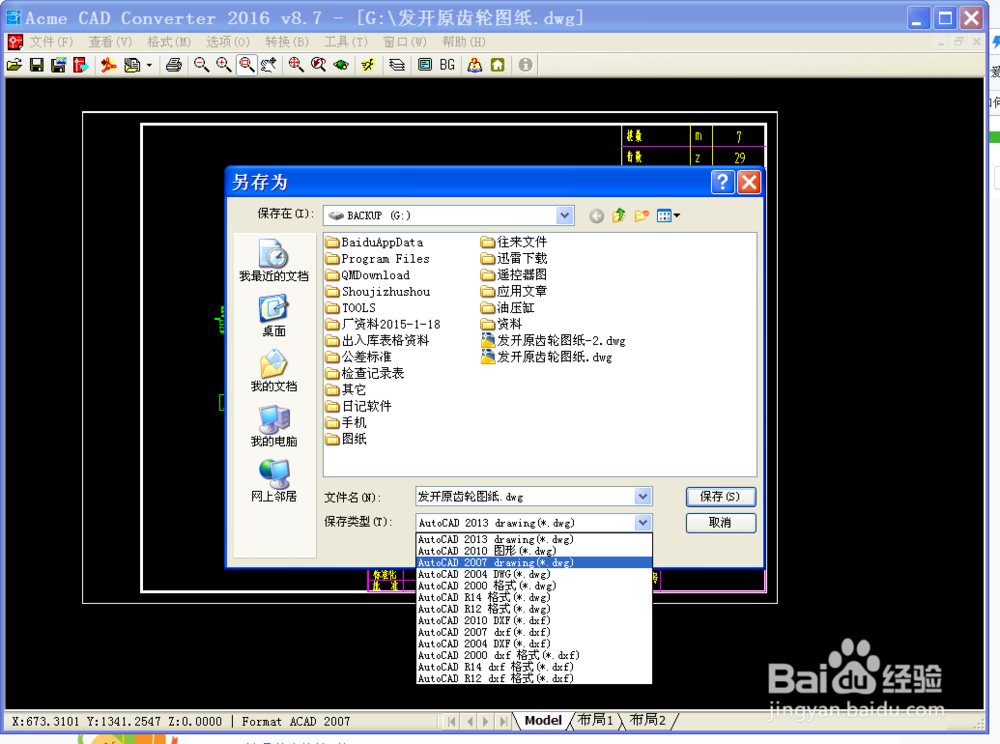
7、选择打开CAD的DWG文件。这时就能够打开刚才不能打开的CAD文件了。然后另存为你现在使用的CAD版本文件。完成后就可以使用现在的CAD版本软件打开原来不能打开的高版本CAD文件了。
声明:本网站引用、摘录或转载内容仅供网站访问者交流或参考,不代表本站立场,如存在版权或非法内容,请联系站长删除,联系邮箱:site.kefu@qq.com。
阅读量:74
阅读量:73
阅读量:163
阅读量:174
阅读量:156