在Windows 10中访问设备管理器的多种种方法
1、
从搜索中访问设备管理器
在“开始”按钮附近的搜索框中,键入“设备管理器”并进行搜索。右键单击相应的搜索结果,运行设备管理器。
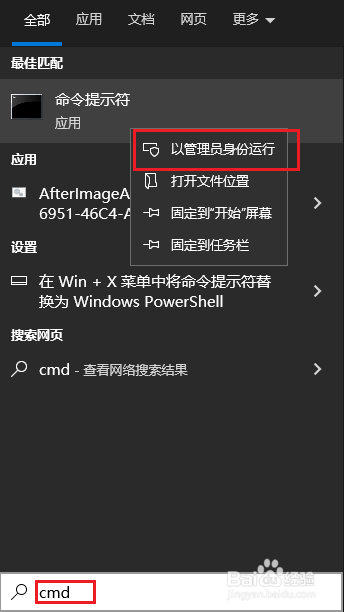
2、从命令提示符访问设备管理器
打开以管理员身份运行的命令提示符,窗口输入“devmgmt.msc”然后从键盘上按“Enter”以启动设备管理器。
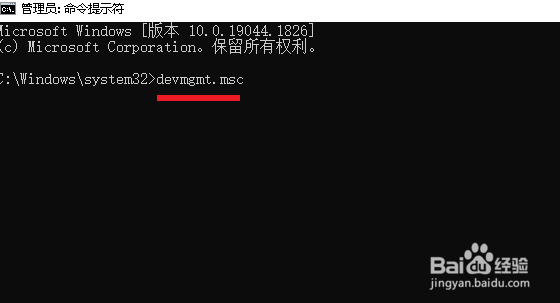
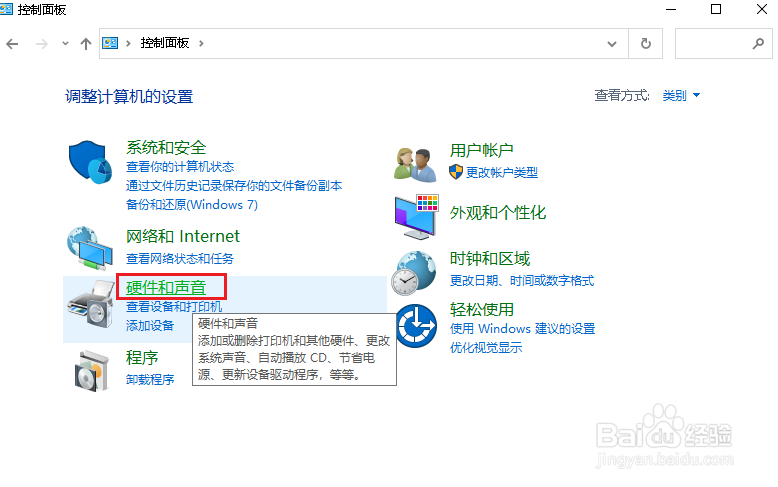
3、通过控制面板打开设备管理器
打开控制面板。单击左侧面板上的“硬件和声音”。
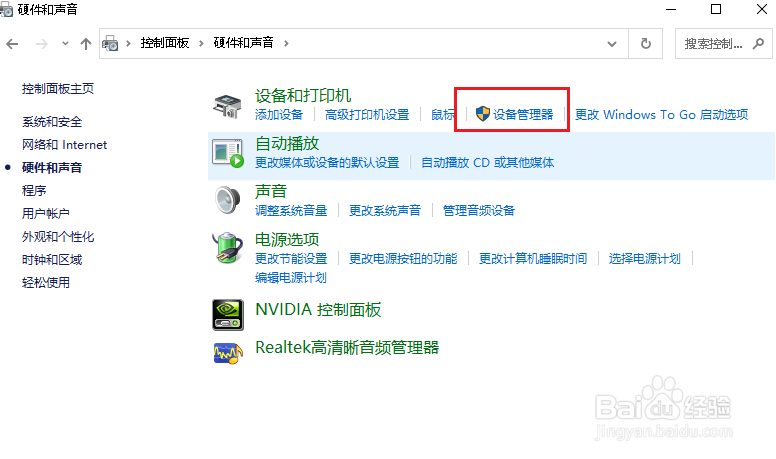
4、然后在主窗口中找到“设备管理器”并单击设备管理器。
5、使用运行框查找设备管理器
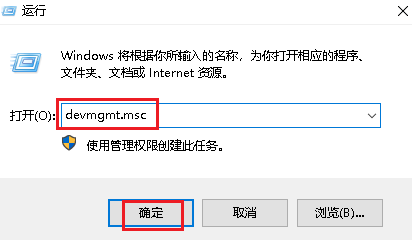
从键盘上按“R”和 Windows 按钮。它将启动“运行”。在文本字段中键入“devmgmt.msc”,然后按键盘上的“Enter”或单击“确定”。
6、从快速访问菜单打开设备管理器
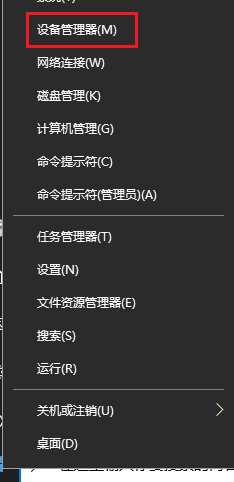
按键盘上的“X”和“Windows”键以启动快速访问菜单。从下拉菜单中,单击“设备管理器”以启动它。
声明:本网站引用、摘录或转载内容仅供网站访问者交流或参考,不代表本站立场,如存在版权或非法内容,请联系站长删除,联系邮箱:site.kefu@qq.com。
阅读量:61
阅读量:82
阅读量:166
阅读量:185
阅读量:63