WPS文字中显示剪切板、清空剪切板内容的方法

2026-02-23 07:04:39

1、新建一个WPS文档

WPS文字中显示剪切板、清空剪切板内容的方法

2、点击左上角的剪切板小符号,如下图

WPS文字中显示剪切板、清空剪切板内容的方法

3、弹出如下的剪切板信息框,这里显示了剪切板的所有内容

WPS文字中显示剪切板、清空剪切板内容的方法

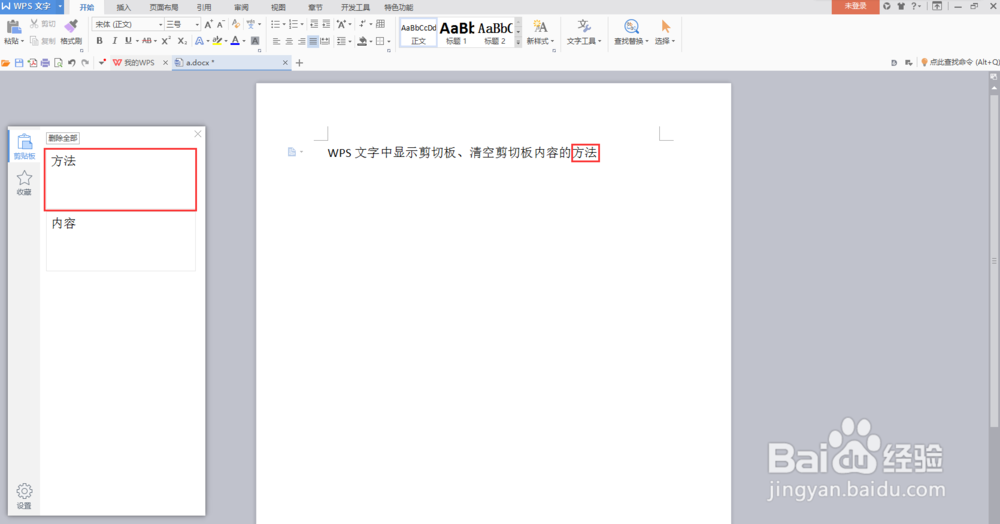
4、添加内容到剪切板

复制文档里的内容,就会向剪切板里加内容

WPS文字中显示剪切板、清空剪切板内容的方法

5、删除剪切板里某一项内容

鼠标移到对应项,点击“删除”图标

WPS文字中显示剪切板、清空剪切板内容的方法

6、删除所有内容

点击“删除全部”

WPS文字中显示剪切板、清空剪切板内容的方法

声明:本网站引用、摘录或转载内容仅供网站访问者交流或参考,不代表本站立场,如存在版权或非法内容,请联系站长删除,联系邮箱:site.kefu@qq.com。
猜你喜欢