Excel:小小的F4大大的功能
1、用法一:在几种引用方式之间切换
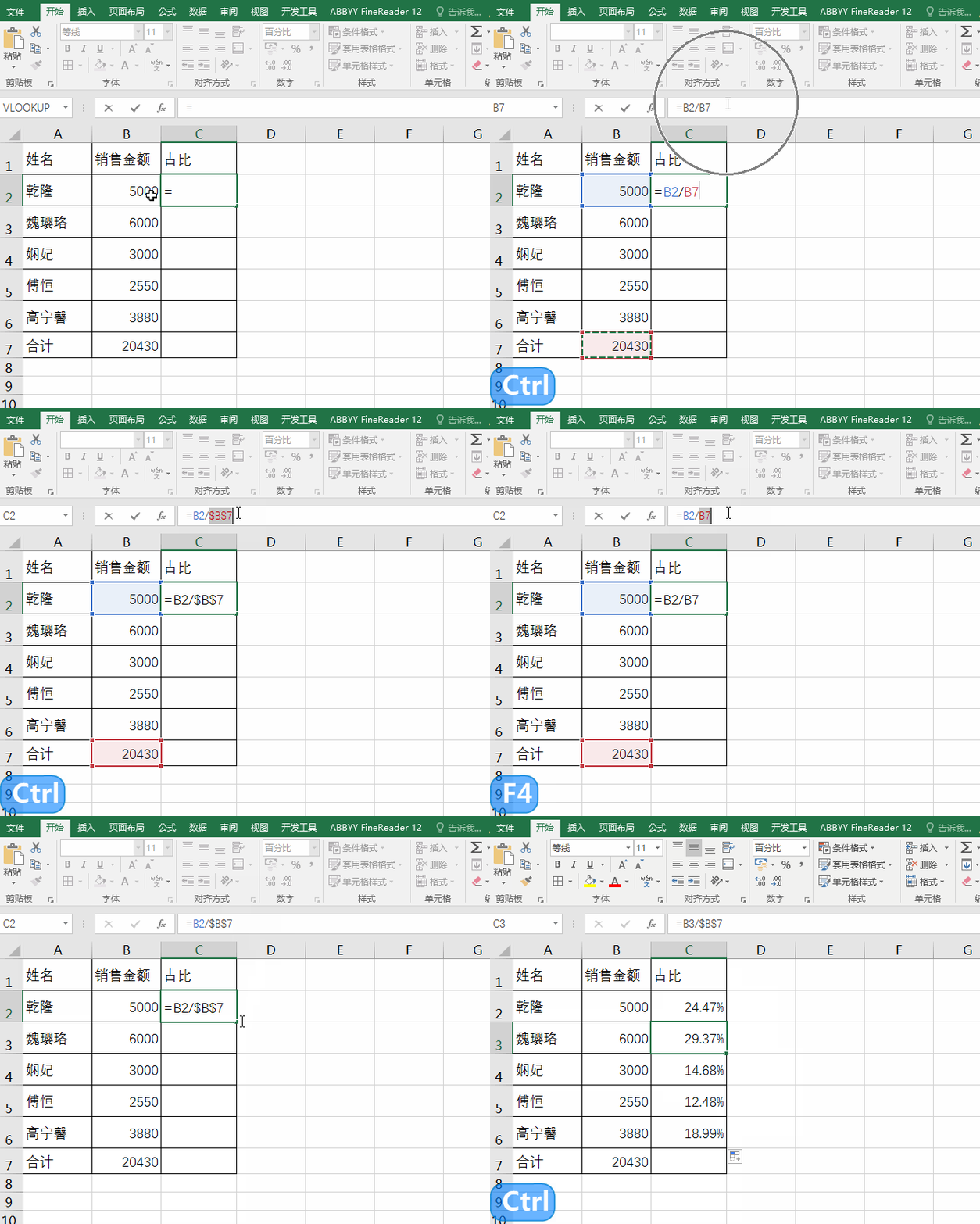
编辑公式时,选中单元格按F4,能在绝对引用、相对引用、混合引用中快速切换
2、用法二:搭档CTRL或ALT
CTRL+F4关闭当前窗口,不关闭程序
ALT+F4关闭当前程序,如果显示的是桌面,则是快速关机。

3、用法三:重复上一步操作
很多小伙伴给小编留言,问能不能详细解说一下什么叫重复上一步操作,今天小编就通过几个案例带大家认识一下4强大的重复上一步功能。
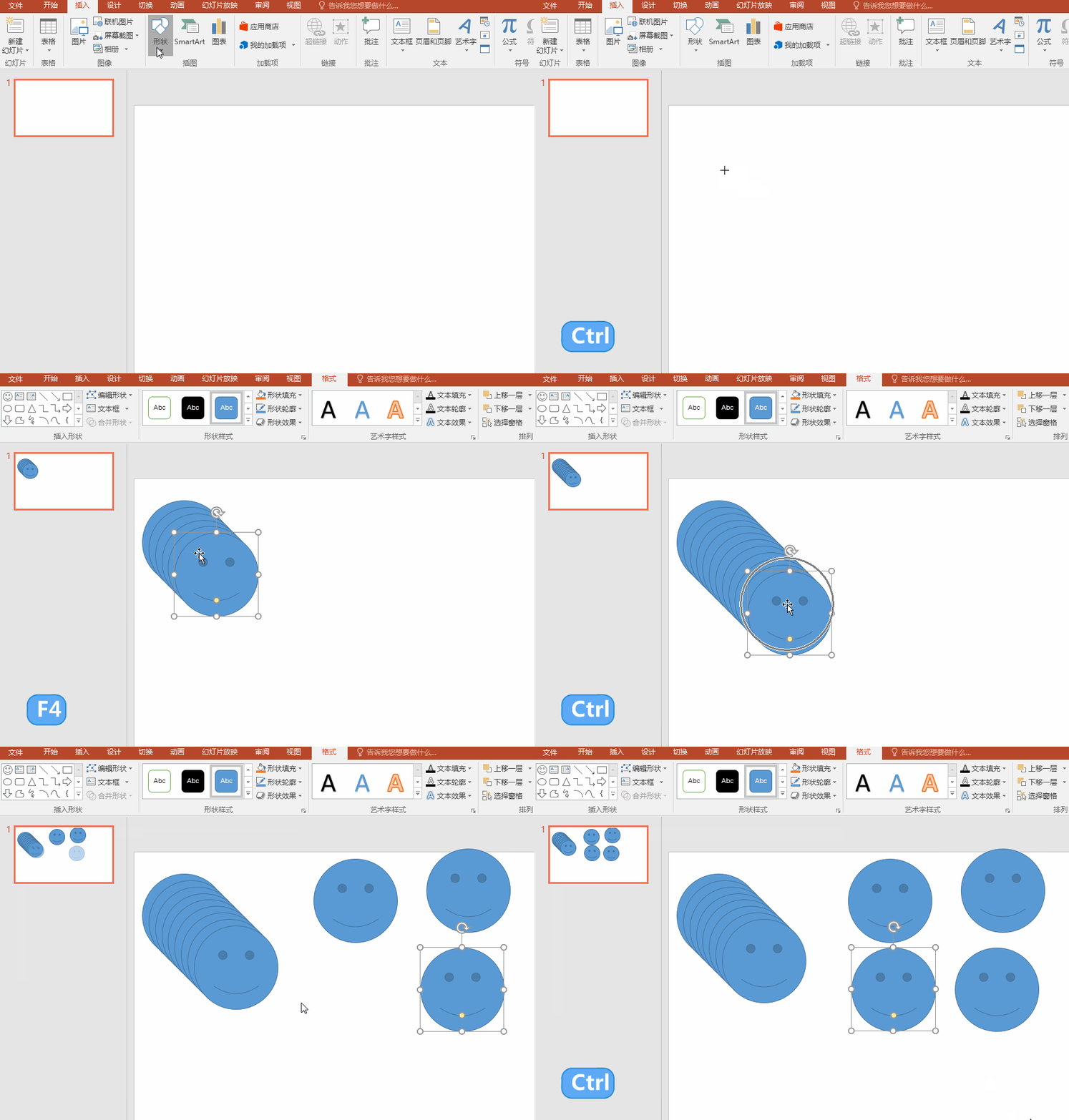
4、 在EXCEL、WORD、PPT中插入重复的图形。
下图以PPT为例,首先选择插入图形,选择我们需要的图形插入(插入一个规则的图形需按SHIFT+鼠标插入),然后按F4、F4即可得到多个同样的笑脸。
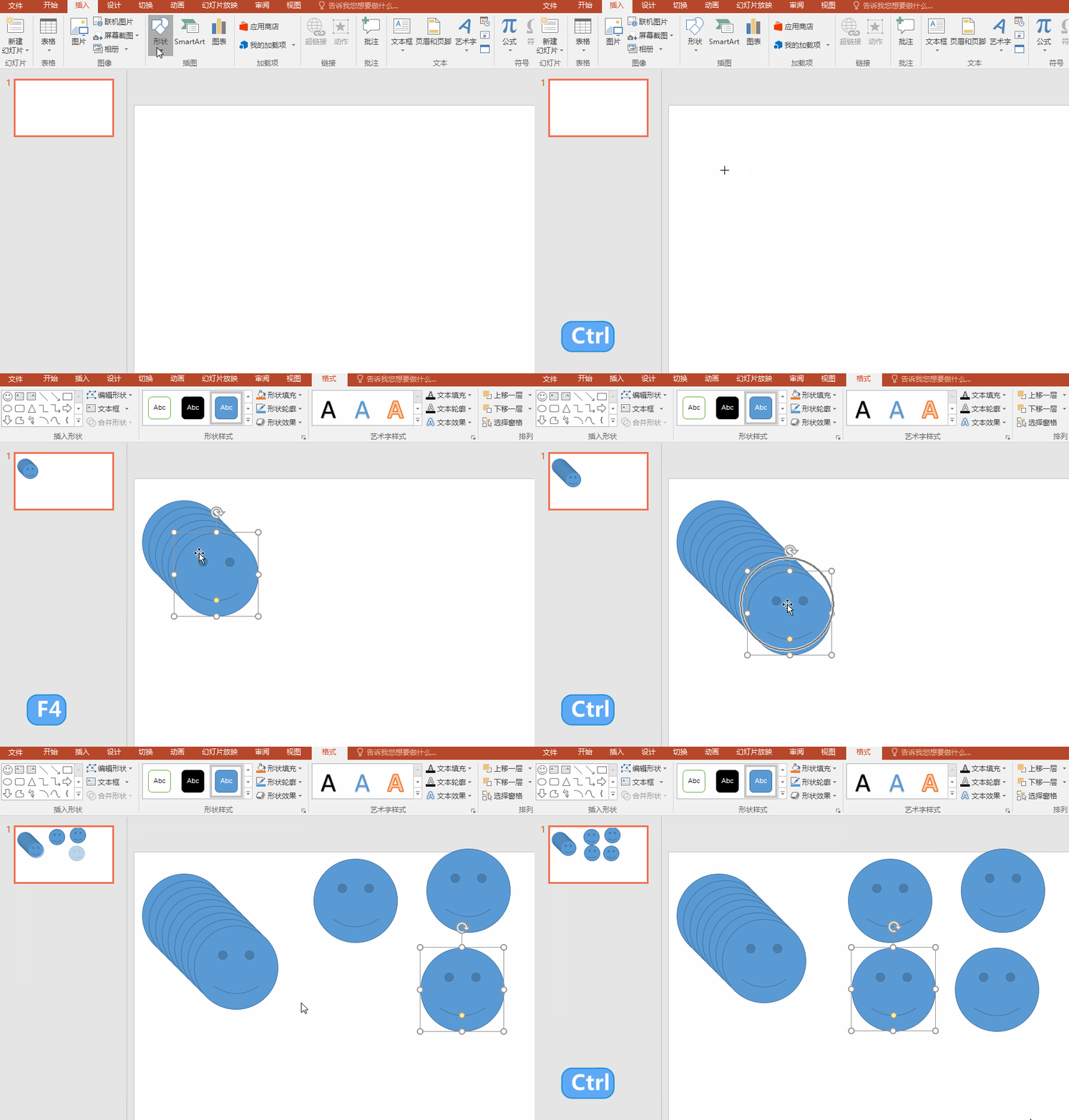
5、 插入等距离的图形
插入一个形状后,鼠标选中形状,按住CTRL+SHIFT拖动形状与原来的形状对齐,并放到一个合适的距离,然后按F4、F4就会自动生成一个图形且与前一个图形对齐并保持同样的间距。
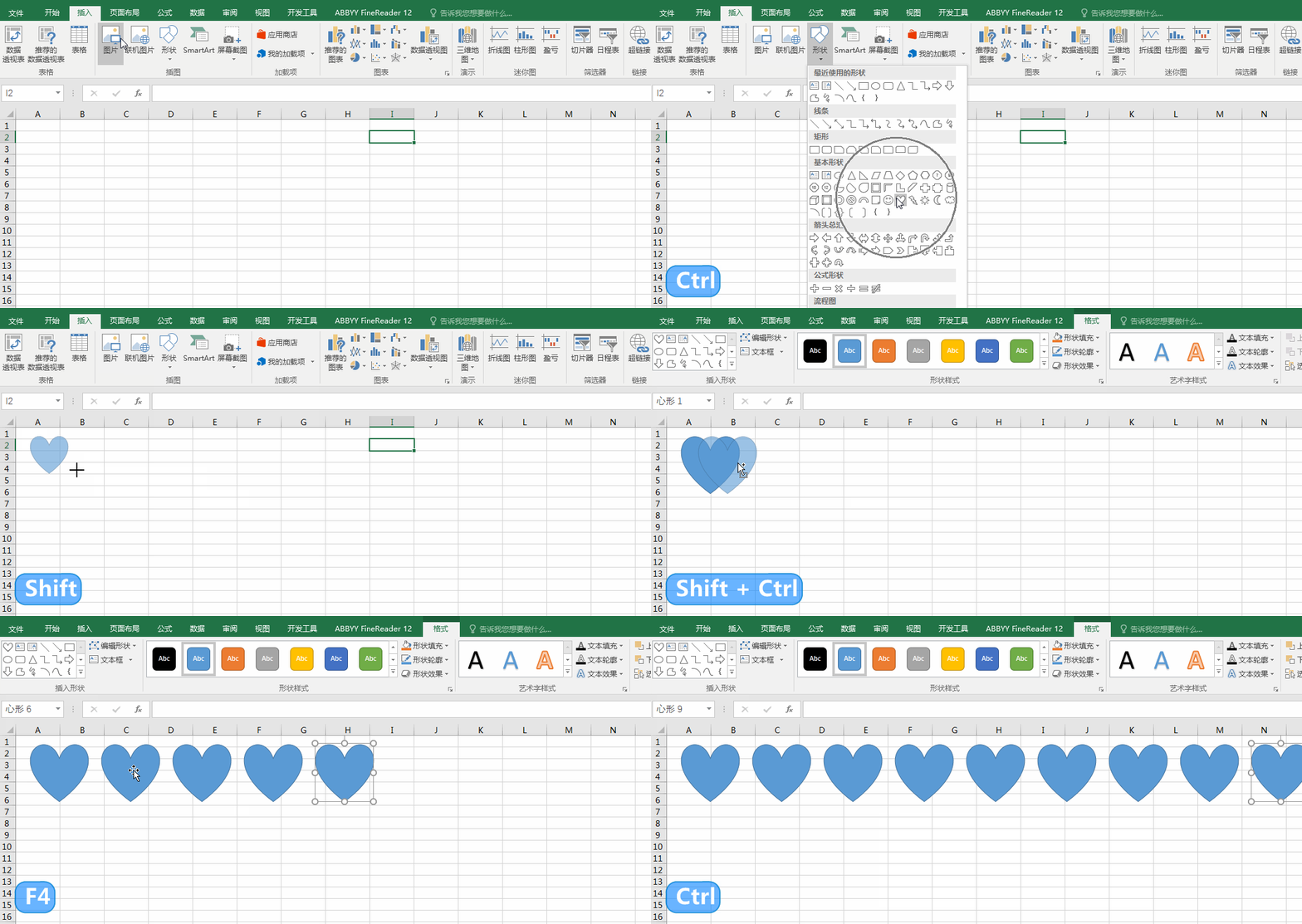
6、 复制格式
选中其中一个形状,设置黄色填充,然后选中其它形状,F4、F4也同样设置了黄色填充(举一反三设置边框也可以)

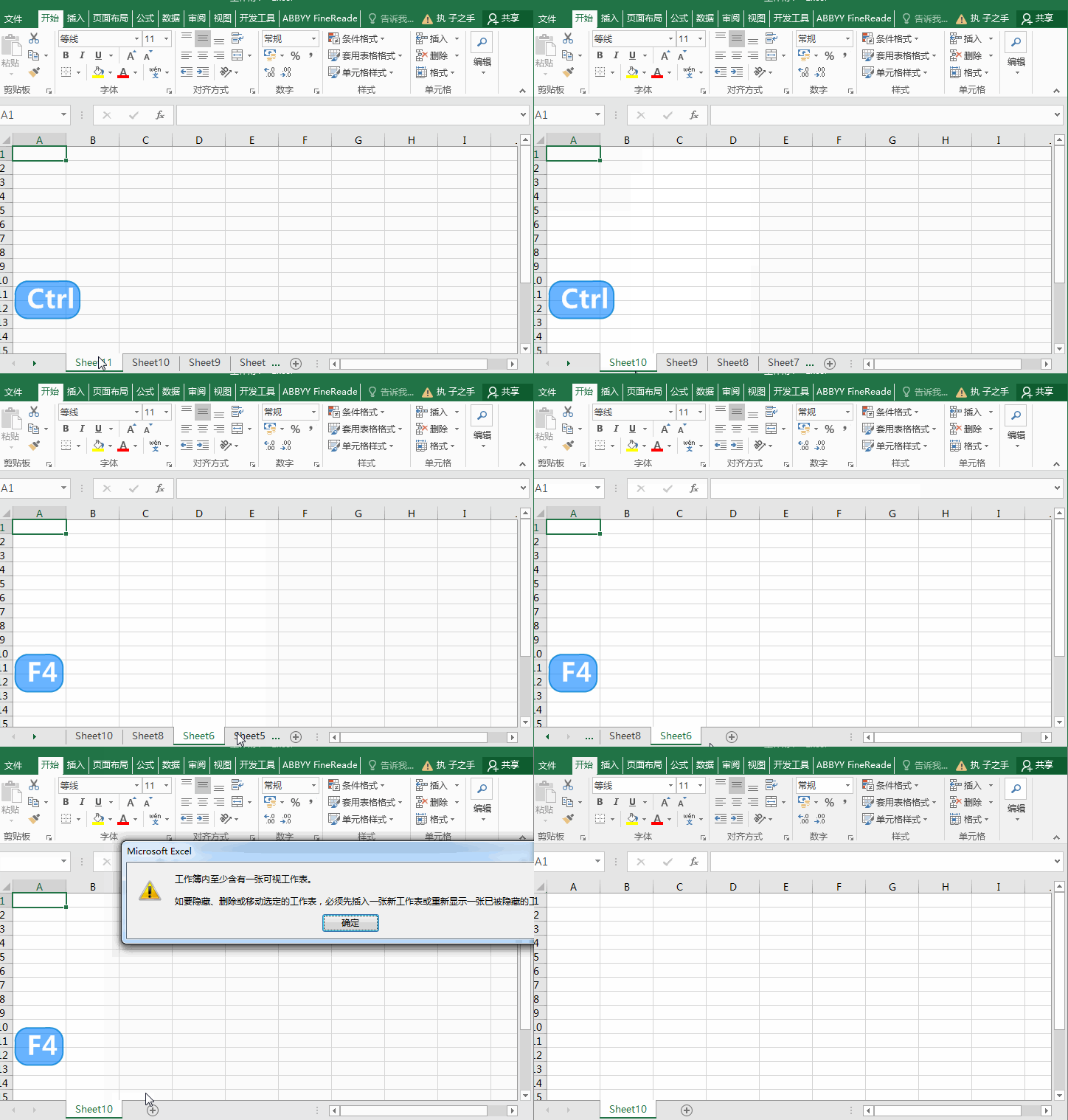
7、 删除工作表
选中一个工作表删除后,选中其他需要删除的工作表F4
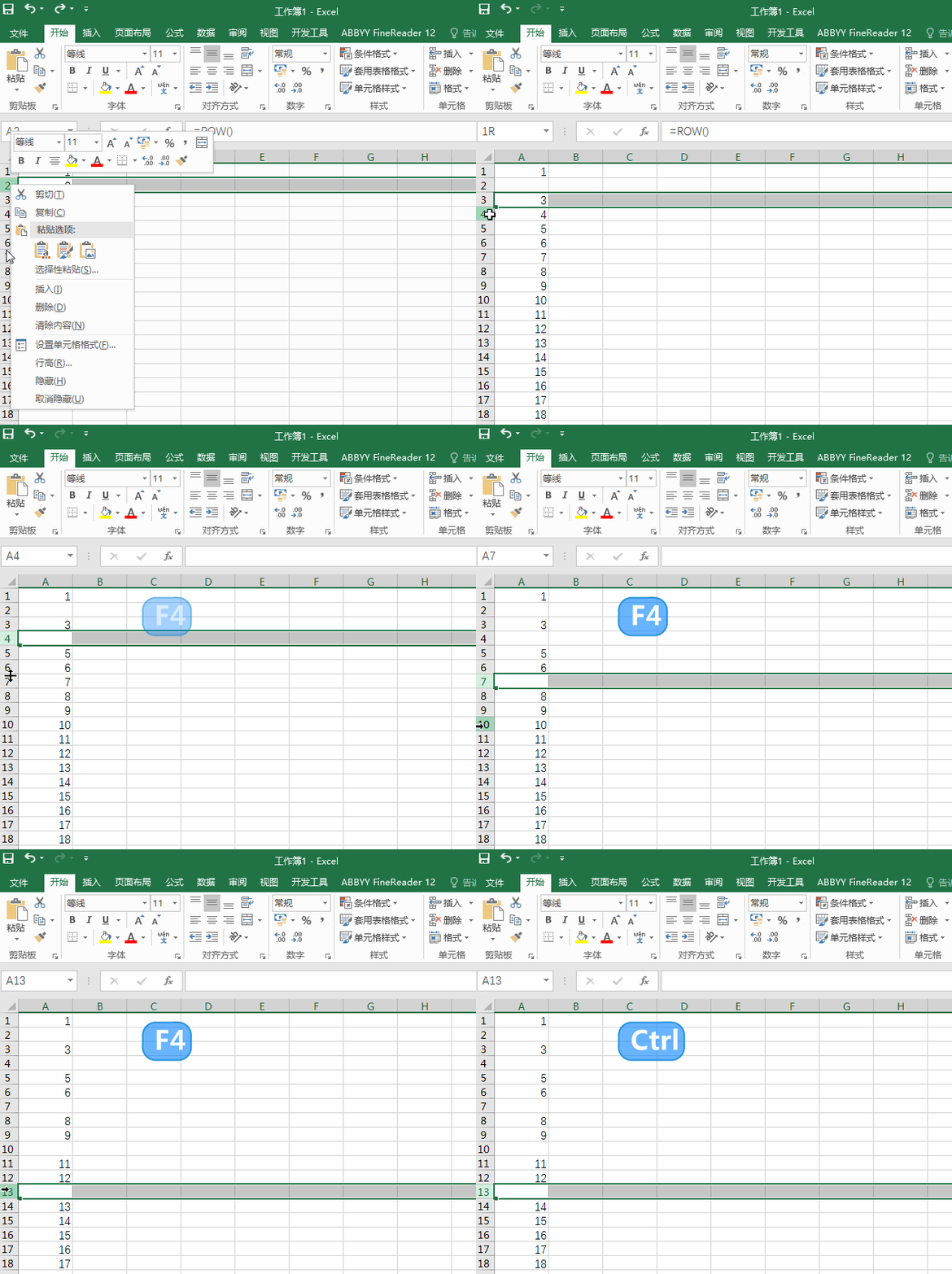
8、 插入删除行
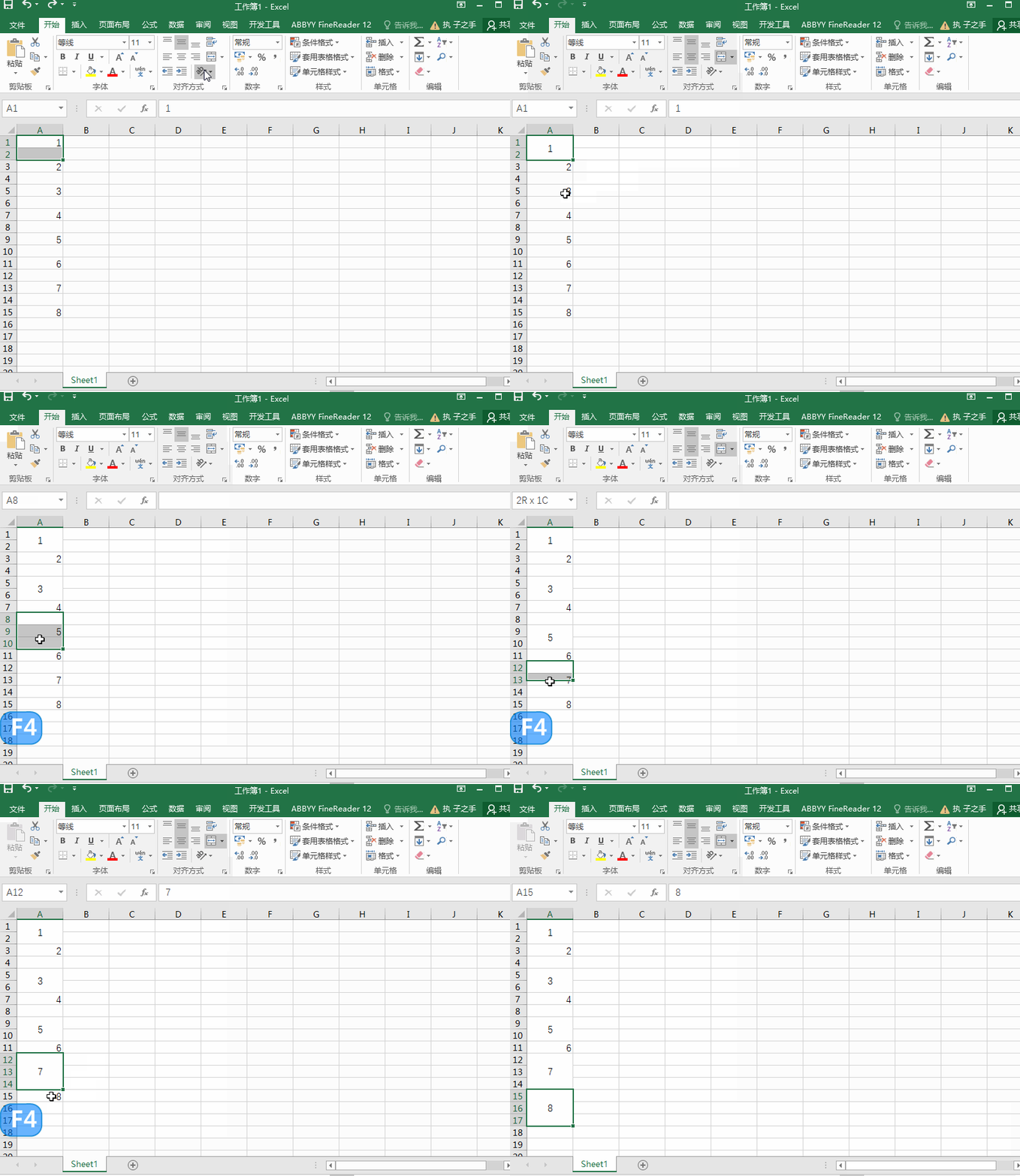
9、 合并单元格
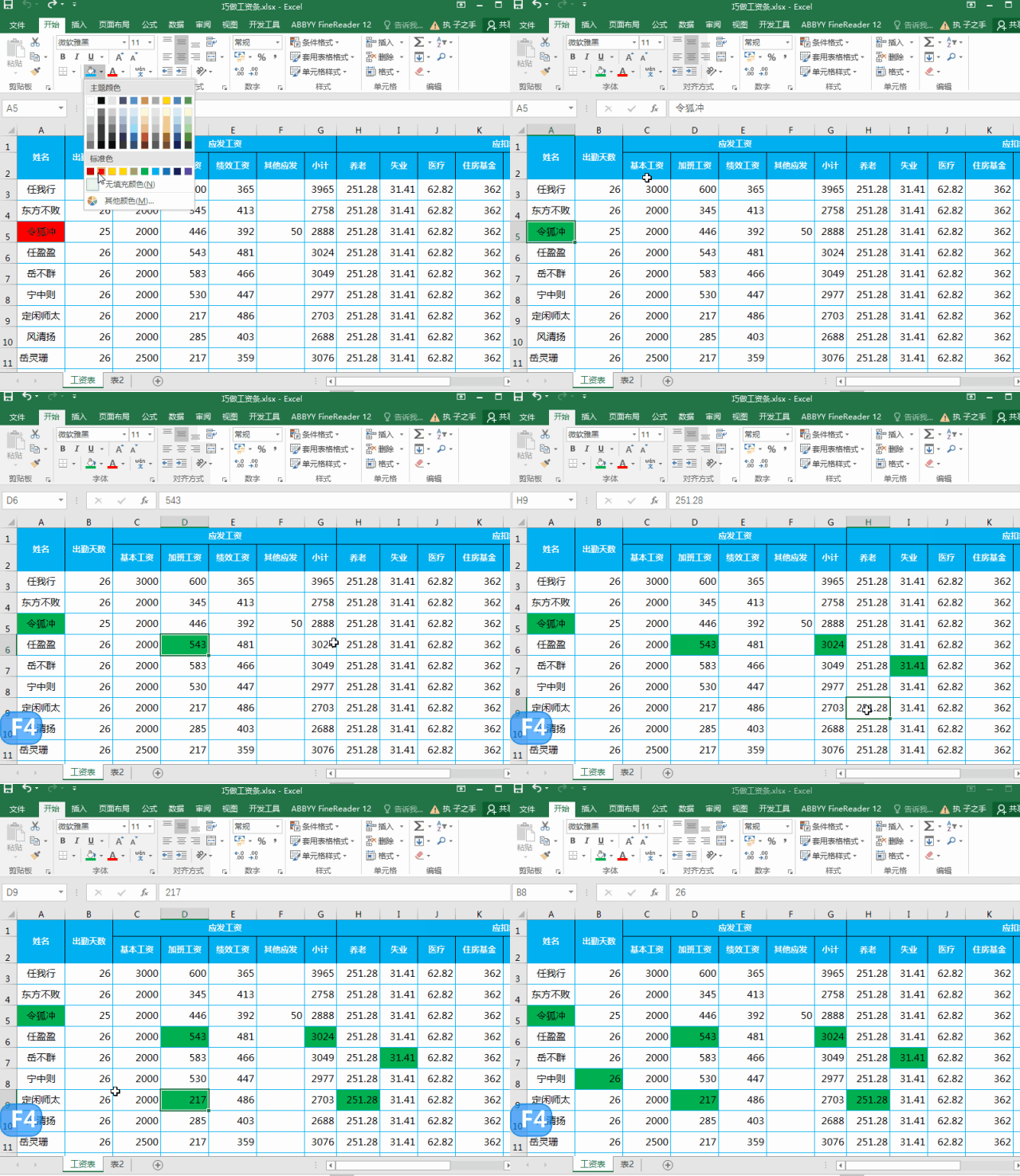
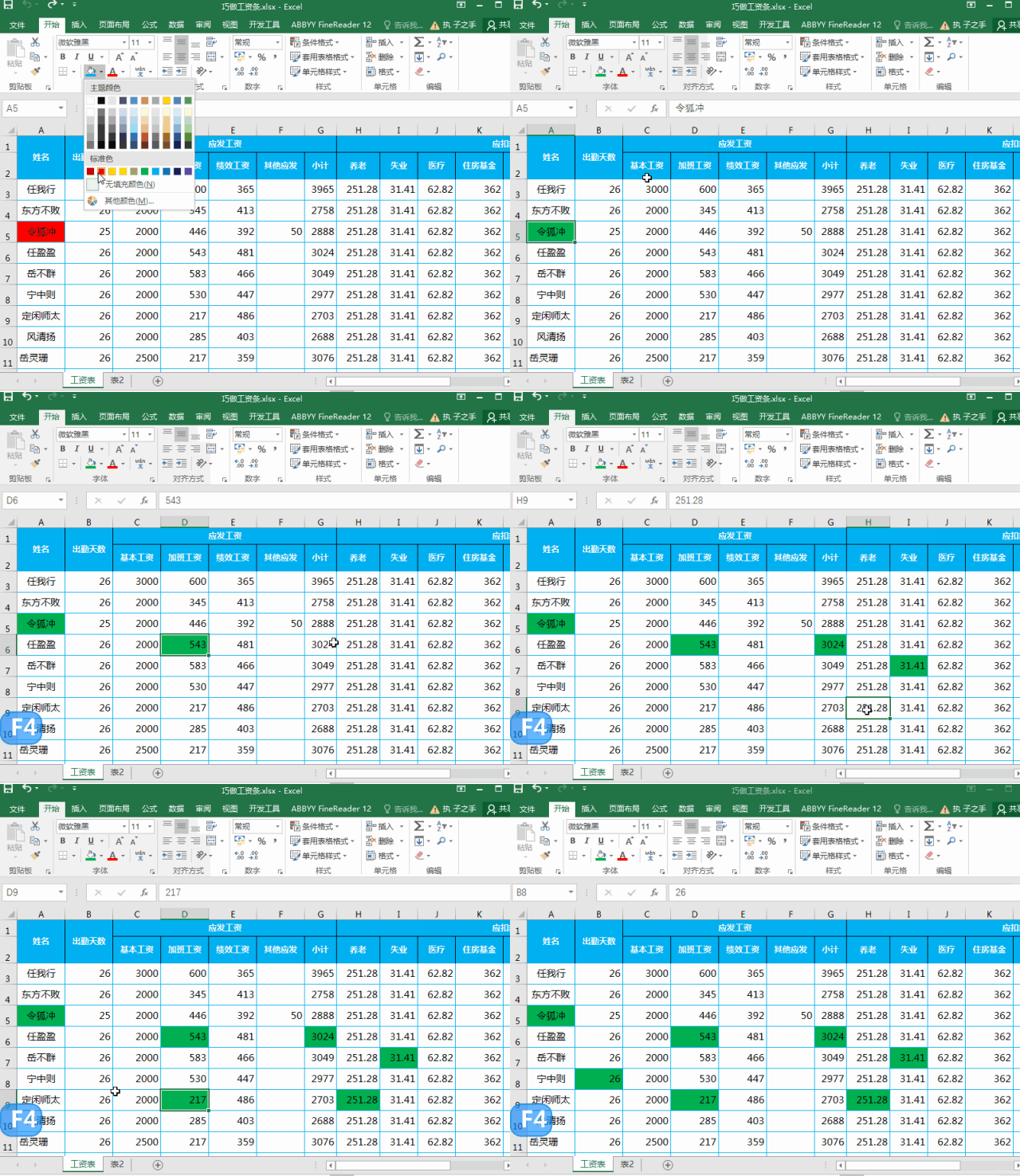
10、 快速设置边框,字体,背景填充色等。
11、个人建议
笔记本需要同时按FN+F4两个键,WPS软件暂不支持F4重复功能。
声明:本网站引用、摘录或转载内容仅供网站访问者交流或参考,不代表本站立场,如存在版权或非法内容,请联系站长删除,联系邮箱:site.kefu@qq.com。
阅读量:157
阅读量:140
阅读量:33
阅读量:119
阅读量:122