员工考勤表制作
1、创建表头,同时为表头设置可选参数

2、制作年份选择弹窗
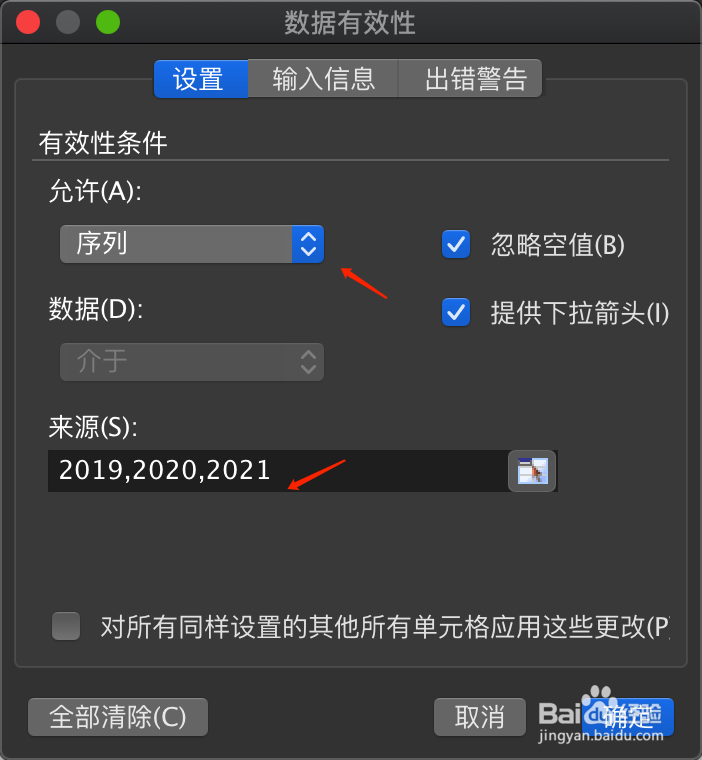
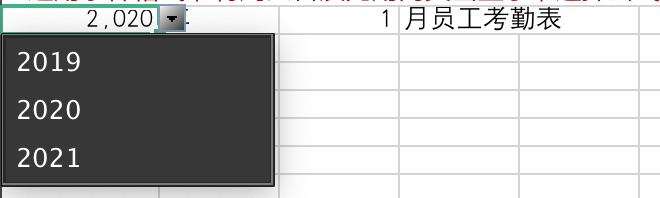
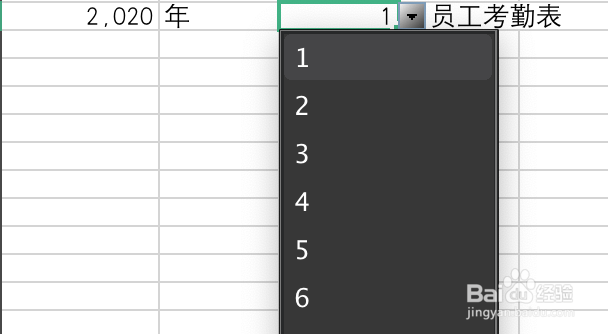
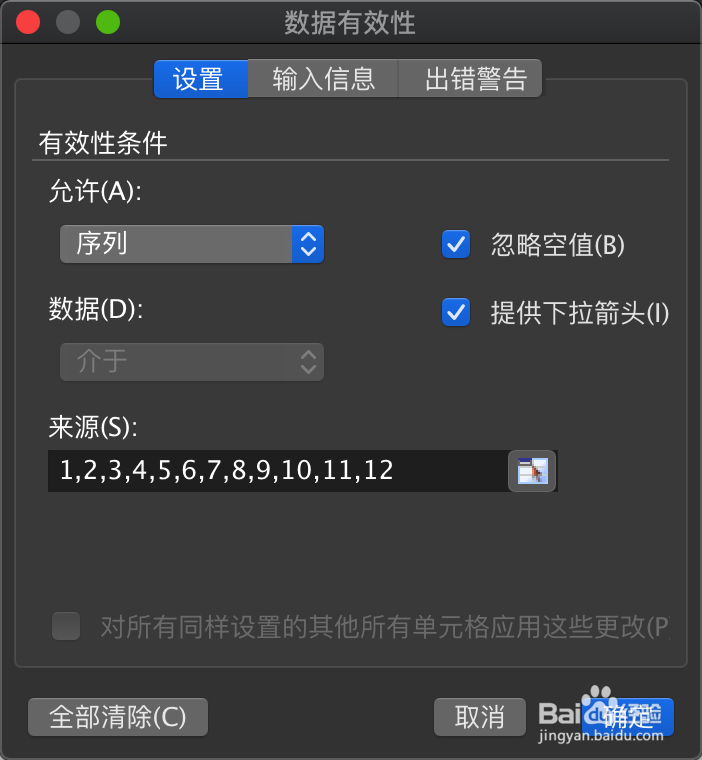
3、制作月份下拉选择区域
4、准备要统计的数据字段


5、制作日期轴,首先填写起始日期
在日期格式后的单元格中使用如下公式,所用到的公式可自行查询
=IF(H29<DAY(EOMONTH(DATE($A$27,$C$27,1),0)),H29+1,"")

6、将制作好的内容拖动多列,可固定拖动三十一个单元格,后续切换时可自定根据切换的年份以及月份变动

7、制作完成后,即可进行星期的显示制作
在日期的上方使用weekday公式进行星期的匹配
注意返回值类型,不同的类型,星期的排序不同,本例中以2为演示类型
8、在日期上方使用公式进行判断显示,即可展示出对应的数字
=IF(WEEKDAY(DATE($A$27,$C$27,H29),1)=0,"",WEEKDAY(DATE($A$27,$C$27,H29),1))

9、选中计算出的日期序号,使用自定义单元格格式,aaa类型,会自动计算为周的显示
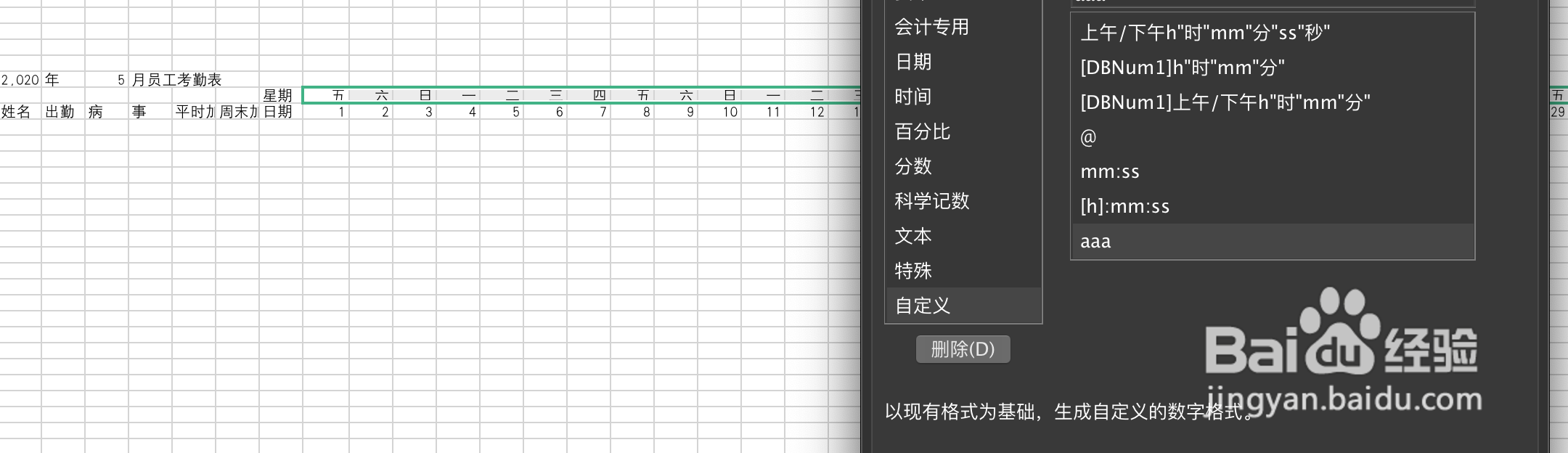

10、基础表头已制作完成,选择最开始制作好的切换内容,可动态查看日期
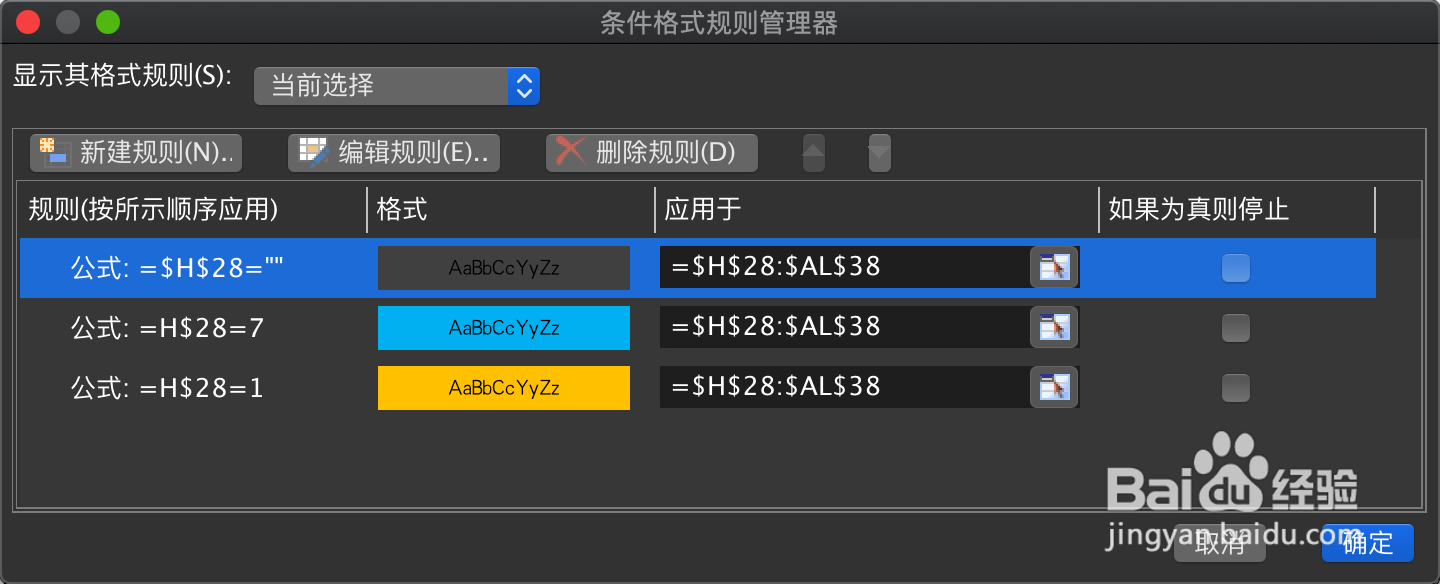
11、拓展行内容即可,同时使用条件格式,针对周六日以及无内容框进行颜色突出显示,如下
12、一个员工考勤表的基础框架就完成了

声明:本网站引用、摘录或转载内容仅供网站访问者交流或参考,不代表本站立场,如存在版权或非法内容,请联系站长删除,联系邮箱:site.kefu@qq.com。