新浪微博如何设置背景音乐?
1、首先百度搜索并且打开新浪微博的官方登陆界面,再用自己的微博账号密码来登陆自己的新浪微博。


2、小伙伴们登陆上自己的微博以后,打开自己的微博首页,在界面的左下角处可以看到有一个音符的图标,点击它,即可打开一个音乐的小窗口。


3、在音乐的窗口右边,点击那个三条横线的”展开列表“的按钮,即可展开整个音乐播放的界面。


4、小伙伴们在界面的右上角输入自己喜欢的歌曲名,搜索之后,在搜索结果里面点击那首自己喜欢的歌曲,即可开始播放那首歌曲了。


5、在界面的右下角点击那个”词“的按钮,在它的右边就会弹出一个歌词滚动的小窗口了。


6、在界面的左下角处点击那个目前正在播放的歌曲的名字信息,就会打开一个新的歌曲网页界面。

7、在歌曲网页的上方点击一下那个”背景音乐“,即可成功把这首歌曲添加成我们微博的背景音乐了。


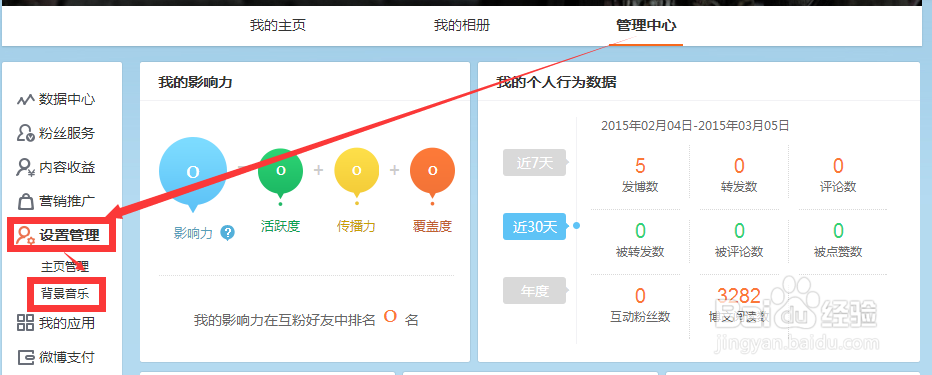
1、小伙伴们登陆自己的微博以后,点击自己的用户名,就会跳转到自己的主页界面。在上方的导航栏里点击最后一个”管理中心“。

2、打开”管理中心“的相应界面以后,在左边的功能导航栏里面,点击一下那个”设置管理“选项,就会看到它展开两个选项,点击里面的”背景音乐“。
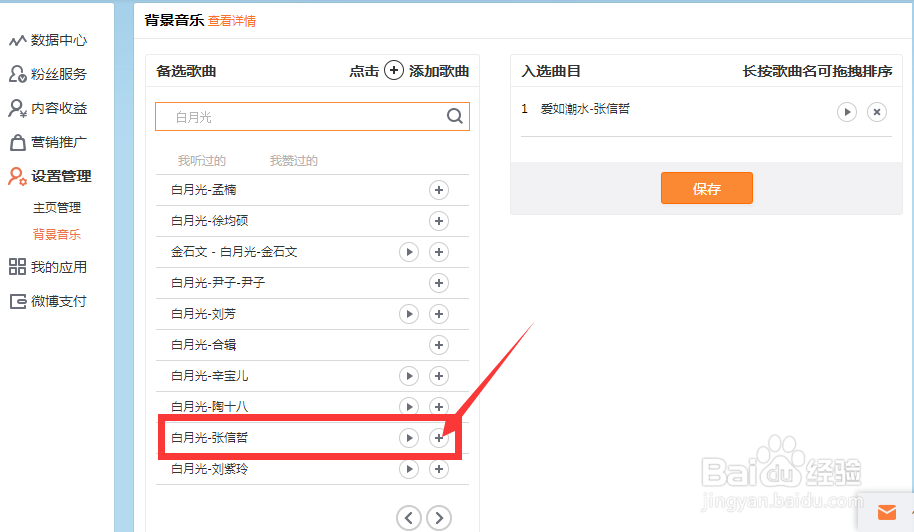
3、在”背景音乐“的操作界面上的搜索栏里面输入任意一首歌曲名,搜索一下。

4、在歌曲列表里会出现很多同名的歌曲,找到小伙伴们自己喜欢的那一首,在它的右边点击那个十字加号的按钮。
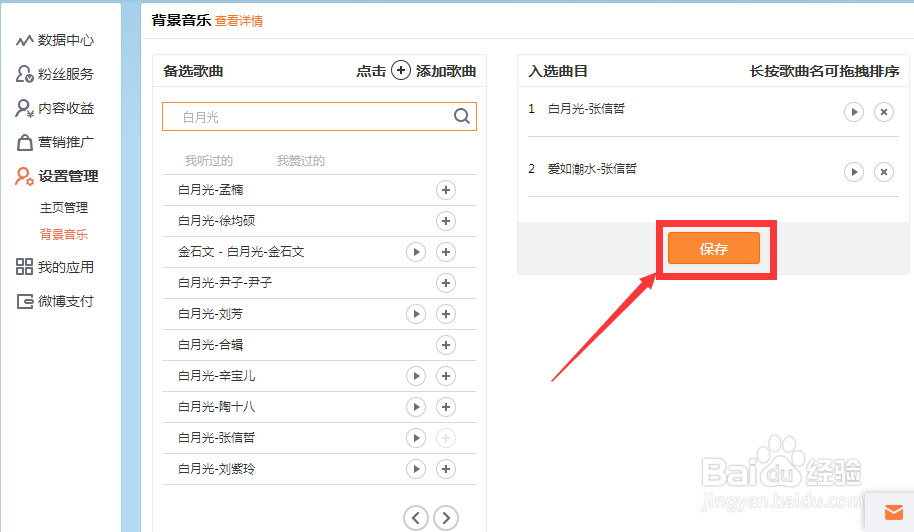
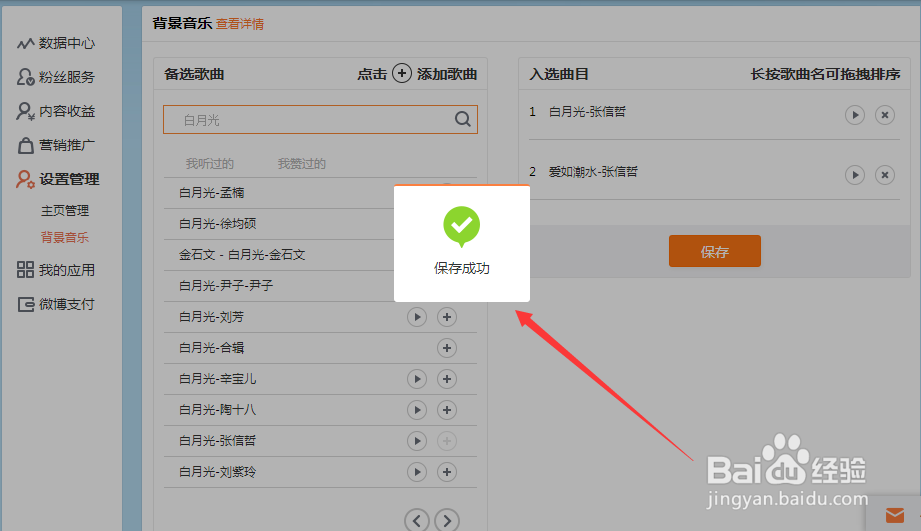
5、等小伙伴们添加以后,那首歌曲就会出现在右边的”入选曲目“中,然后再点击下面的”保存“按钮即可。
1、小伙伴们设置好自己的微博的背景音乐之后,想要在微博上查看那个背景音乐,怎么查看呢?打开自己的微博主页,在界面的左边找到”背景音乐“这一栏即可了。

声明:本网站引用、摘录或转载内容仅供网站访问者交流或参考,不代表本站立场,如存在版权或非法内容,请联系站长删除,联系邮箱:site.kefu@qq.com。
阅读量:32
阅读量:117
阅读量:69
阅读量:122
阅读量:147