快速去除word文档中顶部与底部的横线
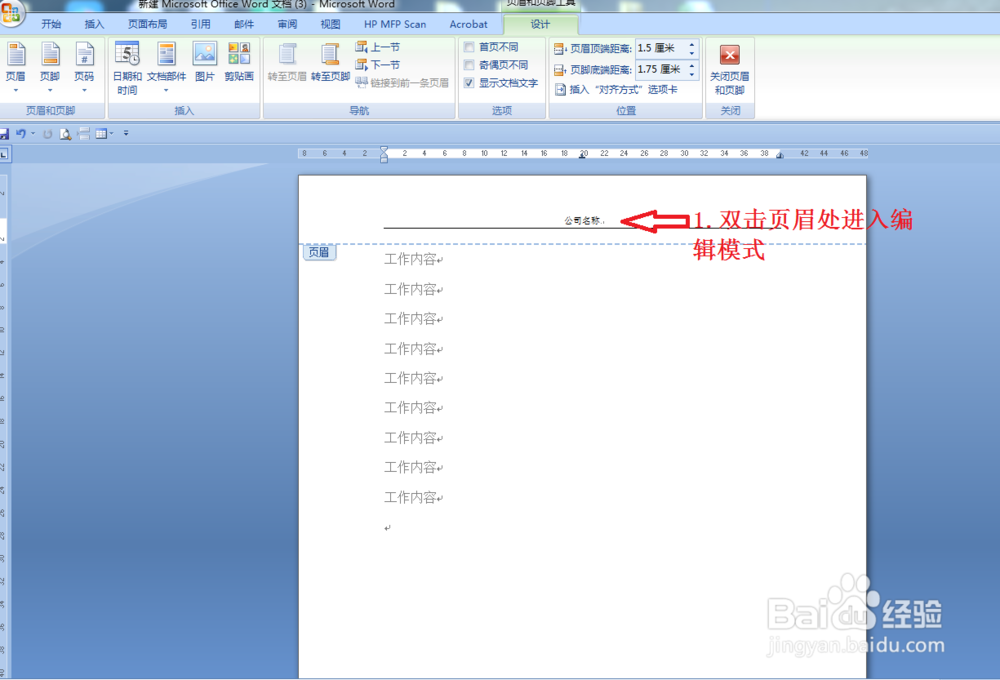
1、打开需要去除横线的word文档,然后双击页面的顶部(如图所示)进入页眉的编辑页。
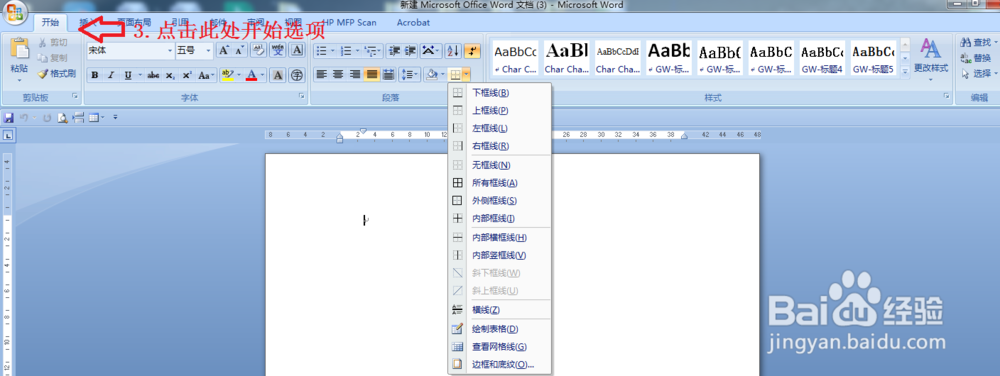
2、进入页眉的编辑页后,使用快捷键Ctrl + A(先摁住键盘上Ctrl不松手再摁住字母A)进行页眉的全选(建议使用快捷键,鼠标选择容易遗漏,如有遗漏责无法取消横线)。
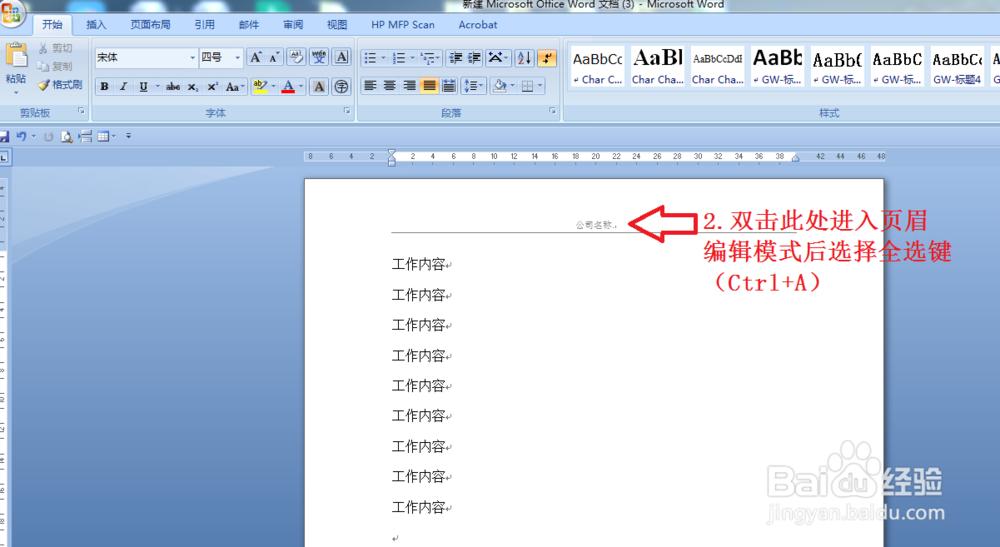
3、在全选的基础上选择软件左上角的开始选项。(软件的顶部分别是开始、插入、页面布局、引用、邮件、审阅、视图等)
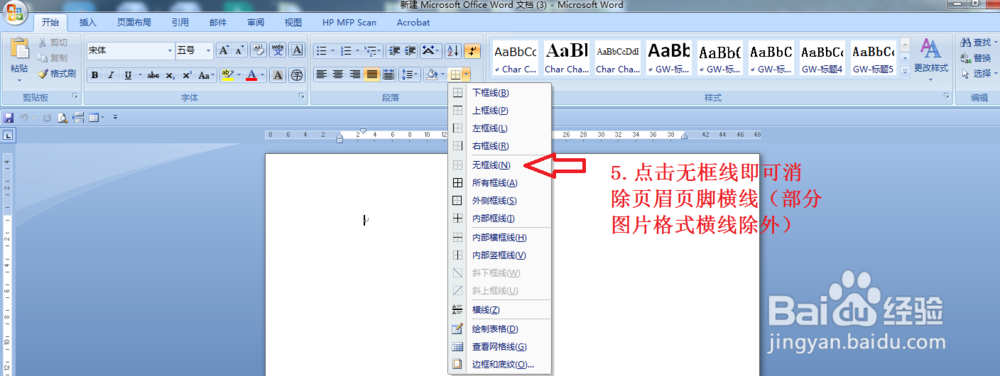
4、然后选择段落中自定义边框选项(即点击段落中边框选项的倒三角图案)。
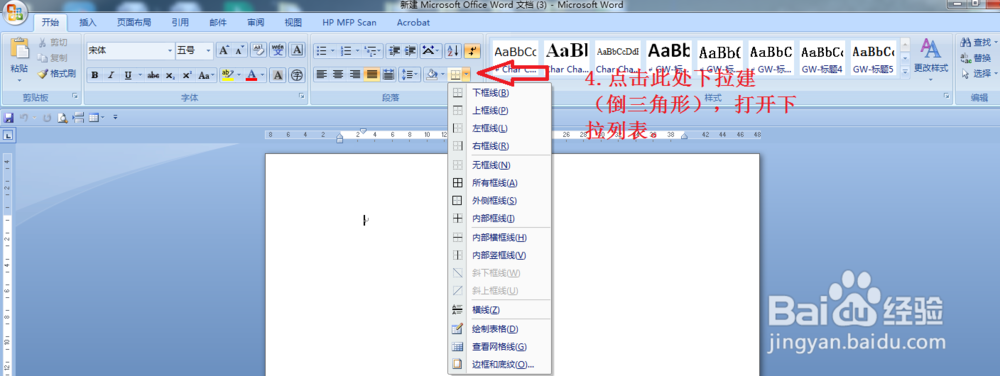
5、在边框中的下拉选项中选择无边框。(选择之后即横线消失)
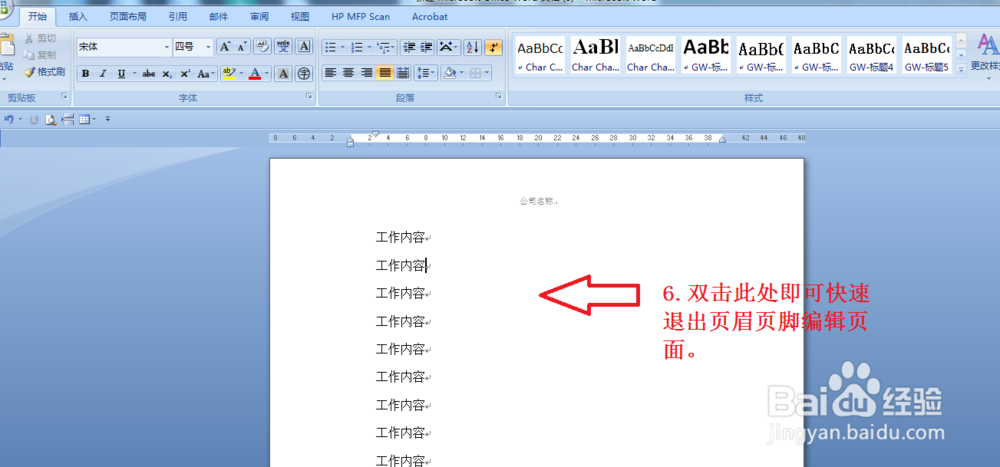
6、双击图中所示位置,退出页眉页脚编辑模式,保存即可。
声明:本网站引用、摘录或转载内容仅供网站访问者交流或参考,不代表本站立场,如存在版权或非法内容,请联系站长删除,联系邮箱:site.kefu@qq.com。
阅读量:134
阅读量:109
阅读量:192
阅读量:45
阅读量:86