Excel表格删除图片背景
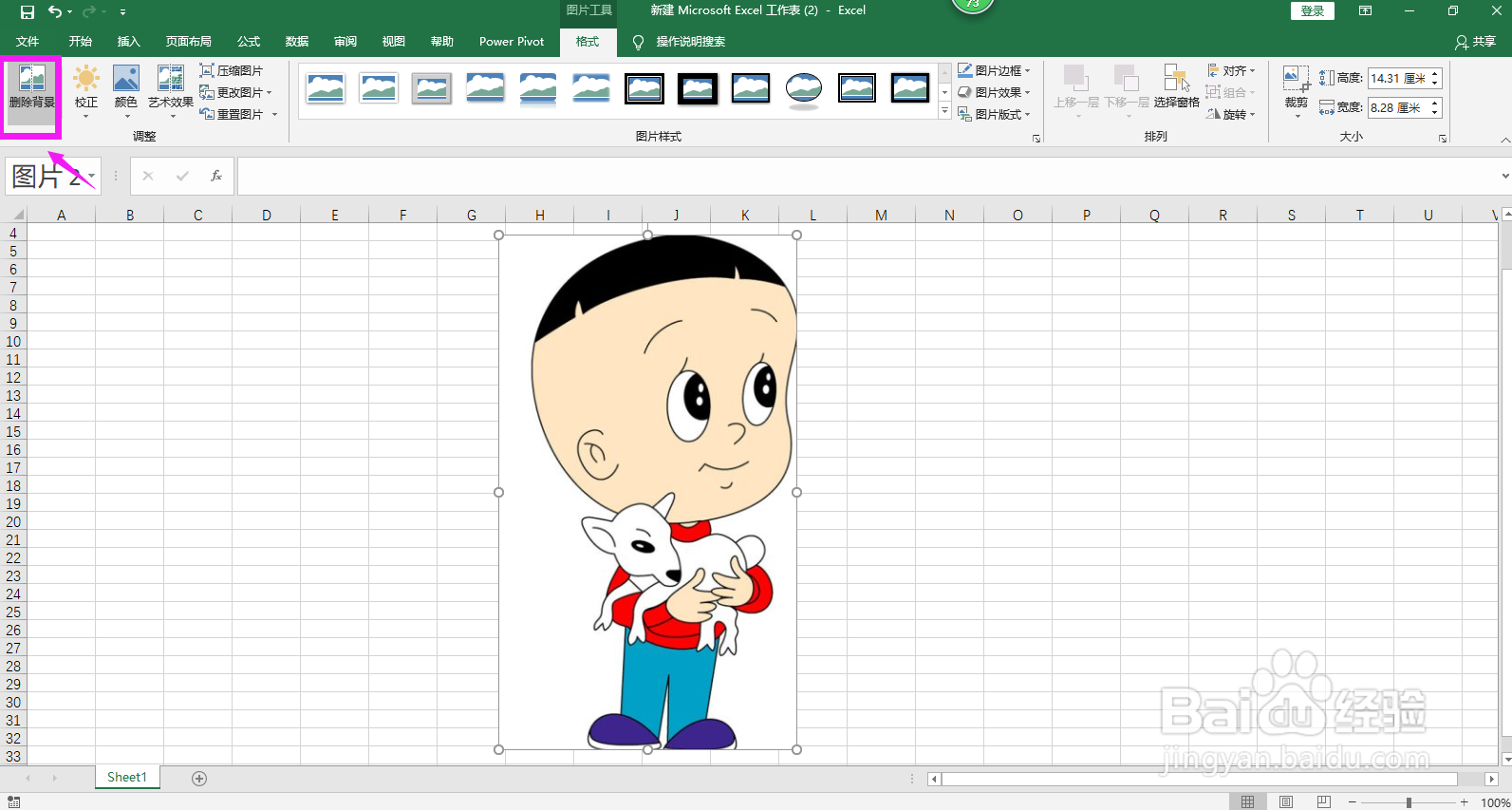
1、打开Excel表格,将图片插入到表格中,然后点击菜单栏中图片工具中的格式。

2、在格式选项工具中点击最左侧的删除背景。
3、这时看到图片变为紫色,图片中出现一条框线,拖动框线,将要保留的部分框在内部。

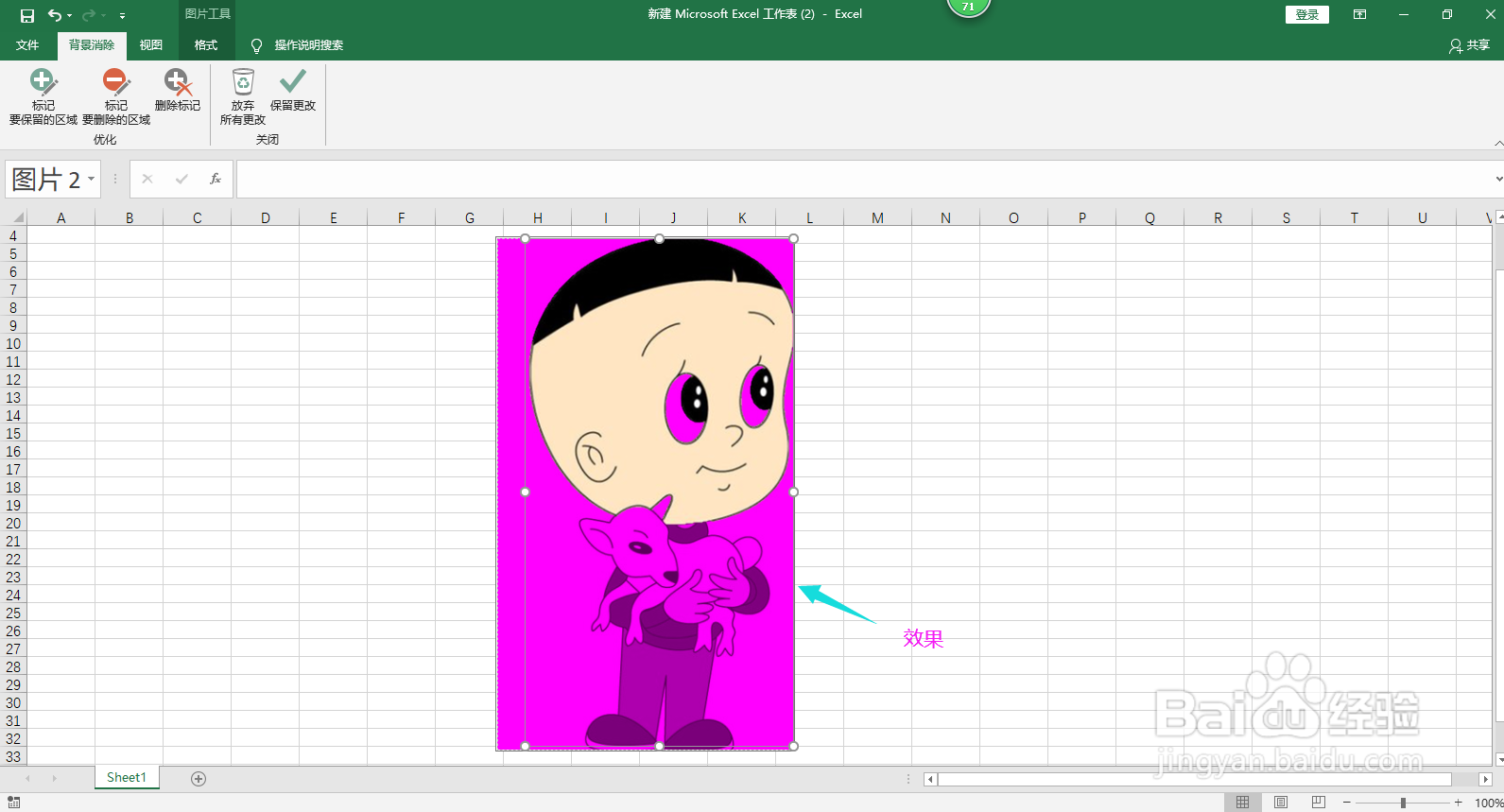
4、点击上方工具栏上的“标记要保留的区域”。

5、这时鼠标插入点变为绘图笔形状,绘制需保留部分中紫色的部分,划到的部分会显示图片原来的颜色。

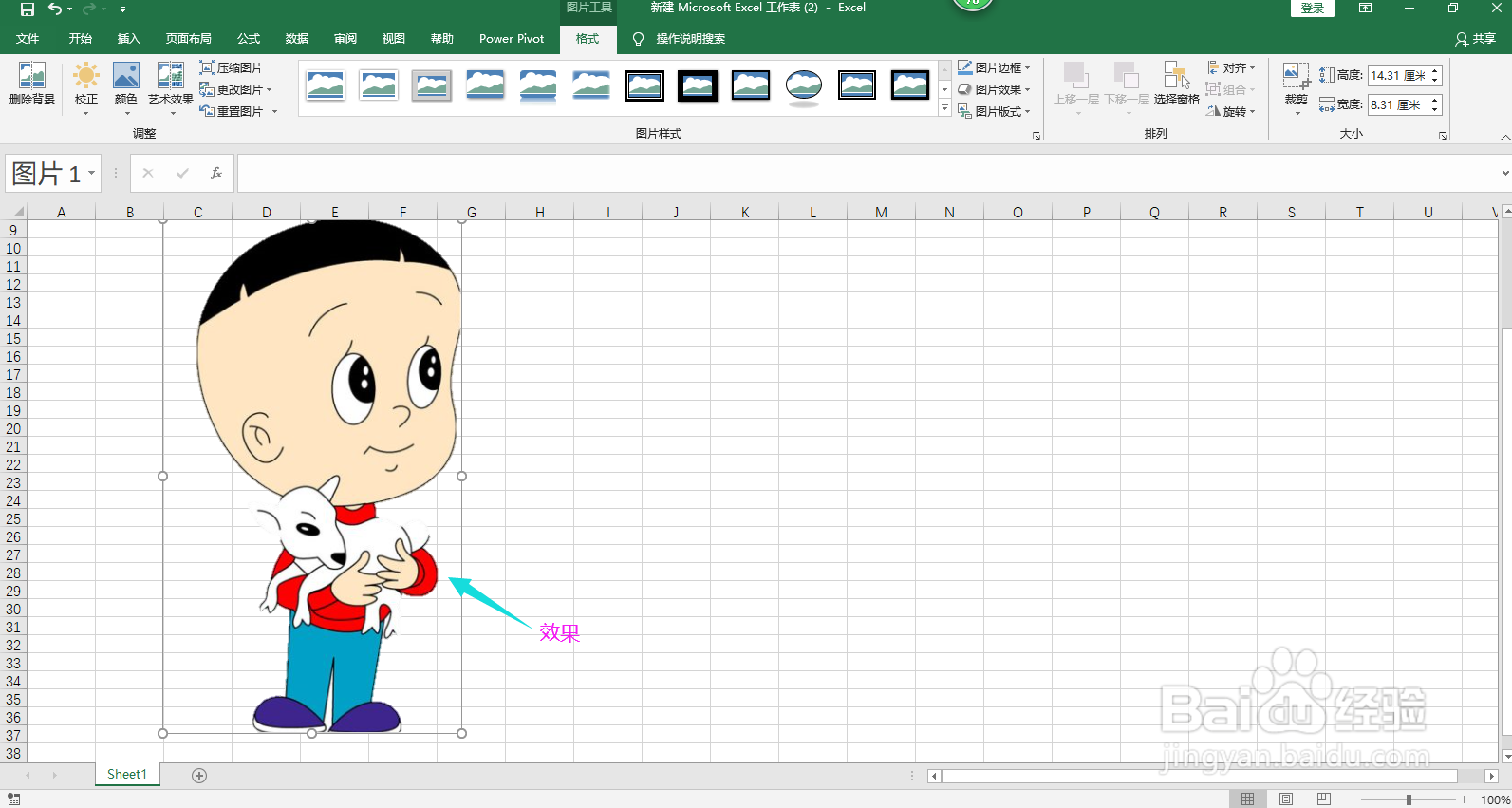
6、全部标记完成后,点击上方工具栏上的“保留更改”,即可将多余的部分删除。

声明:本网站引用、摘录或转载内容仅供网站访问者交流或参考,不代表本站立场,如存在版权或非法内容,请联系站长删除,联系邮箱:site.kefu@qq.com。
阅读量:178
阅读量:109
阅读量:182
阅读量:24
阅读量:29