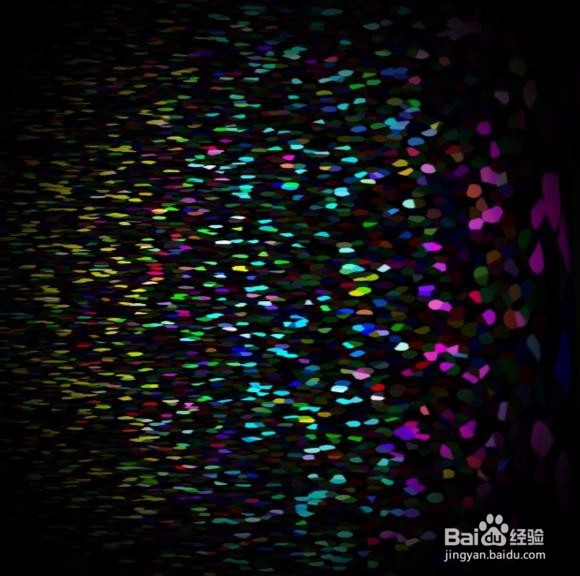
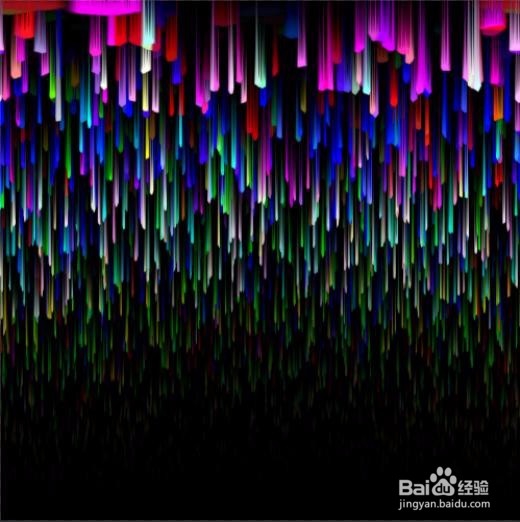
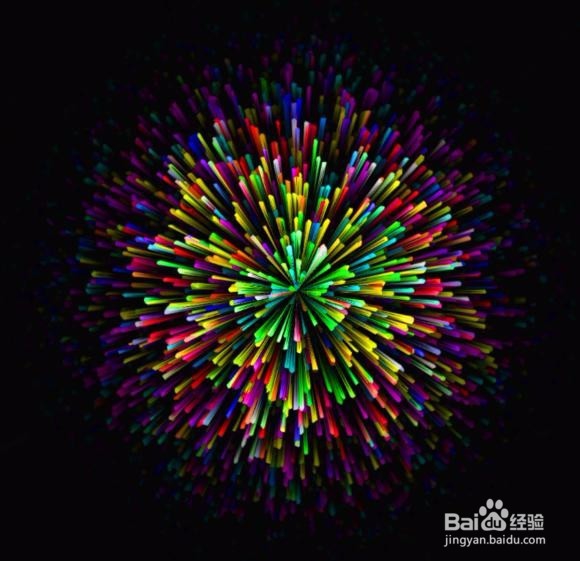
教你用Photoshop简单制作五彩烟花效果
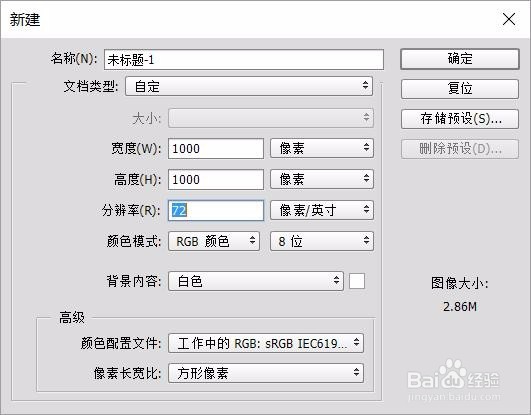
1、新建一个1000*1000像素的正方形画布 分辨率72
" alt="教你用Photoshop简单制作五彩烟花效果" referrerPolicy="no-referrer" />
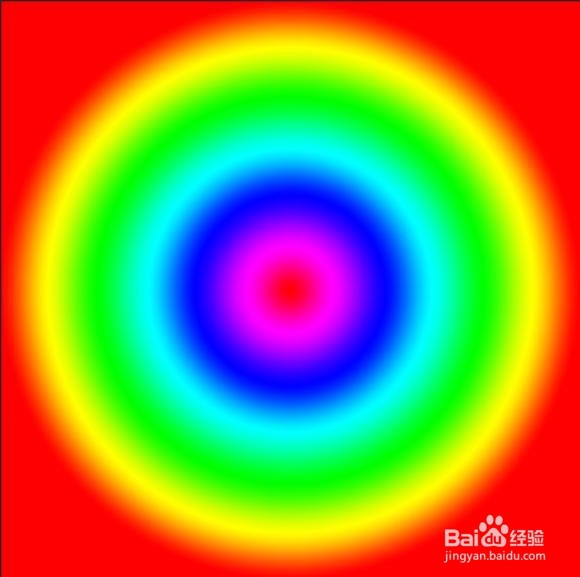
2、选择彩虹渐变
" alt="教你用Photoshop简单制作五彩烟花效果" referrerPolicy="no-referrer" />
3、拉出这样的一个渐变
" alt="教你用Photoshop简单制作五彩烟花效果" referrerPolicy="no-referrer" />
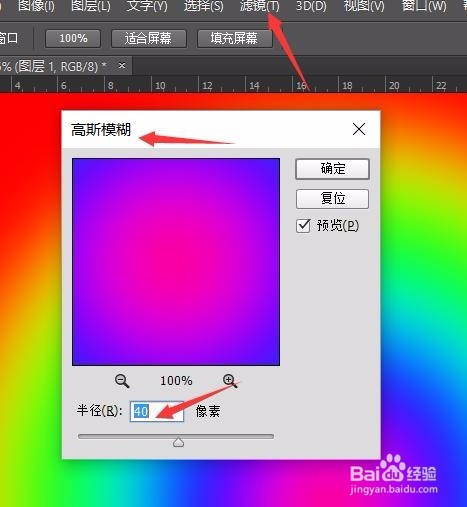
4、高斯模糊40像素
" alt="教你用Photoshop简单制作五彩烟花效果" referrerPolicy="no-referrer" />
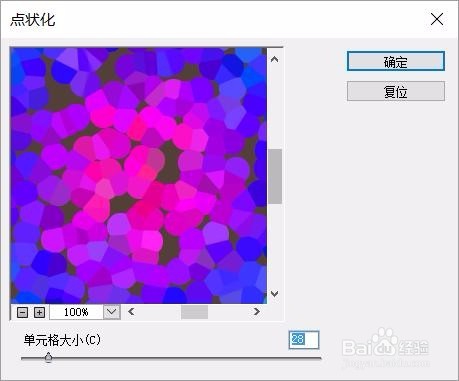
5、滤镜-像素化-点状化28
" alt="教你用Photoshop简单制作五彩烟花效果" referrerPolicy="no-referrer" />
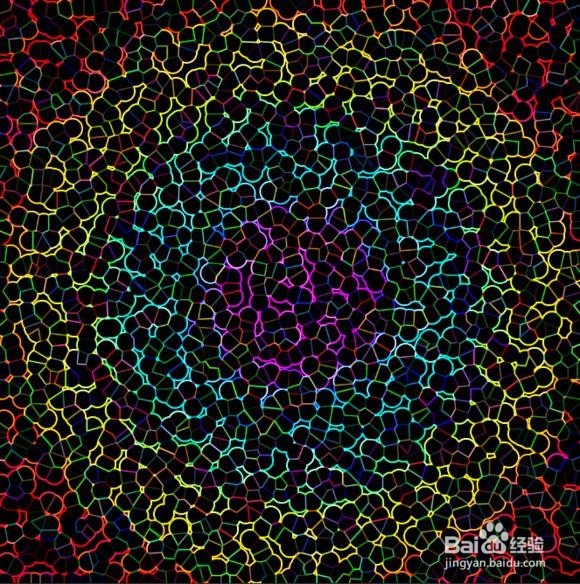
6、滤镜-风格化-查找边缘
" alt="教你用Photoshop简单制作五彩烟花效果" referrerPolicy="no-referrer" />
7、ctrl+I反向
" alt="教你用Photoshop简单制作五彩烟花效果" referrerPolicy="no-referrer" />
8、滤镜-像素化-点状化 15
" alt="教你用Photoshop简单制作五彩烟花效果" referrerPolicy="no-referrer" />
9、新建黑色图层,在中间画出800*800圆形 获得选区羽化100并在选区内填充黑色
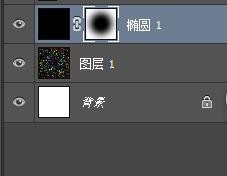
" alt="教你用Photoshop简单制作五彩烟花效果" referrerPolicy="no-referrer" />
10、滤镜-极坐标-极坐标到平面
" alt="教你用Photoshop简单制作五彩烟花效果" referrerPolicy="no-referrer" />
11、逆时针旋转90度
" alt="教你用Photoshop简单制作五彩烟花效果" referrerPolicy="no-referrer" />
12、风格化-风、从左-ctrl+f重复几次得到下面的效果
" alt="教你用Photoshop简单制作五彩烟花效果" referrerPolicy="no-referrer" />
13、旋转90度 得到了下面的效果
" alt="教你用Photoshop简单制作五彩烟花效果" referrerPolicy="no-referrer" />
14、使用滤镜-极坐标 - 从平面到极坐标,效果就完成了
" alt="教你用Photoshop简单制作五彩烟花效果" referrerPolicy="no-referrer" />