如何用ILLUSTRATOR绘制沙滩球
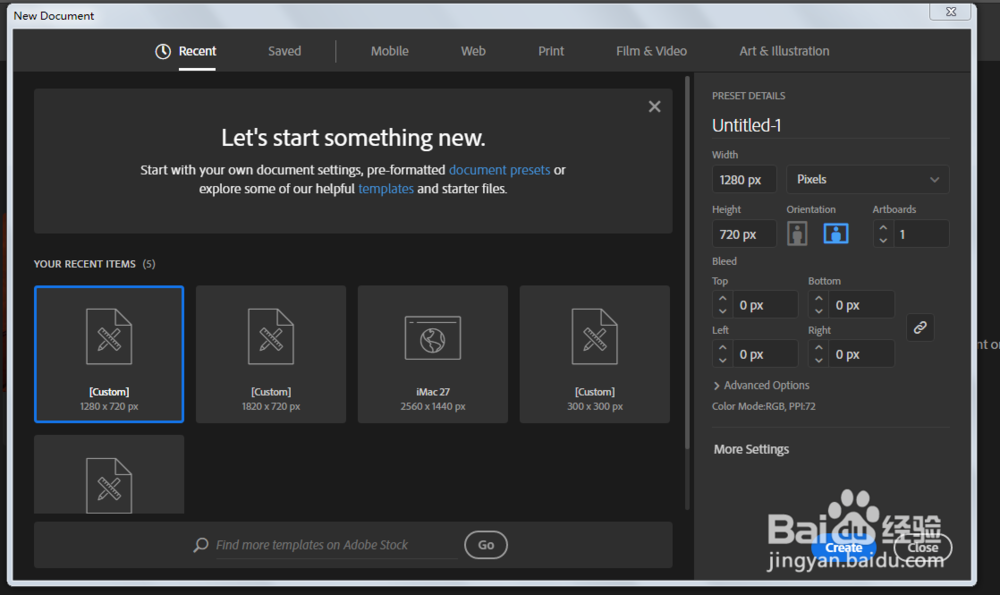
1、新建一个1280*720,颜色模式近戴RGB的文档。
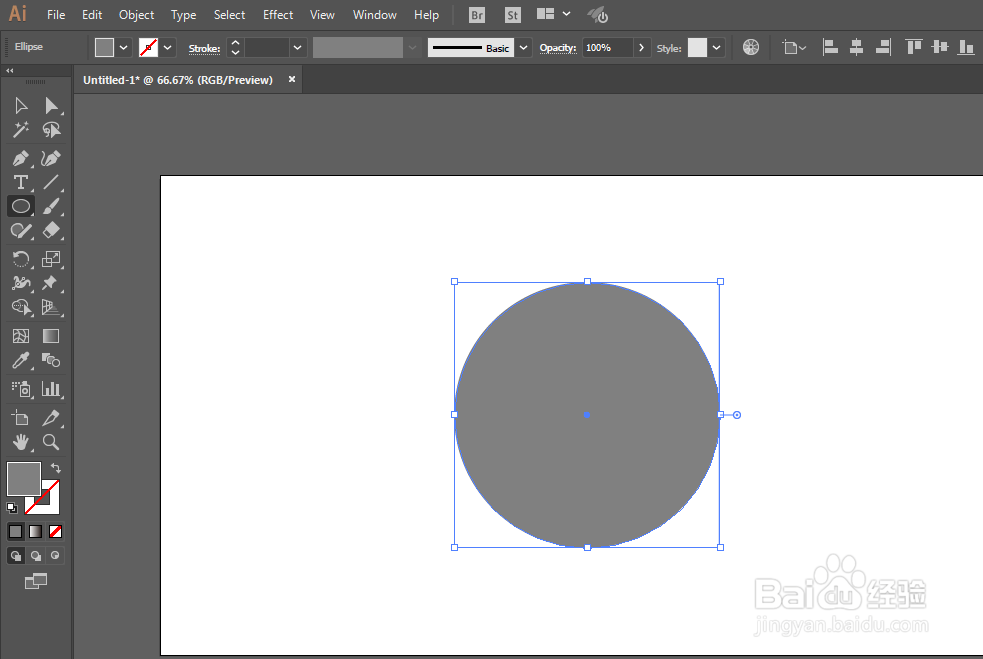
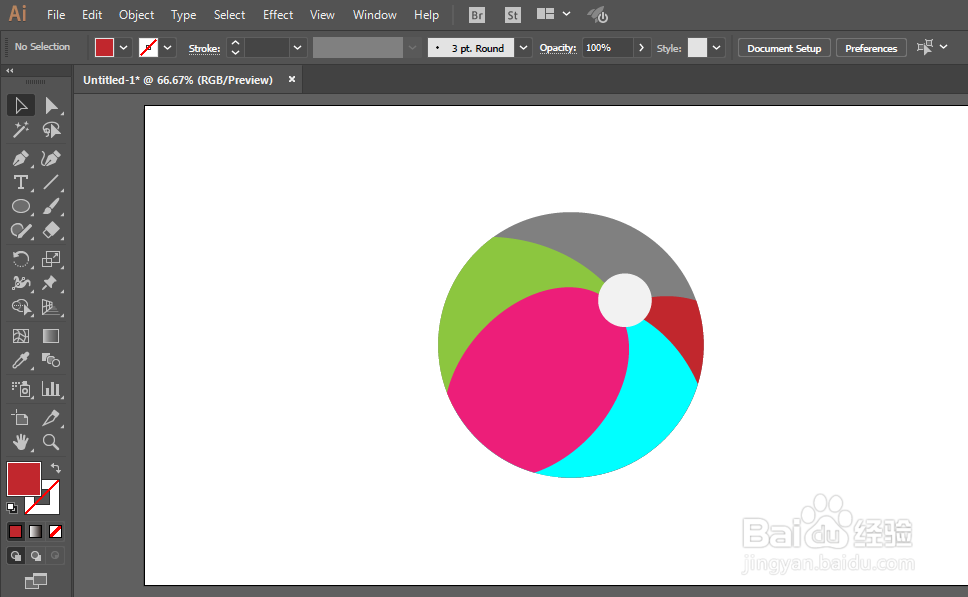
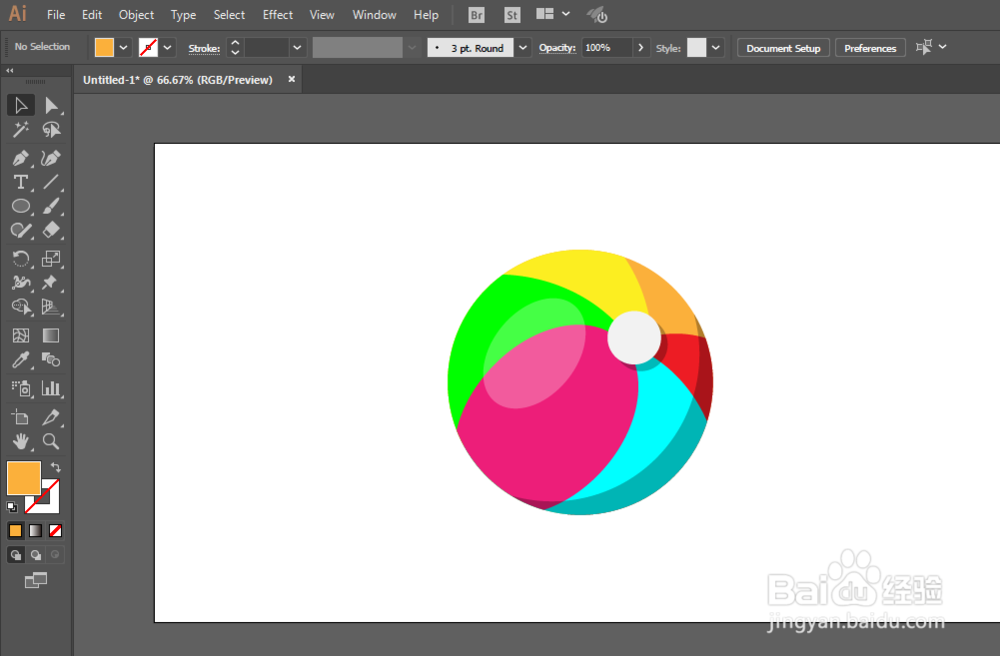
2、椭圆工具绘制圆形,填祝露充颜色。
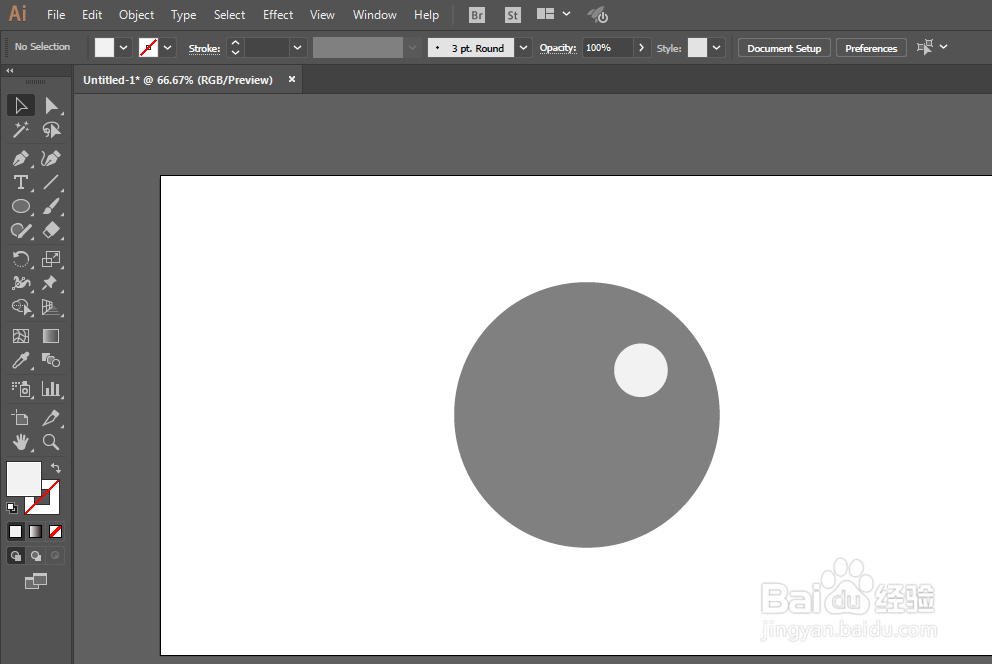
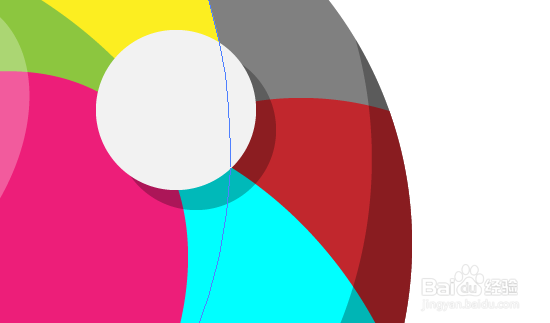
3、再绘制一个白的小圆形,作为顶点。
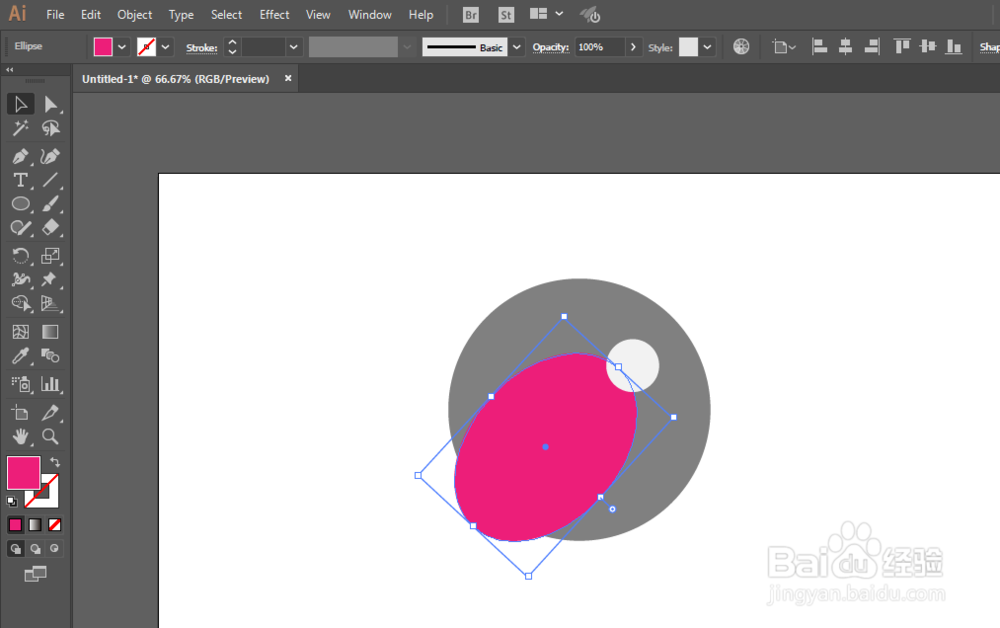
4、绘制椭圆工具然后用形状生凤薪肤成工具减去不要的部分。
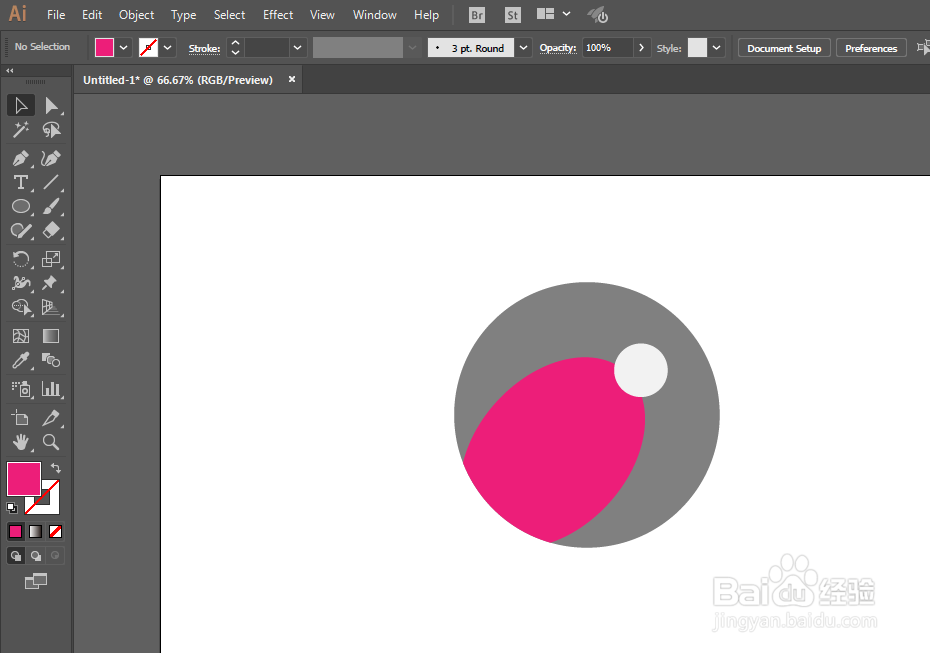
5、同样的方法绘制其它几个颜色部分。
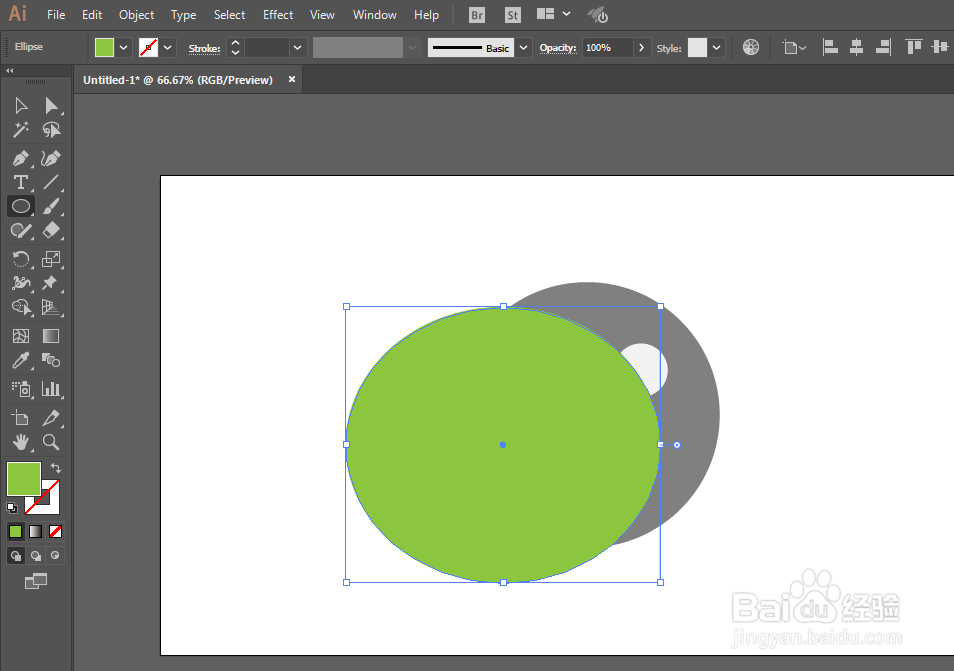
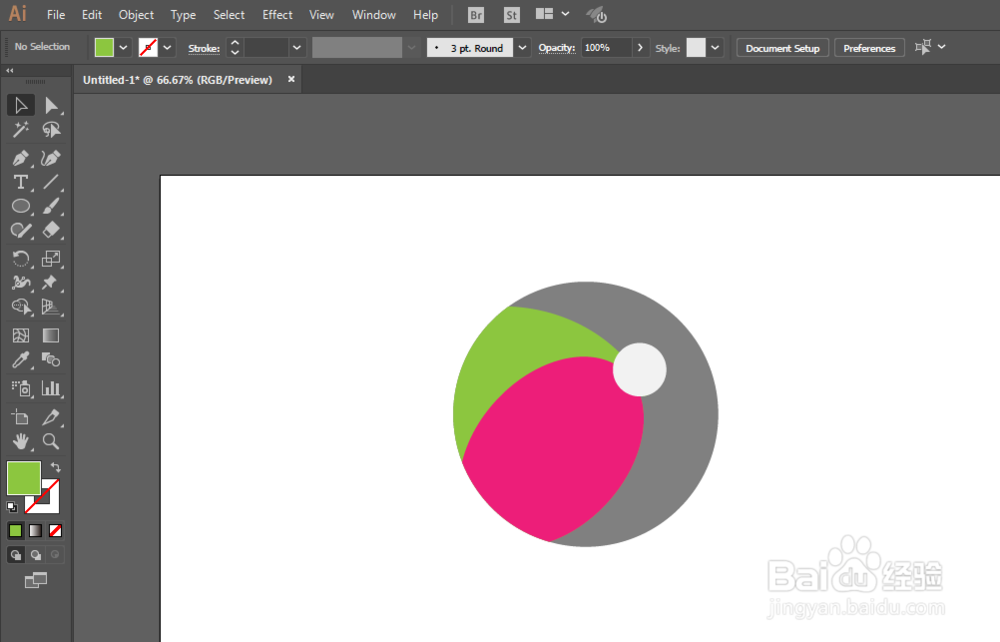
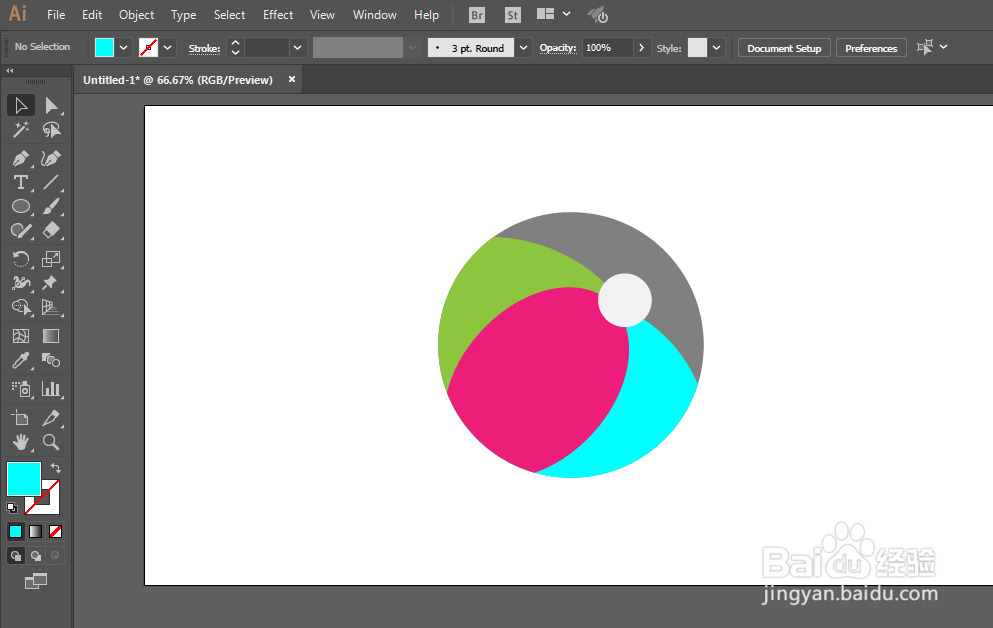
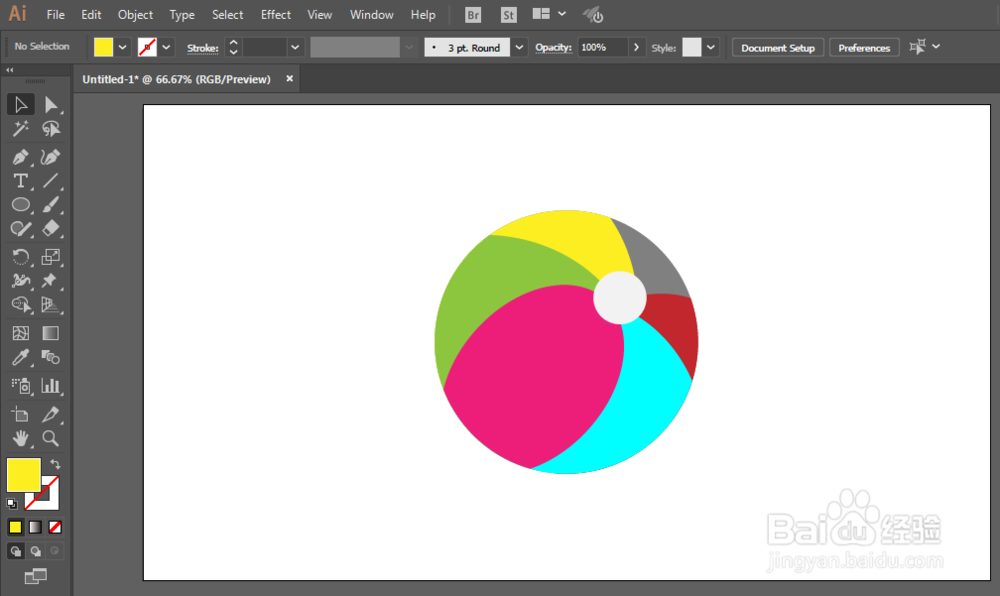
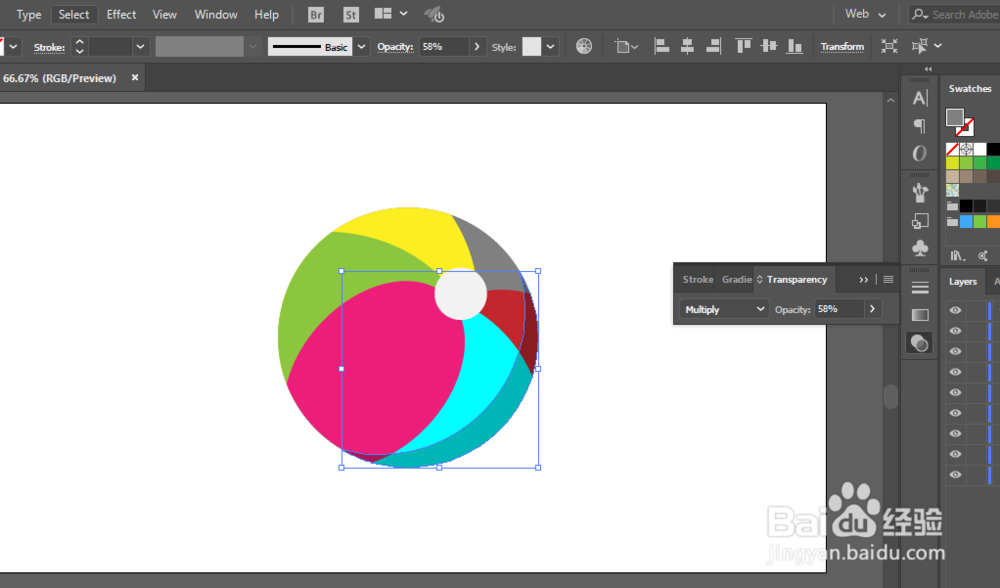
6、绘制一个大圆减去不要的部分,用正片叠底的方式添加阴影。
7、椭圆工具绘制椭圆形,用滤色模式制造高光。
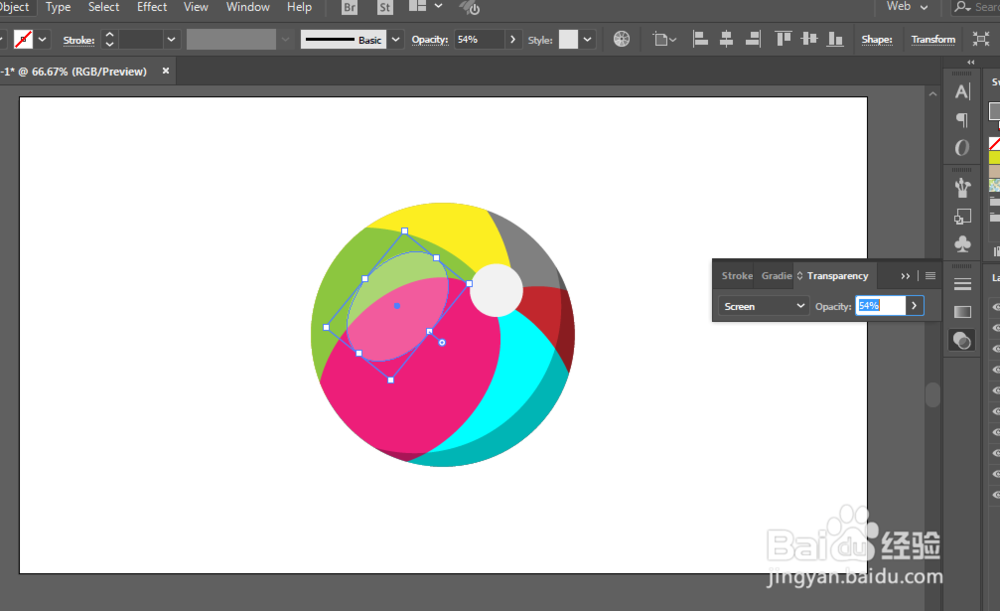
8、添加一下细节即可完成。
声明:本网站引用、摘录或转载内容仅供网站访问者交流或参考,不代表本站立场,如存在版权或非法内容,请联系站长删除,联系邮箱:site.kefu@qq.com。
阅读量:157
阅读量:152
阅读量:23
阅读量:193
阅读量:182