Excel怎么制作双层饼图
1、打开数据表。
" alt="Excel怎么制作双层饼图" referrerPolicy="no-referrer" />
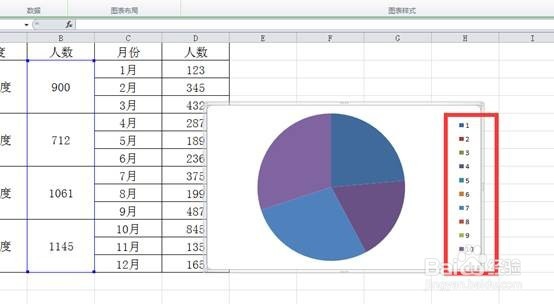
2、先选中季度人数,点击插入,饼图,点击下方的图形。
" alt="Excel怎么制作双层饼图" referrerPolicy="no-referrer" />
3、饼图插入,删除图例。
" alt="Excel怎么制作双层饼图" referrerPolicy="no-referrer" />
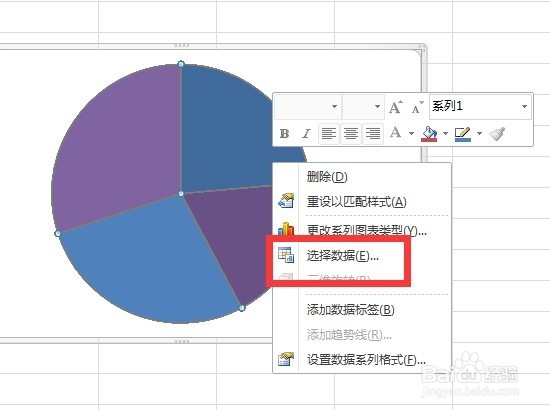
4、在图上右击,点击选择数据。
" alt="Excel怎么制作双层饼图" referrerPolicy="no-referrer" />
5、弹出对话框,点击添加。
" alt="Excel怎么制作双层饼图" referrerPolicy="no-referrer" />
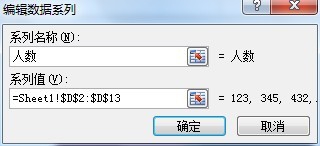
6、系列名称输入人数,点击系列值后边的按钮。
" alt="Excel怎么制作双层饼图" referrerPolicy="no-referrer" />
7、选择个月人数区域。
" alt="Excel怎么制作双层饼图" referrerPolicy="no-referrer" />
8、返回,范围添加成功,点击确定。
" alt="Excel怎么制作双层饼图" referrerPolicy="no-referrer" />
9、返回数据源对对话框,点击确定。
" alt="Excel怎么制作双层饼图" referrerPolicy="no-referrer" />
10、在饼图上右击,点击设置数据系列格式。
" alt="Excel怎么制作双层饼图" referrerPolicy="no-referrer" />
11、弹出对话框,在系列绘制在下点击次坐标轴,确定。
" alt="Excel怎么制作双层饼图" referrerPolicy="no-referrer" />
12、按住饼图向外拉。
" alt="Excel怎么制作双层饼图" referrerPolicy="no-referrer" />
13、把分散的四个图形,逐个再拉回到图心。
" alt="Excel怎么制作双层饼图" referrerPolicy="no-referrer" />
14、双层饼图制作完成。
" alt="Excel怎么制作双层饼图" referrerPolicy="no-referrer" />
15、我们在调整一下,加上了数据,变了图样,其实颜色也可以变看自己喜好。
" alt="Excel怎么制作双层饼图" referrerPolicy="no-referrer" />