方便孩子阅读,给电子文档标注拼音的方法
1、 例:将下面的文字标注上拼音及读音,内容如下:

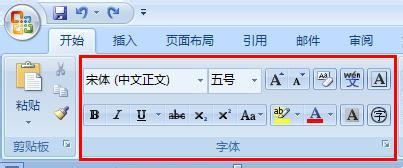
2、首先用鼠标选定文字,然后在word的选项页里找到“开始”选项页,下图标红处:

3、 在选项页里找到“字体”区域,下图标红处:
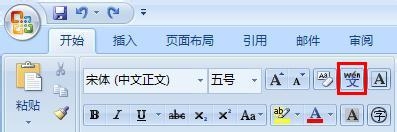
4、 在该区域找到“文(wén)”这个选项,下图标红处:
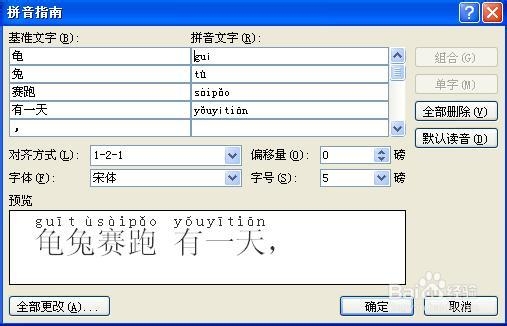
5、弹出的对话框如下图:
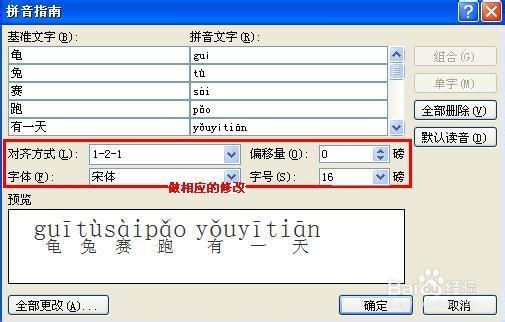
6、 将下图标红处的设置进行相应的修改,如图:
7、 然后确定完成,文字上就增加上了拼音及读音了,如下图:

8、 上图看上去还有一些没有加上拼音及读音,是因为word系统只能默认标注38个汉字的原因,你可以分批对文字进行标注,标注完后的结果如下:
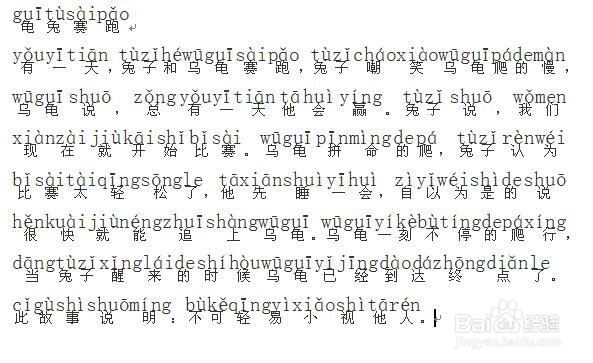
9、 看上去的结果好像有些凌乱,不如外面卖的读物工整,为了使文字的拼音加注的工整,你可以在标注拼音的时候在拼音文字栏里给每个拼音的后面加一个空格,如下:

10、 文字上的拼音就工整了,如下图:

声明:本网站引用、摘录或转载内容仅供网站访问者交流或参考,不代表本站立场,如存在版权或非法内容,请联系站长删除,联系邮箱:site.kefu@qq.com。
阅读量:41
阅读量:86
阅读量:69
阅读量:50
阅读量:56