如何利用XMind软件中树状图(向右)制作家谱图
1、第一步,双击打开XMind设计软件,新建空白图,找到树状图(向右),如下图所示:
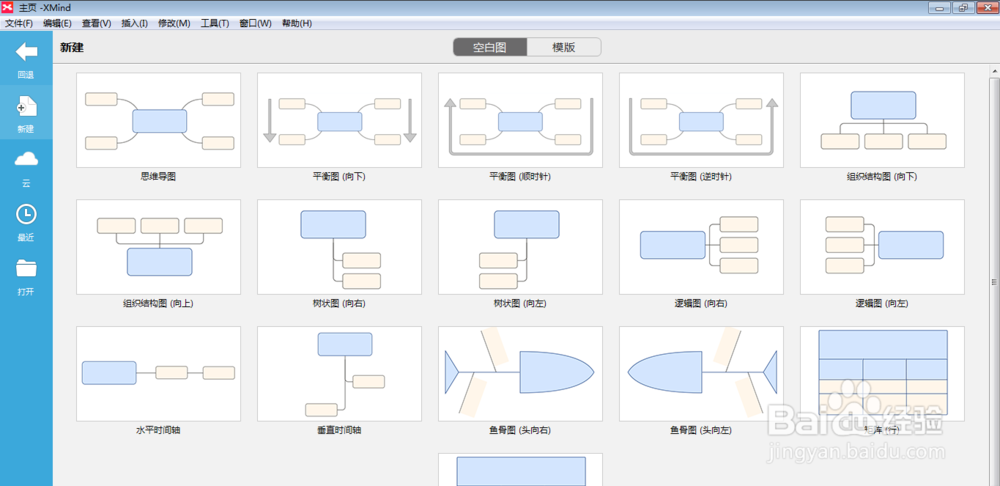
2、第二步,选中“树状图(向右)”点击,弹出选择风格窗口,这里选择“绿茶”风格,如下图所示:
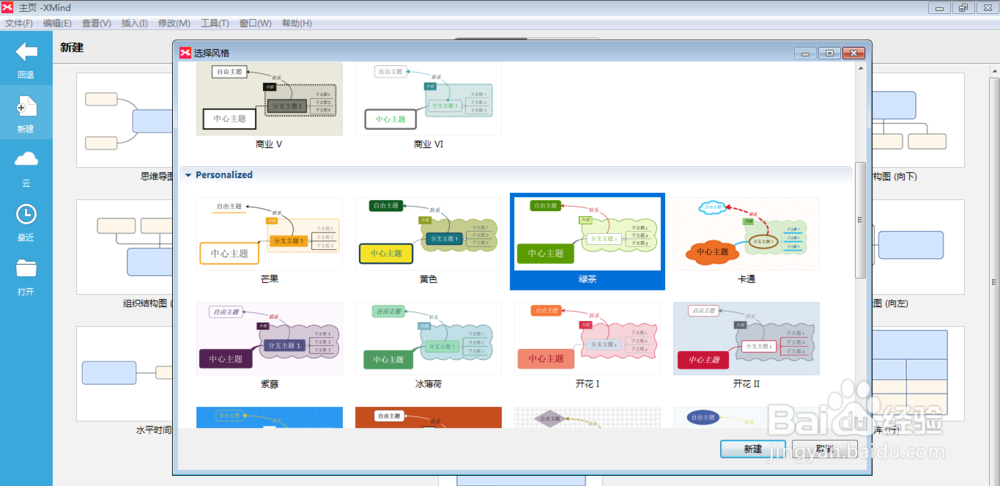
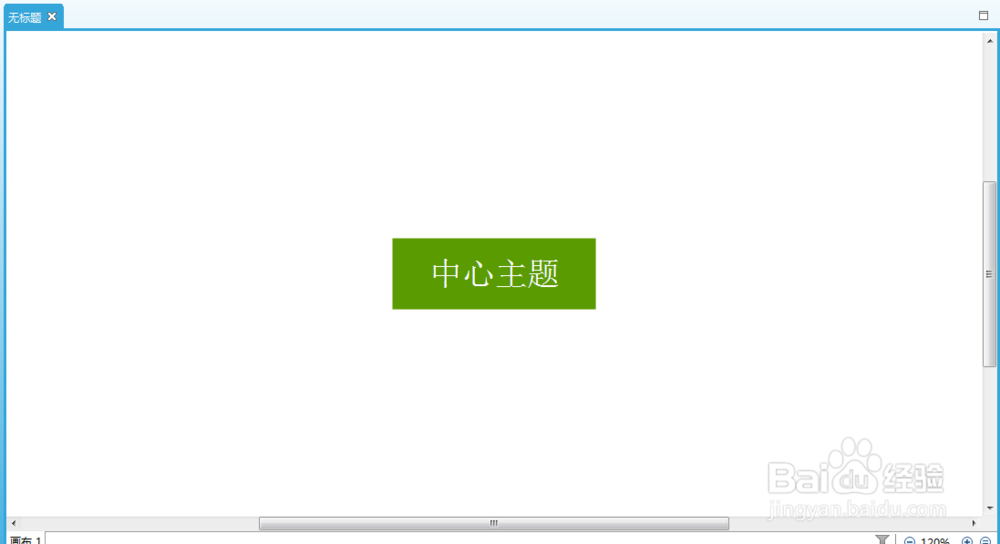
3、第三步,单击“新建”,创建一个带有绿色填充颜色的中心主题的画布,如下图所示:
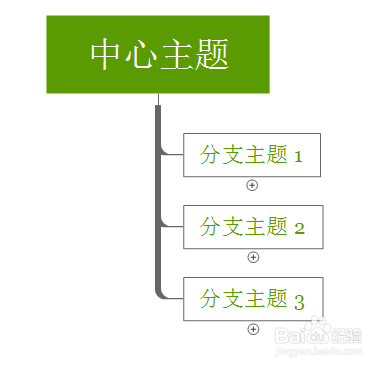
4、第四步,在中心主题后插入三个“主题”,上面的内容显示的是分支主题,如下图所示:
5、第五步,修改中心主题和主题上的描述,并在主题后插入子主题,相应的修改其内容,如下图所示:
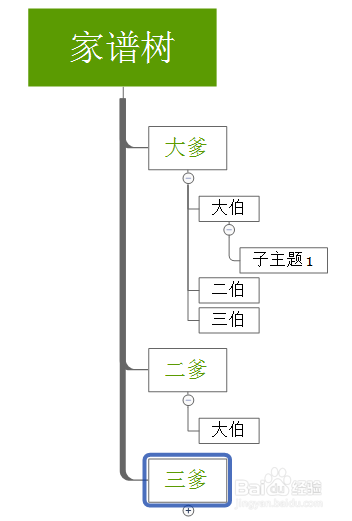
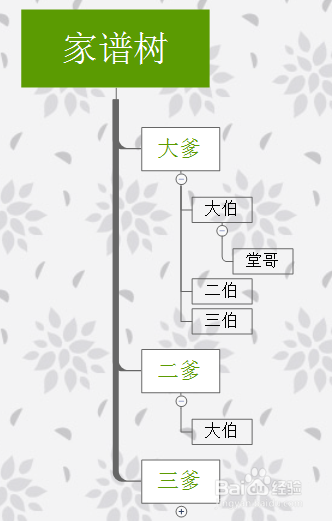
6、第六步,修改画布的墙纸,并修改画布的背景色,修改完毕后预览,注意搭配颜色,如下图所示:
声明:本网站引用、摘录或转载内容仅供网站访问者交流或参考,不代表本站立场,如存在版权或非法内容,请联系站长删除,联系邮箱:site.kefu@qq.com。
阅读量:188
阅读量:56
阅读量:154
阅读量:123
阅读量:51