怎么给虚拟机安装XP系统
1、工欲善其事,必先利其器。所以首先要下载一个虚拟机软件,安装到自己的电脑上,VMware Workstation大家可以百度搜索下载安装,建议大家下载安装中文版的,英文版的我想大家看到有点晕吧,哈哈,安装后电脑桌面如图。

2、然后还需要准备一个操作系统的映像文件,小编就给大家安装个winxp系统介绍一下吧,虽然我现在使用的是win7系统,但是小编对于WinXP系统还是情有独钟的。这里大家也还是求助于万能的百度吧,下载到自己的电脑上,如果你电脑上有操作系统映像那是最好的,这一步就可以省略哦。

3、打开运行安装的虚拟机程序,因为是第一次使用虚拟机,所以在界面上大家选择创建新的虚拟机。

4、由于很多朋友第一次接触虚拟机,这里默认设置进行操作。

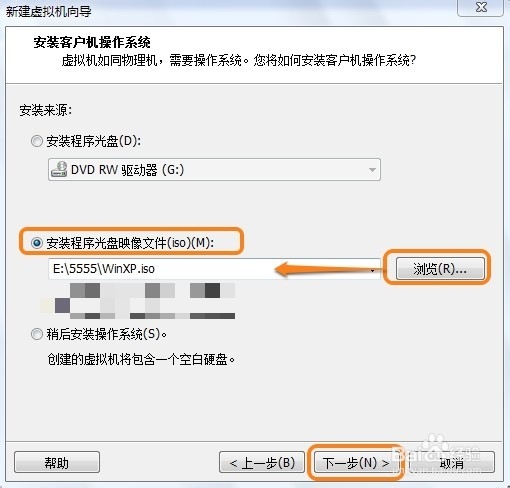
5、虚拟机运行也是需要操作系统的,这里选择下面这个安装程序光盘映像文件,大家可以浏览在电脑上找个自己电脑上的ISO系统映像文件打开,继续。
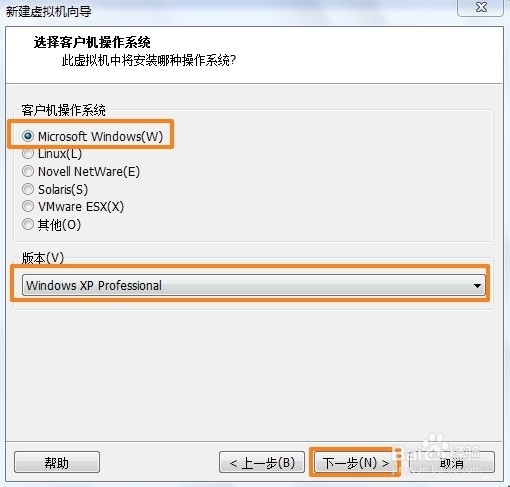
6、选择一下自己虚拟机要安装的系统类型,这里选择windowsXP版本,啥也不说了哈,大家和我一起下一步继续我们的操作哦。
7、输入虚拟机的名称,可以根据自己需要设定一个,然后通过浏览选择虚拟机要安装的位置,建议大家别放在C盘上,其它磁盘找一个空间较大的地方哦。

8、给虚拟机设置一个磁盘大小,因为是要安装操作系统还是不要太小了吧,其它默认继续我们的操作就好。这里默认40G,其实小编认为有20G也是可以的。

9、到这个地方虚拟机的准备工具就完成了,当然这里设备里面,大家可以根据自己的需要给虚拟机设定分配的内存大小,也可以修改硬盘大小【虚拟机】,还可以对光驱的文件进行设置,双击设备这里就可以具体进行设置了,当然不熟悉的朋友这里先不必进行设置,其实大家发现虚拟机和我们的实际电脑还有点类似。

1、刚才虚拟机硬盘大小我们选择的是60G,不可能只给它分一个区吧。所以需要对虚拟机的硬盘空间进行分区,其实这里我们现在开启这个虚拟机,开始对虚拟机硬盘进行分区【当然如果你不喜欢分区,这里也可以不对虚拟机分区】现在开始的操作和你真实使用电脑的时候操作是类似的。

2、由于上面我们已经加入了光盘映像文件,所以这个时候会自动开机运行系统安装界面,这里选择分区软件对你的虚拟机电脑首先分区。

3、这里小编将硬盘分为3个分区,一个主要分区和二个逻辑分区,大家根据自己需要进行分区操作就好。

4、现在重启虚拟机可以看到再次进入光驱引导界面,选择第一项安装系统。其实虚拟机里面所有的操作和真实电脑是类似的,小编就不说那么多了哦。
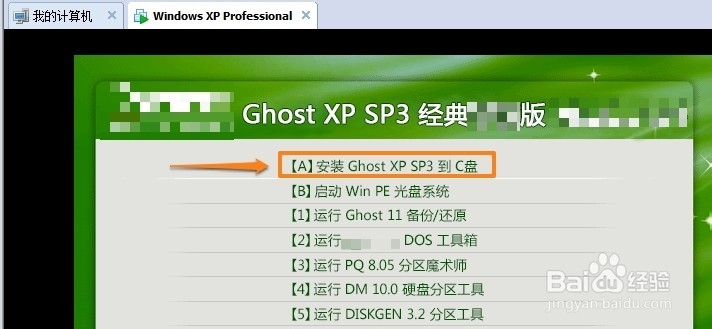
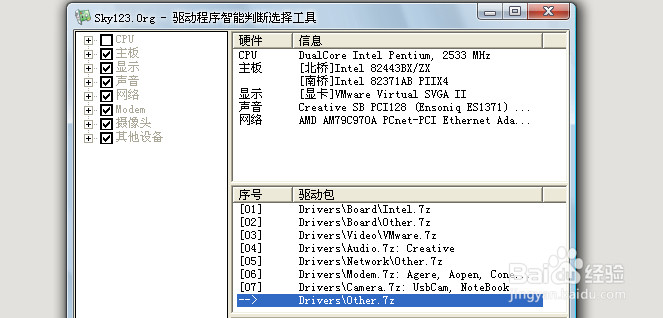
5、现在开始GHOST XP系统的安装过程,这个过程小编就不详细说了,按照正常的系统安装方法不断继续这样系统就安装完成了。

6、通过本文的介绍我想大家对虚拟机的使用有个大体了解了,如果大家使用中遇到问题的话,可以告诉我,小编将尽力帮助大家解决哦。
