电脑连接的WiFi密码忘记了要怎么找回来
1、鼠标右击网络图标,点击【打开“网络和Internet”设置】

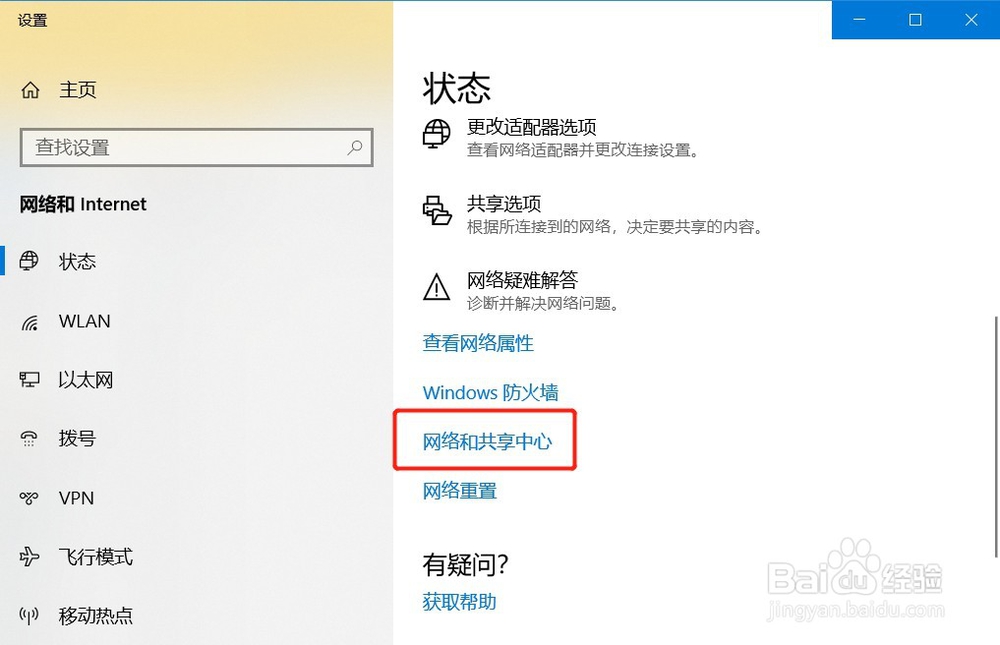
2、在设置界面,点击【网络和共享中心】
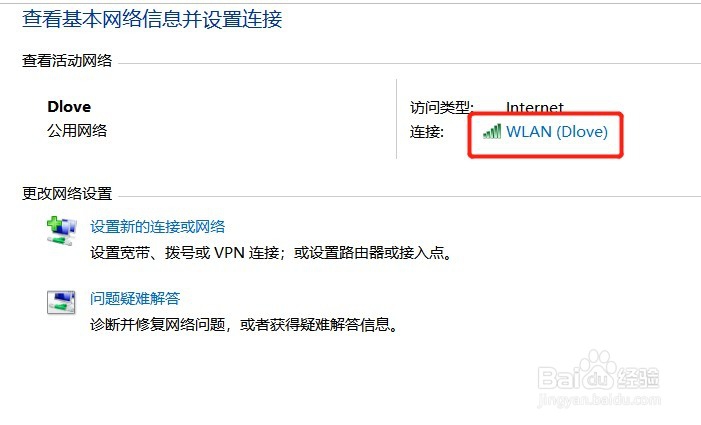
3、点击【WLAN】
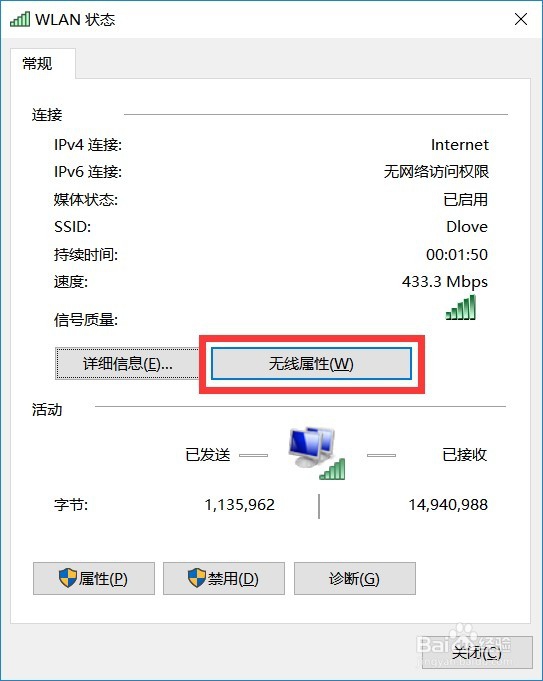
4、在WLAN状态界面,点击【无线属性】
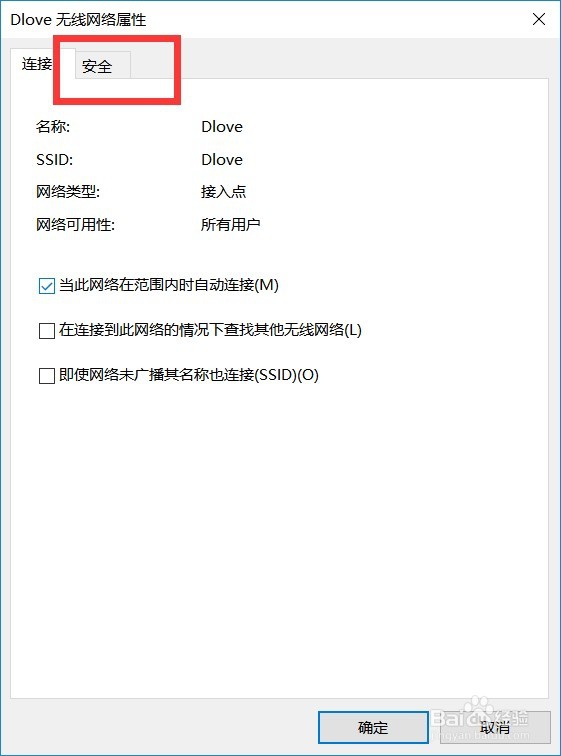
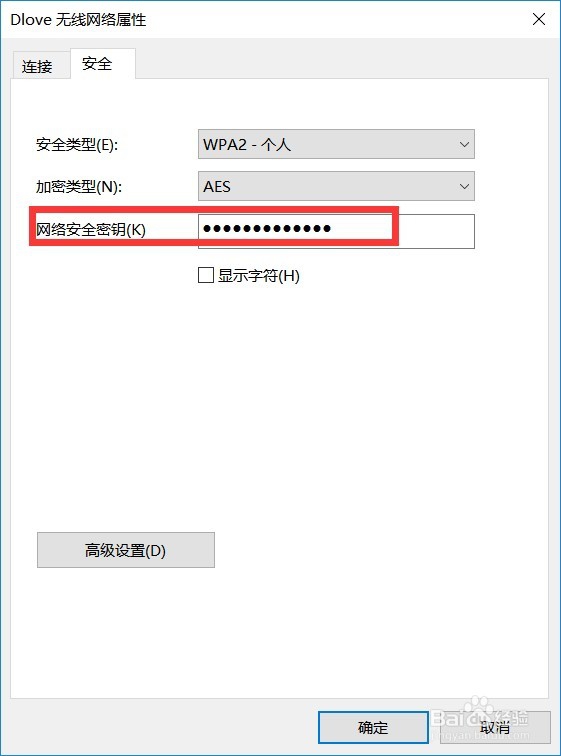
5、在无线属性界面,点击【安全】
6、在安全里面可以看到【网络安全密钥】,只是密钥是原点看不到
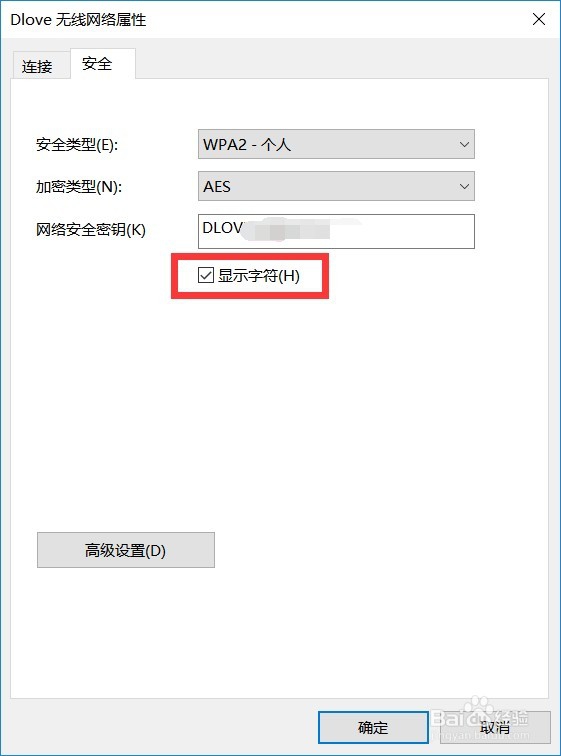
7、勾选【显示字符】,就可以看到密钥了,这个密钥就是WiFi密码
声明:本网站引用、摘录或转载内容仅供网站访问者交流或参考,不代表本站立场,如存在版权或非法内容,请联系站长删除,联系邮箱:site.kefu@qq.com。
阅读量:24
阅读量:122
阅读量:132
阅读量:34
阅读量:157