游戏视频怎么录制?3个步骤为你留住精彩时刻
1、开始录制游戏视频前的准备
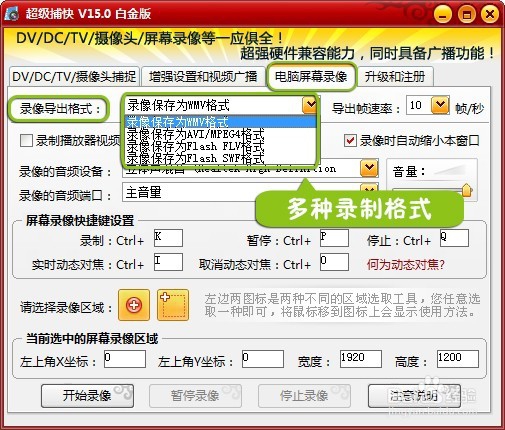
选择录制格式
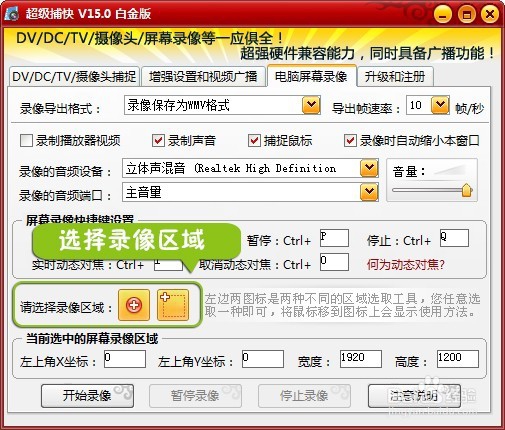
打开软件后,在界面顶部选择“电脑屏幕录像”
建议大家导出默认的WMV格式,这种格式体积小并且画质清晰。
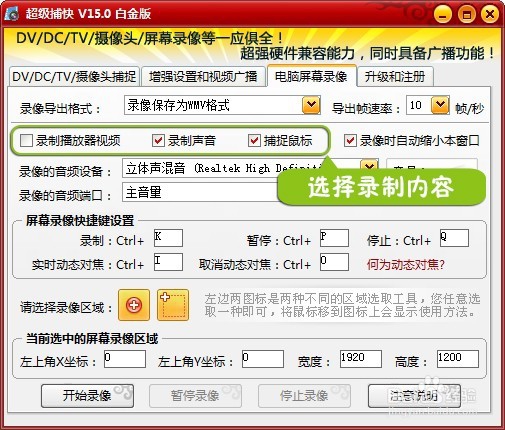
2、选择录制内容
可以选择录制视频的画面和声音。还可以利用“捕捉鼠标”功能把鼠标的移动路径保存下来
(我做视频的时候就经常用到这个功能,有时候游戏进行到关键步骤,需要强调我的每一步操作,就会用到这个)
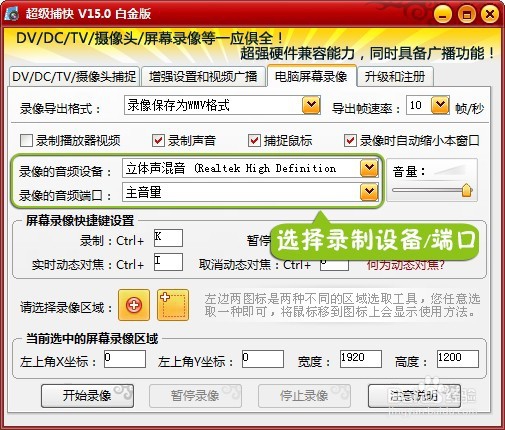
3、选择录制游戏的声音频道
说白了。就是可以选择录制电脑上的声音或者麦克风的声音。
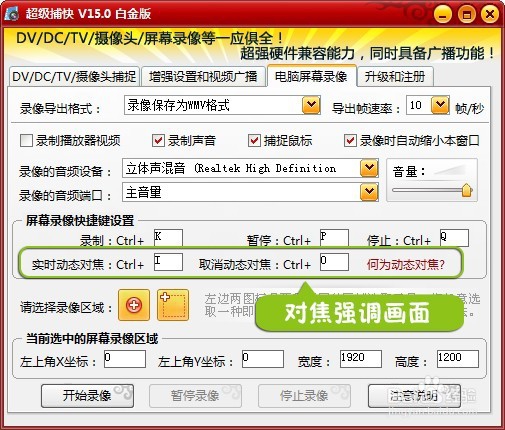
4、很实用的快捷键
除了常规的“录制”、“暂停”、“停止”等快捷功能外,
还有动态对焦功能。“动态对焦”可以放大鼠标所在的区域,强调对焦的内容。
(这个对焦,也是我使用频率比较高的,录制视频的时候往往都是录制整个操作画面,但是有时候我需要强调我画面上的某个物件或是某个图案的时候,用“动态对焦”去局部放大,一下就能突出重点)
5、选择录制区域
有提供两种录像区域选取工具
6、设置录制的视频的参数
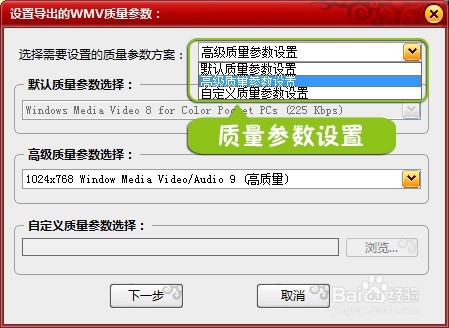
点击“开始录像”后,在弹出的参数设置框中可以设置录制格式的质量参数。
7、开始录制
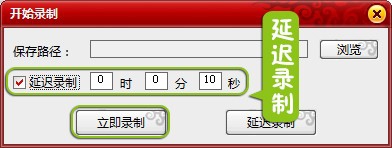
“延迟录制”功能(点击“延迟录制”前的方框就可以激活),在正式录制前提供缓冲时间(可以自定义时长)
声明:本网站引用、摘录或转载内容仅供网站访问者交流或参考,不代表本站立场,如存在版权或非法内容,请联系站长删除,联系邮箱:site.kefu@qq.com。
阅读量:162
阅读量:121
阅读量:98
阅读量:99
阅读量:108