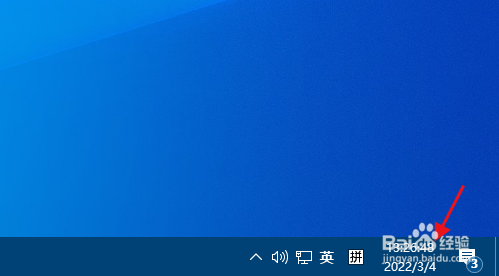
如何在Windows 10任务栏时钟中显示秒数
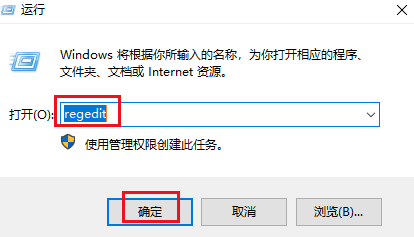
1、同时按 Windows 键 + R,然后在"运行"框中键入 regedit。点击确定。
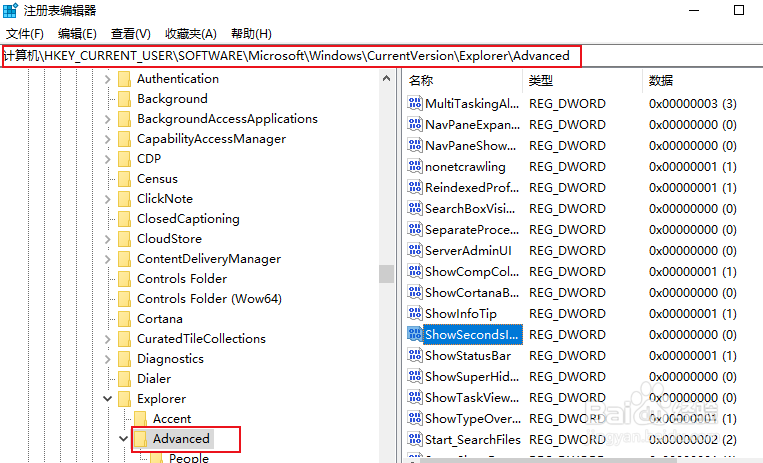
2、在"注册表编辑器"窗口中,何久游爱帮导航到以下项:
HKEY_CURRENT_USER\Software\Microsoft\Windows\CurrentVersion\Explorer\Advanced
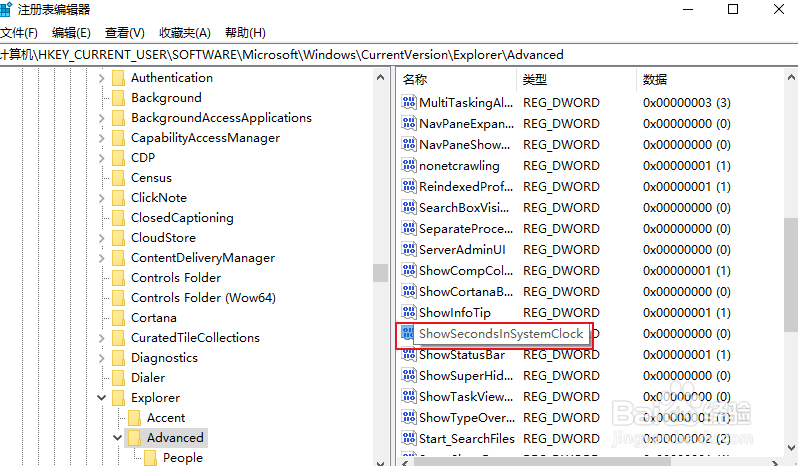
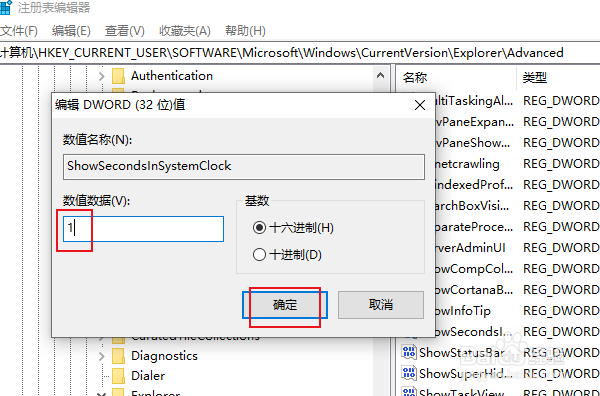
3、 双击右侧窗口的 ShowSecondsInSystemClock,并将数值数据设置为 1。点帮追击确定
4、重新启动计算机,任务栏的时钟就会显示秒数。
声明:本网站引用、摘录或转载内容仅供网站访问者交流或参考,不代表本站立场,如存在版权或非法内容,请联系站长删除,联系邮箱:site.kefu@qq.com。
阅读量:104
阅读量:118
阅读量:79
阅读量:77
阅读量:22