WPS演示文稿中如何快速创建幻灯片
1、打开需要创宙游建幻灯片的演示文稿,在需要创建幻灯片的位置处鼠标点击一下,鼠标点击叮欠叮右键,在弹出的选败槐项中找到“新建幻灯片”选项。
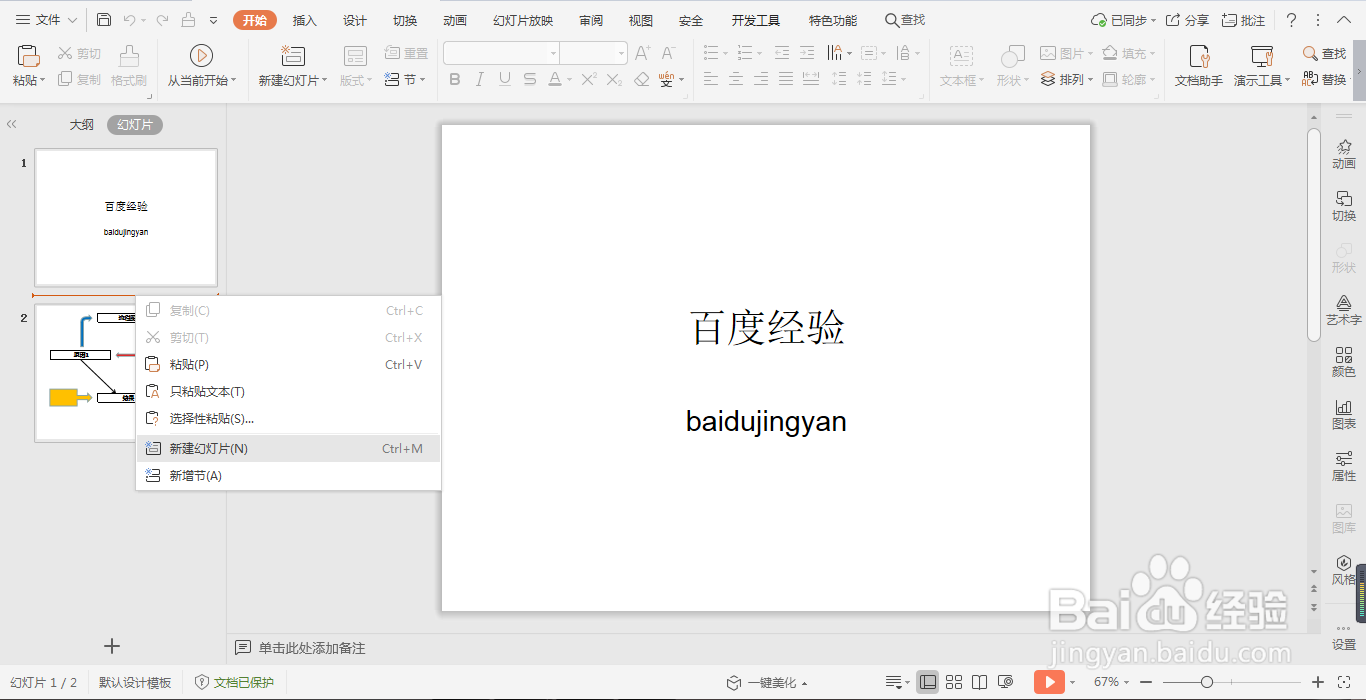
2、在弹出的选项中点击“新建幻灯片”选项,就可以创建一个新的幻灯片了。
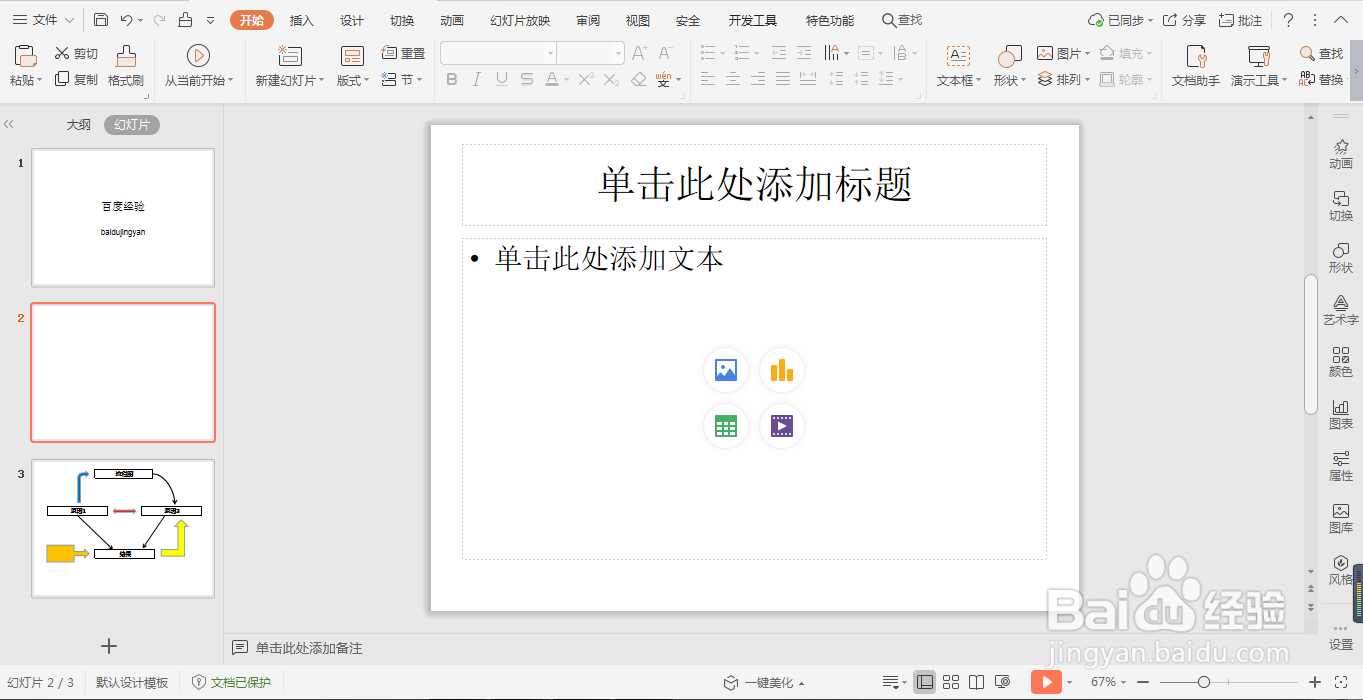
1、打开需要创建幻灯片的演示文稿,在需要创建幻灯片的位置处鼠标点击一下,按住快捷键Ctrl+M键,就可以快速创建一个幻灯片。
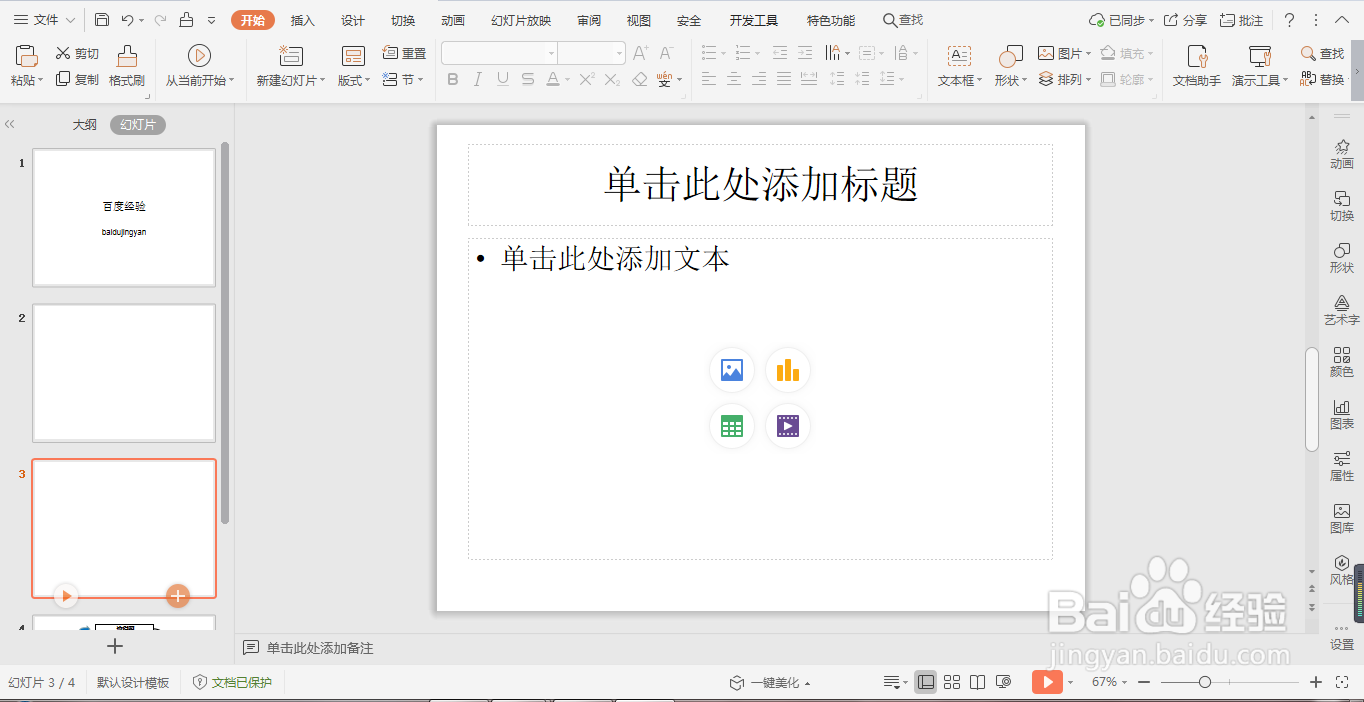
1、打开需要创建幻灯片的演示文稿,在需要创建幻灯片的位置处鼠标点击一下,在功能区处找到并点击“新建幻灯片”选项,就可以快读创建一个幻灯片。
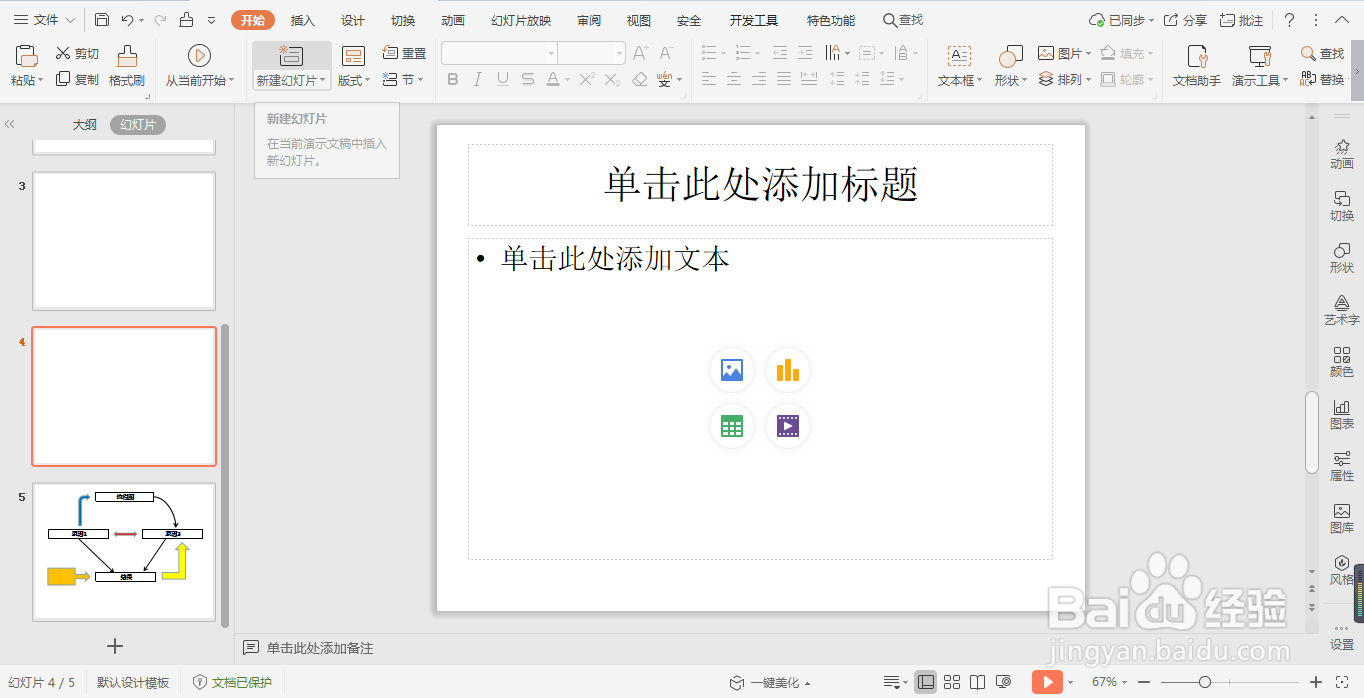
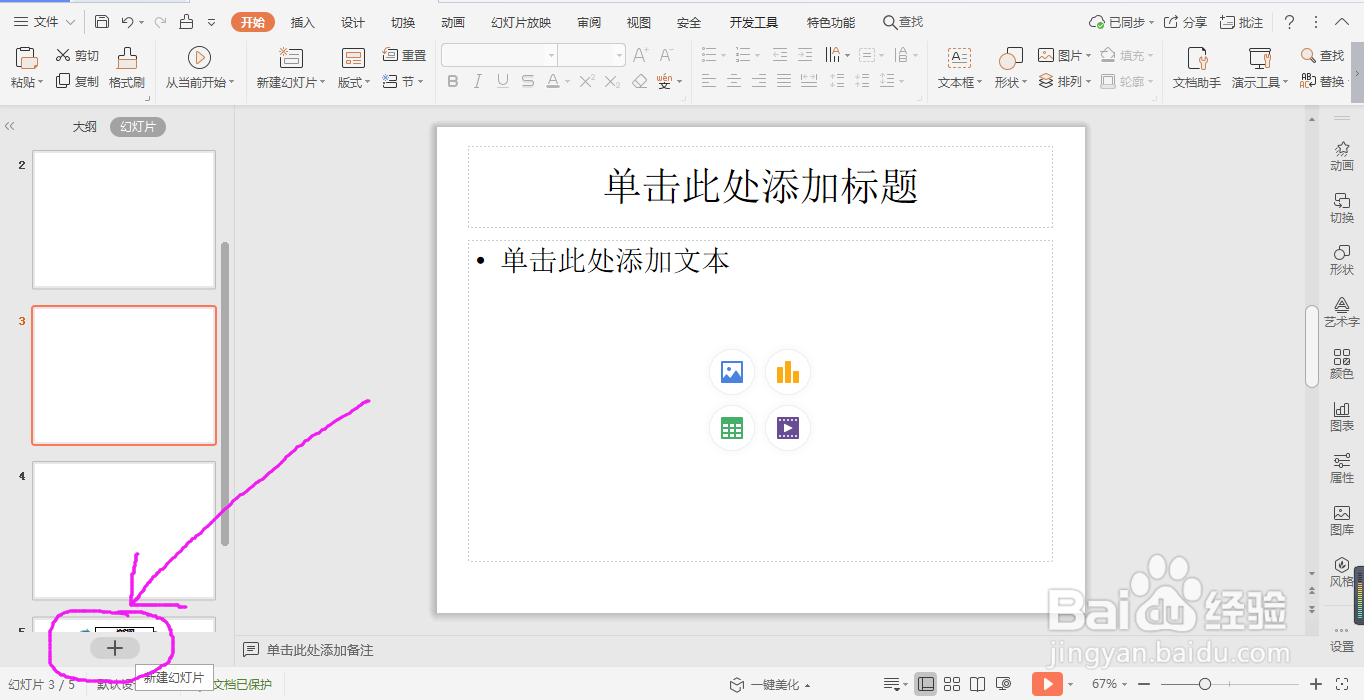
1、打开需要创建幻灯片的演示文稿,在需要创建幻灯片的位置处鼠标点击一下,在左侧的幻灯片区域,点击最下方的加号。
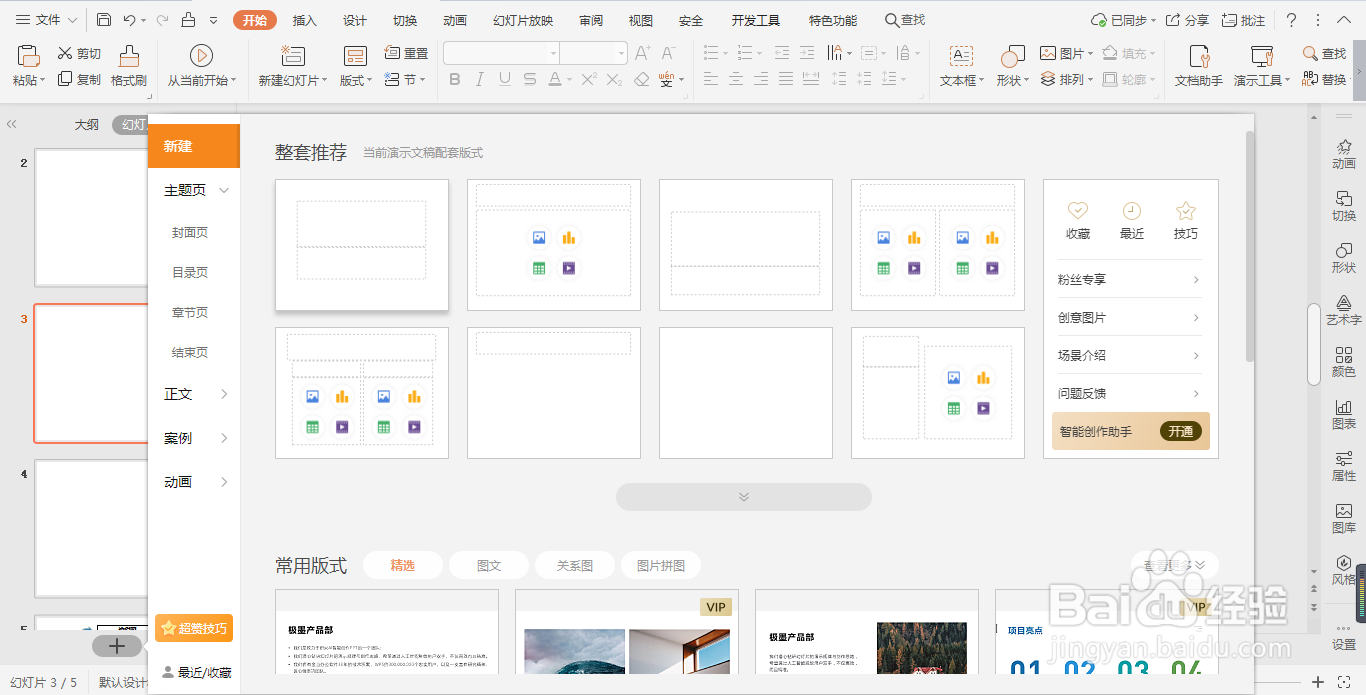
2、弹出幻灯片选择版式选项卡,选择一个自己喜欢的版式就可以快速创建一个新的幻灯片了。
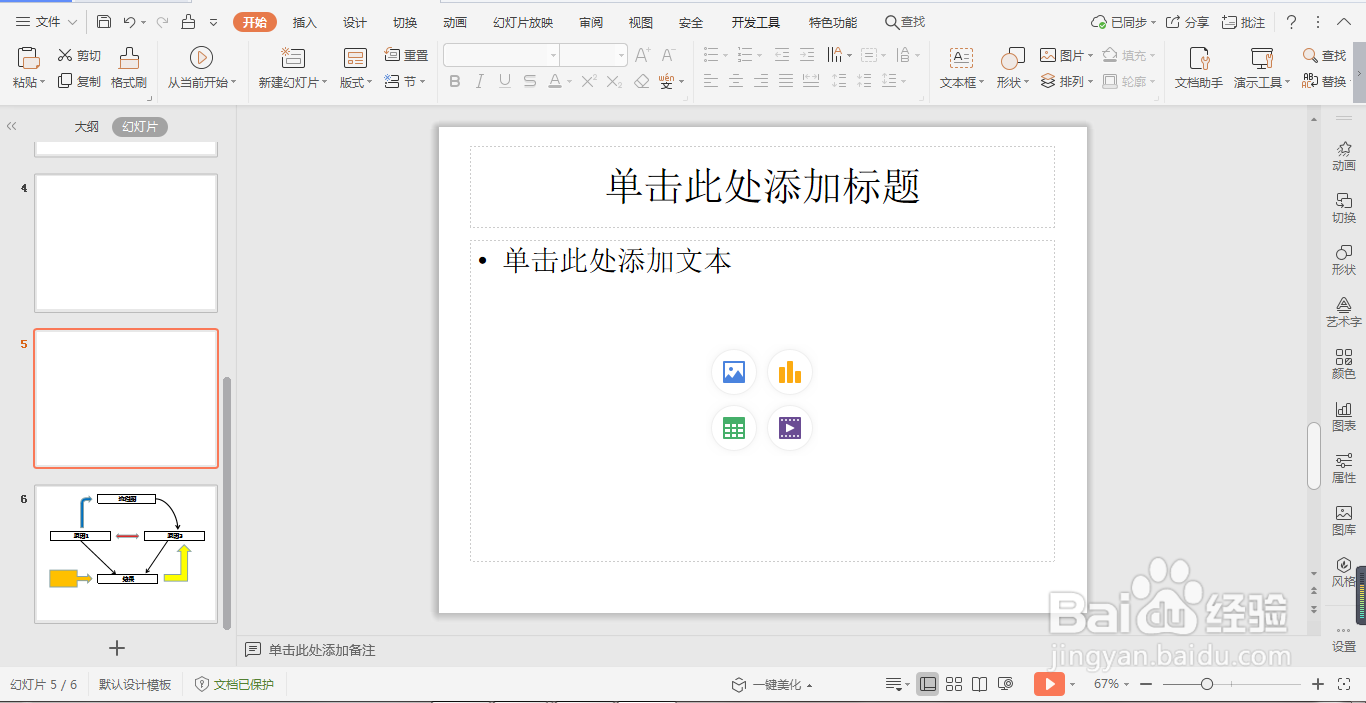
1、打开需要创建幻灯片的演示文稿,在需要创建幻灯片的位置处鼠标点击一下,按一下enter键,就可以快速创建一个幻灯片了。
声明:本网站引用、摘录或转载内容仅供网站访问者交流或参考,不代表本站立场,如存在版权或非法内容,请联系站长删除,联系邮箱:site.kefu@qq.com。
阅读量:146
阅读量:194
阅读量:175
阅读量:62
阅读量:173