ppt怎么设计3D立体渐变文字效果?
1、首先打开ppt,使用的WPS 的ppt,新建一个空白ppt,如下图。

2、然后插入一个比较具有科技感的一张图,用来衬托之后的轻3D文字效果,如下图。

3、然后在ppt中插入一个文字,也就是我们想要插入的文字,如下图。

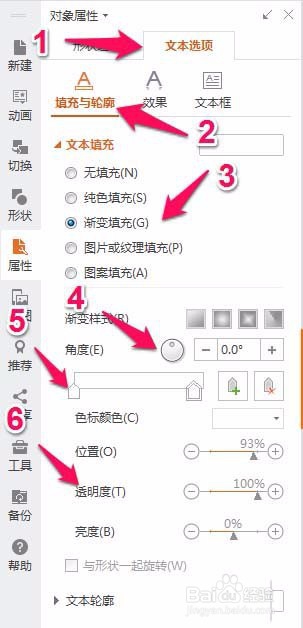
4、然后在ppt的右侧有对象属性面板,首先设置文本属性,按照下图中红色剪头指示步骤点击【文本选项】,然后选择【填充与轮廓】,然后点击【渐变填充】,设置角度为【0度】,设置两个色标颜色都为白色(因为我们是暗色的背景,所以白色字会比较醒目),设置第二个色标的透明度为【100%】,如下图。
5、然后继续设置【文本选项】的【效果】面板,给字体添加一个向左的阴影,然后设置阴影效果大小到合适大小,设置的是116%,如下图。

6、然后复制设置的好的文本框,多复制几个填上对应的文字,这样一个轻3D文字效果就做好了,如下图。

1、1.插入科技感的图,输入文字,设置文本属性,按照步骤顺序依次点击,设置效果添加向左的阴影,设置是116%
2.多复制几个填上对应的文字,这样一个轻3D文字效果就做好了。
声明:本网站引用、摘录或转载内容仅供网站访问者交流或参考,不代表本站立场,如存在版权或非法内容,请联系站长删除,联系邮箱:site.kefu@qq.com。
阅读量:172
阅读量:54
阅读量:172
阅读量:87
阅读量:101