Word中更新源链接恢复受损Word文档
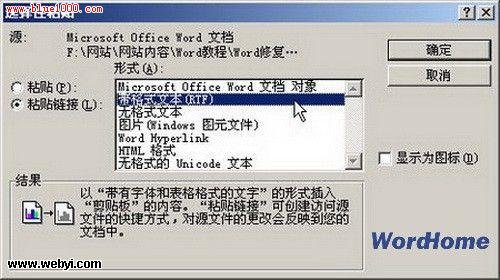
1、第1步,新建一个Word2003文档(简称文档1),输入并选中任意多个字符,然后执行复制命令。再次新建一个Word文档(简称文档2),在文档2菜单栏依次单击“编辑”→“选择性粘贴”菜单命令,打开“选择性粘贴”对话框。选中“粘贴链接”单选框,并在“形式”列表中选中“带格式文本(RTF)”选项。完成设置后单击“确定”按钮,如图所示。
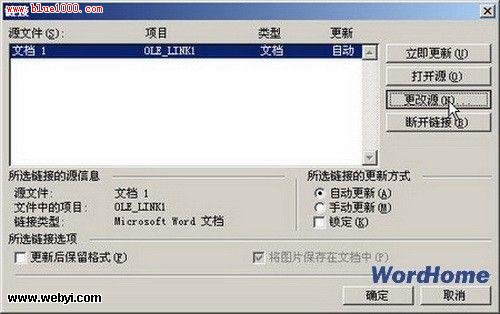
2、第2步,在Word文档2窗口菜单栏依次单击“编辑”→“链接”菜单命令,打开“链接”对话框。在“源文件”列表中选中文档1,并单击“更改源”按钮,如图所示。
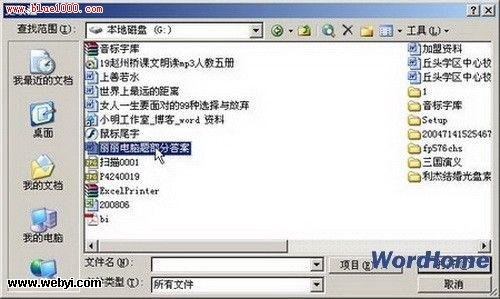
3、第3步,打开“更改源”对话框,选中受损的Word文档,并单击“打开”按钮,如图所示。
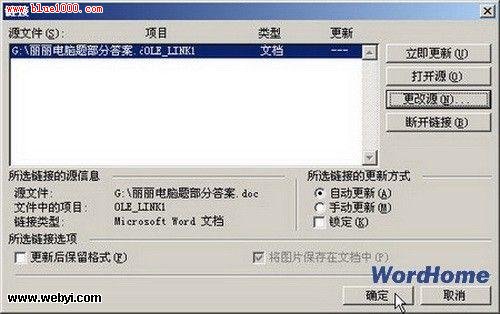
4、第4步,返回到“链接”对话框,所有选项保持默认设置,并单击“确定”按钮,如图所示。
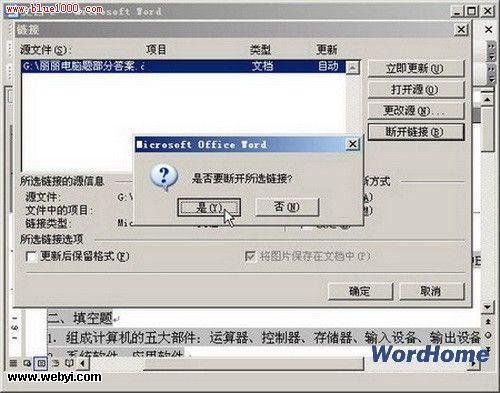
5、第5步,Word文档2中将显示受损Word文档中的内容,在菜单栏依次单击“编辑”→“链接”菜单命令,打开“链接”对话框。选中源文件并单击“断开链接”按钮。在打开的提示框中单击“是”按钮,并关闭“链接”对话框,如图所示。
6、第6步,将已经恢复的Word文档另存为新的Word文件即可。
声明:本网站引用、摘录或转载内容仅供网站访问者交流或参考,不代表本站立场,如存在版权或非法内容,请联系站长删除,联系邮箱:site.kefu@qq.com。
阅读量:44
阅读量:104
阅读量:175
阅读量:87
阅读量:190