运用光盘刻录大师,制作高压缩DVD教程
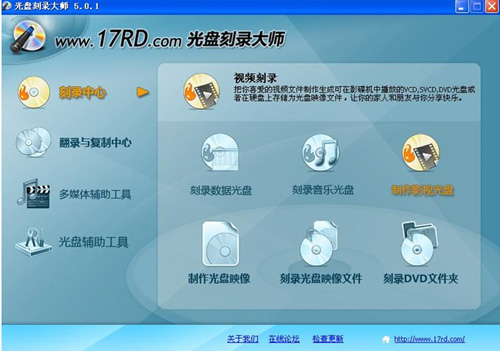
1、首先我们打开光盘刻录大师,选择“刻录中心”→“制作影视光盘”,如图所示:图1
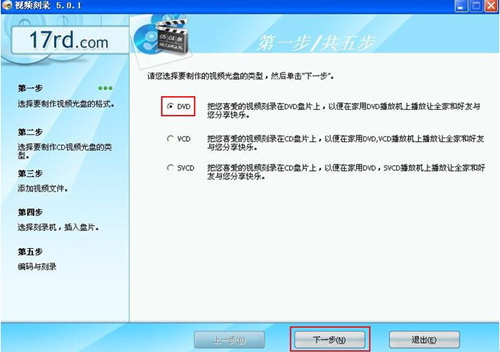
2、选择“DVD”,然后进入下一步,如图所示:图2
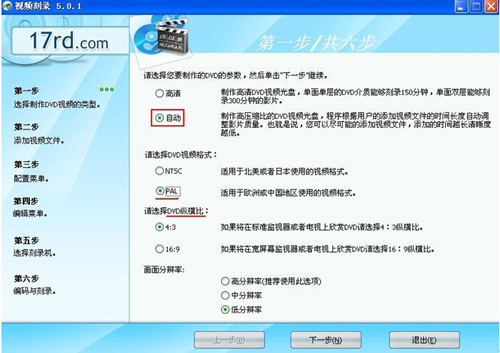
3、这里很关键,一定要选择“自动”才能制作高压缩DVD,其他的选项根据需要设定就可以了,然后进入下一步,如图所示:图3
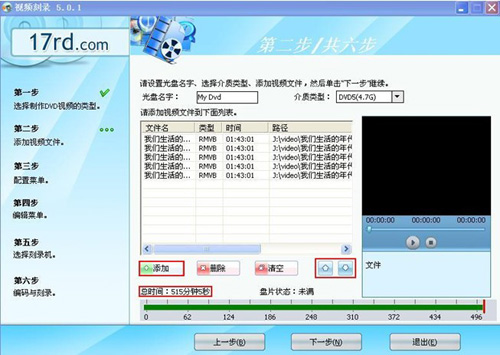
4、点击“添加”按钮,添加要刻录的剧集,选中添加后的剧集,右边可以播放预览,使用“清空”右边的上下按钮调节剧集的顺序
如图所示:图4
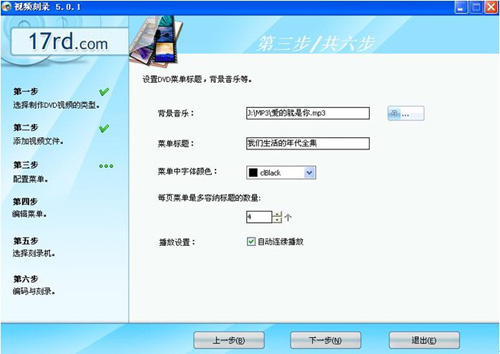
5、添加完成后,现在配置DVD菜单,可以设置自己喜欢的音乐作为菜单的背景音乐,在菜单的标题等,然后进入下一步,如图所示:图5
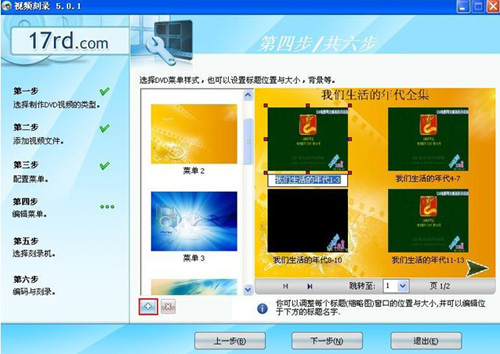
6、编辑菜单。在左边选择背景图片,也可以用“+”来添加新的背景图片。选中左边的标题预览,可以改变标题的大小及下方的说明文字,如图所示:图6
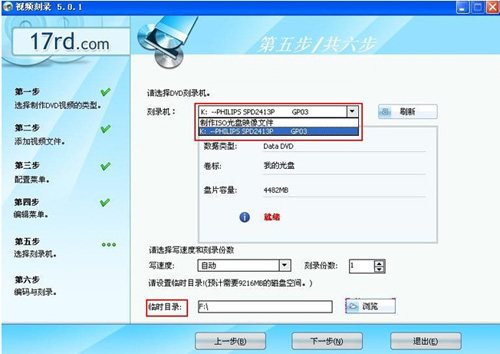
7、菜单完成之后,进入下一步,选择刻录机。如果要马上进行刻录,一定要在“刻录机”选项后面选择刻录机设备,而不是“制作ISO光盘映像文件”。临时文件比较大,所以放置临时目录的硬盘必须是NTFS格式的。如图所示:图7
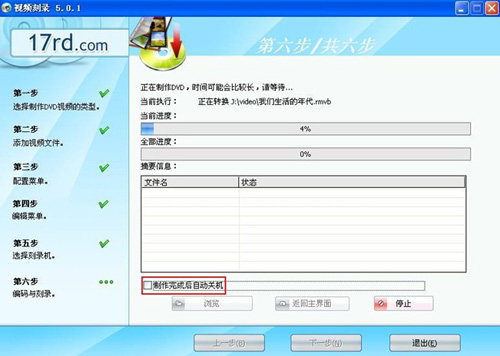
8、现在只需等待刻录完成就可以了,如图所示:图8
声明:本网站引用、摘录或转载内容仅供网站访问者交流或参考,不代表本站立场,如存在版权或非法内容,请联系站长删除,联系邮箱:site.kefu@qq.com。