PS后期教程!如何调出通透干净的人物肤色?
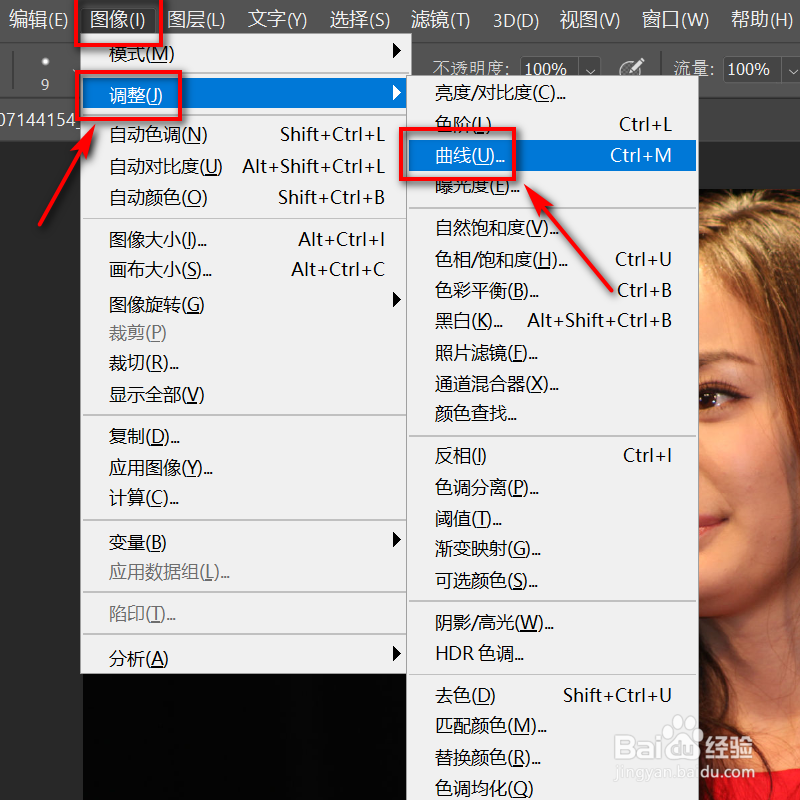
1、打开一张人物照片,顶端点开图像,点击调整,选择曲线。
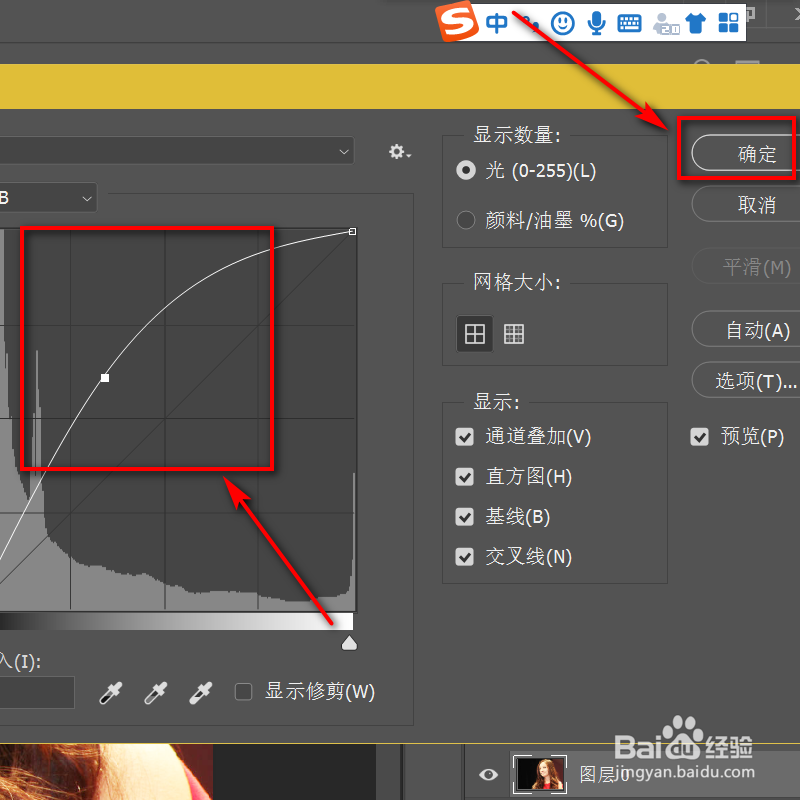
2、适当的向上拖动曲线,点击确定。
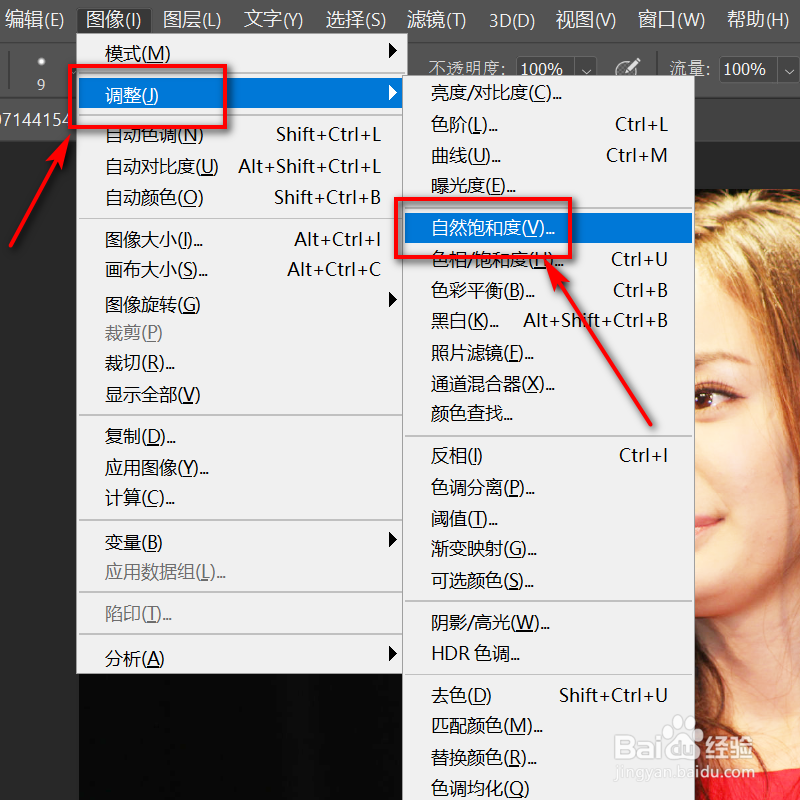
3、顶部点开图像,选择调整,点击自然饱和度。
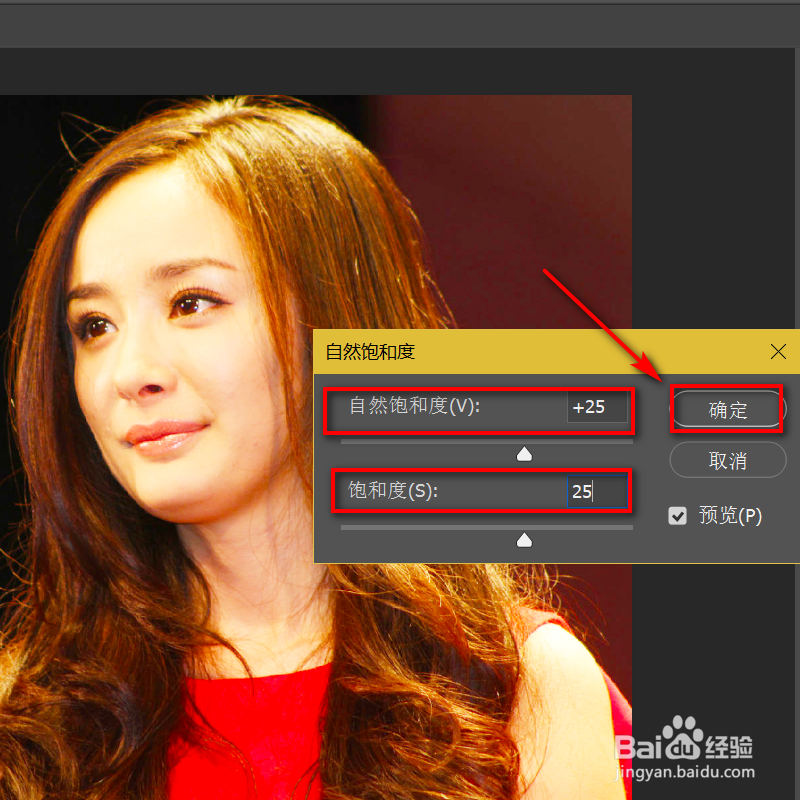
4、将自然饱和度和饱和度都调整为25,点击确定。
5、顶部图像点开,点击调整,选择色彩平衡。
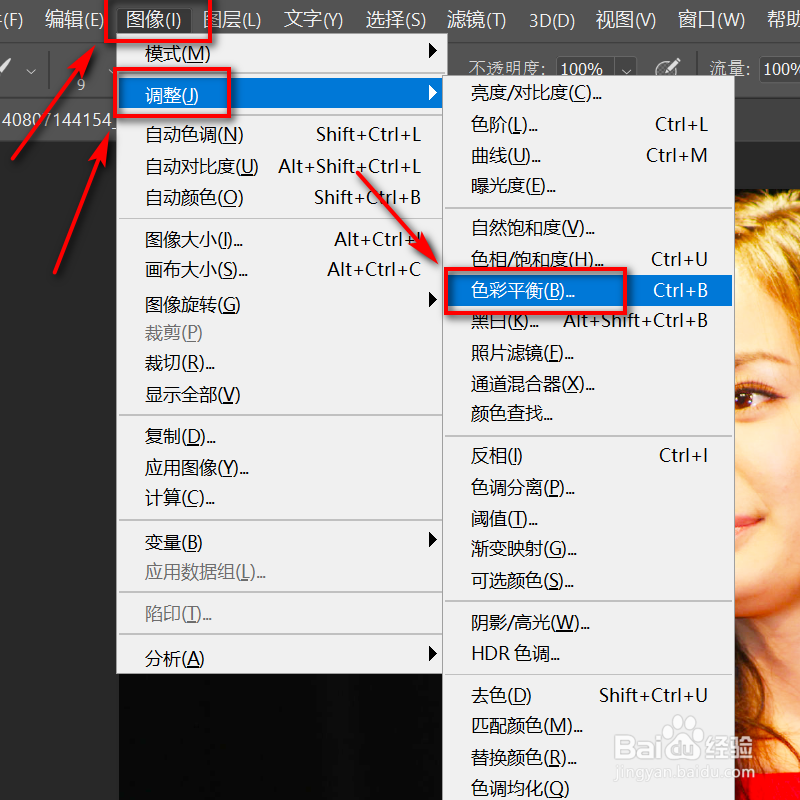
6、将青到红色调整为20,黄到蓝色调整为8,色调平衡选择中间调,点击确定。
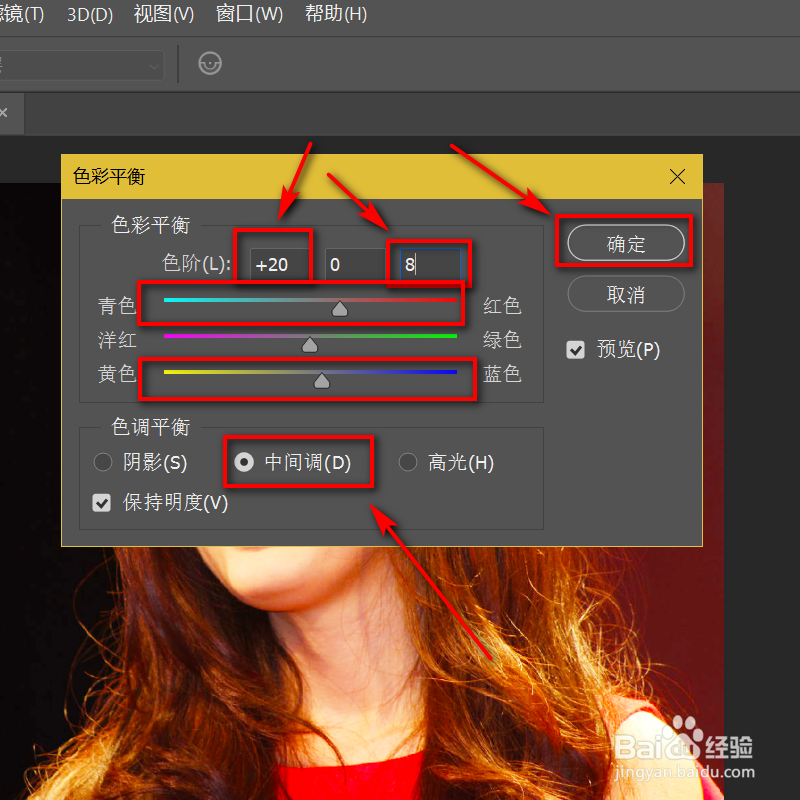
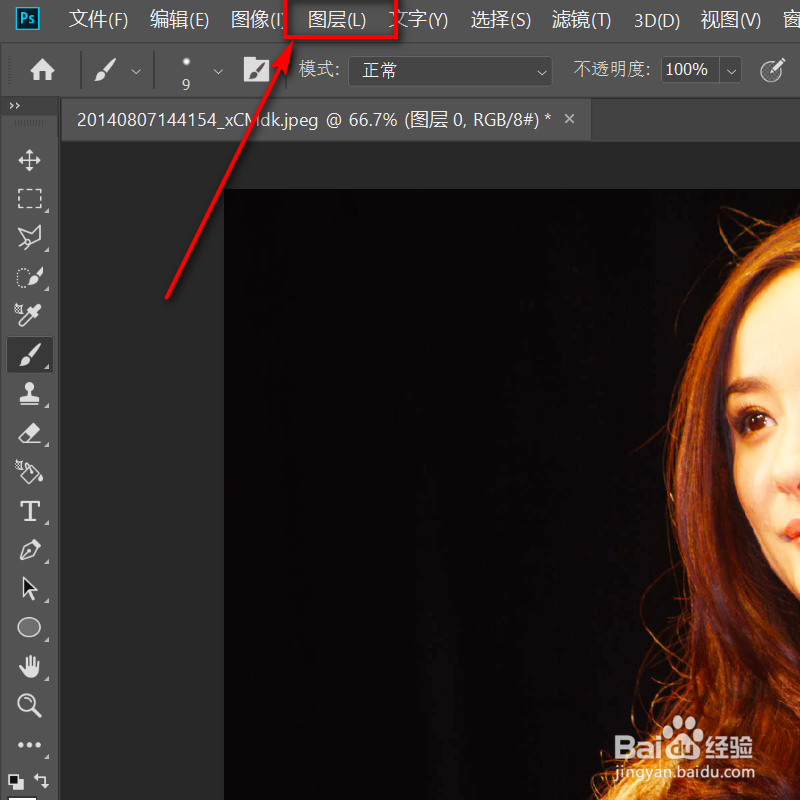
7、点开顶部图层。
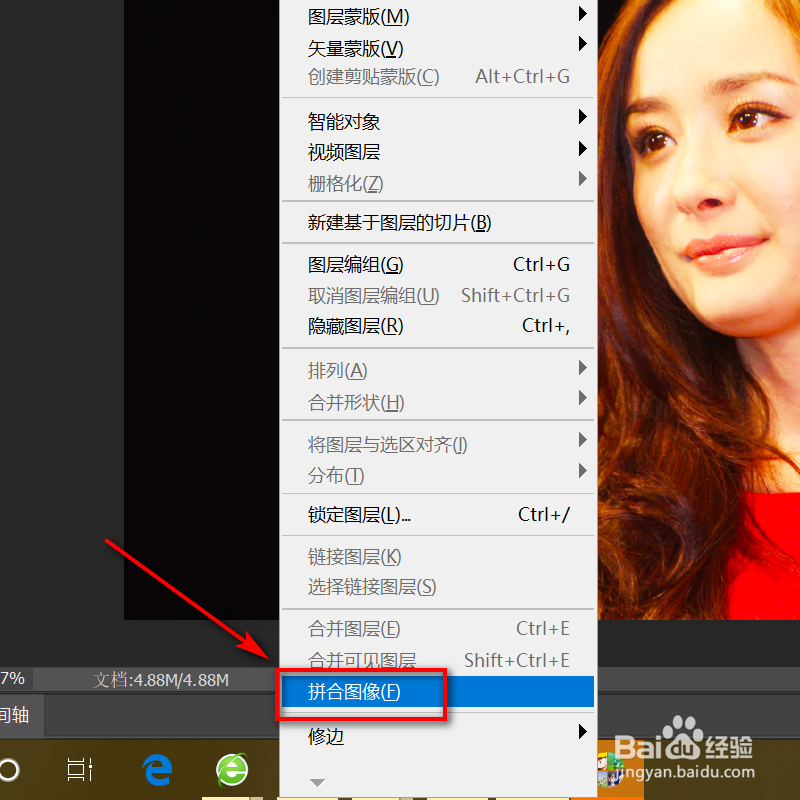
8、选择拼合图像,这样通透的肤色就设置完成了。
1、1、打开一张人物照片,顶端点开图像,点击调整,选择曲线
2、适当的向上拖动曲线,点击确定
3、顶部点开图像,选择调整,点击自然饱和度
4、将自然饱和度和饱和度都调整为25,点击确定
5、顶部图像点开,点击调整,选择色彩平衡
6、将青到红色调整为20,黄到蓝色调整为8,色调平衡选择中间调,点击确定
7、点开顶部图层
8、选择拼合图像,这样通透的肤色就设置完成了
声明:本网站引用、摘录或转载内容仅供网站访问者交流或参考,不代表本站立场,如存在版权或非法内容,请联系站长删除,联系邮箱:site.kefu@qq.com。