win8怎么更新为8.1
1、进入电脑Metro界面,看到“应用商店”
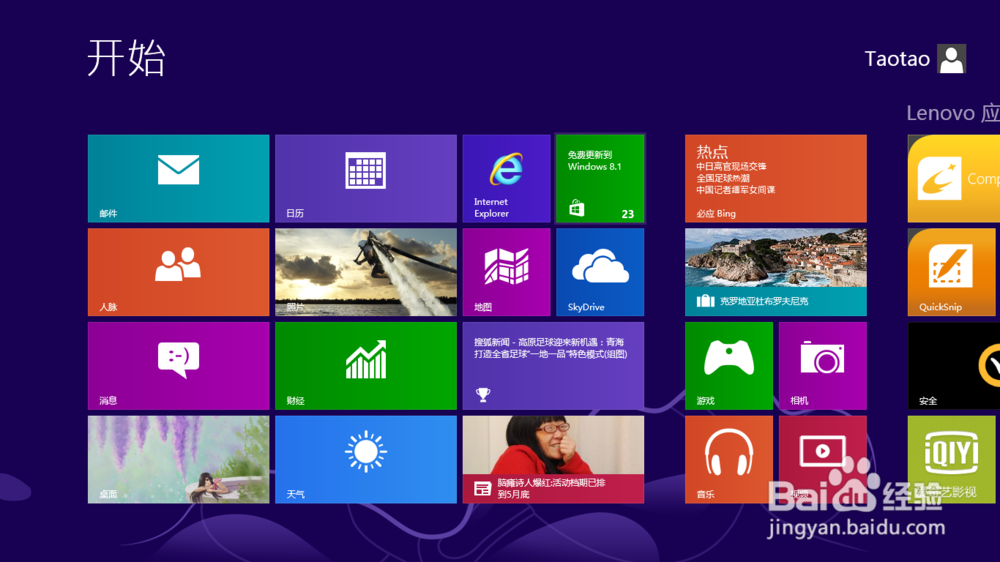
2、然我我们左击打开“应用商店”
3、应用商店的首页里就有免费更新到8.1 我们点击它
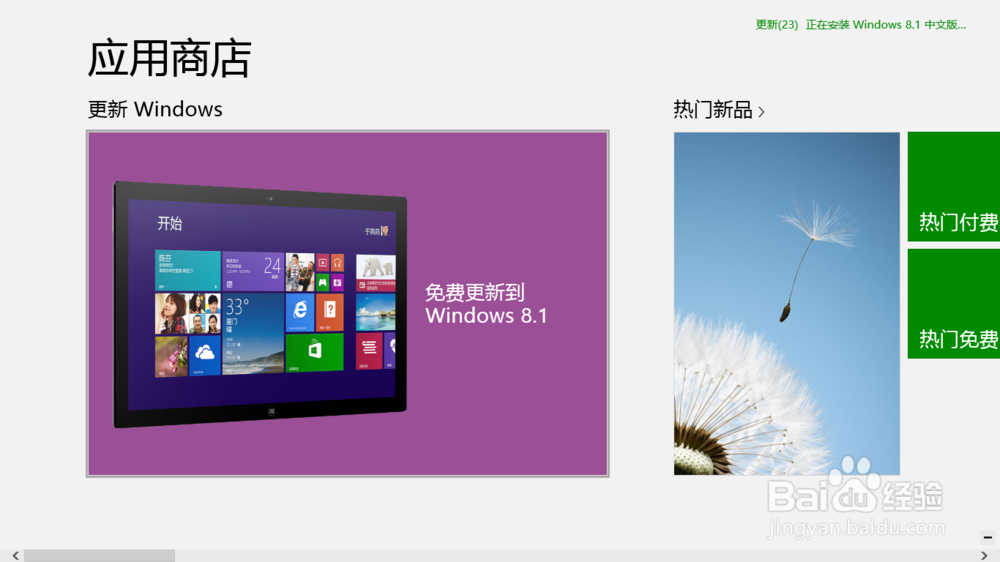
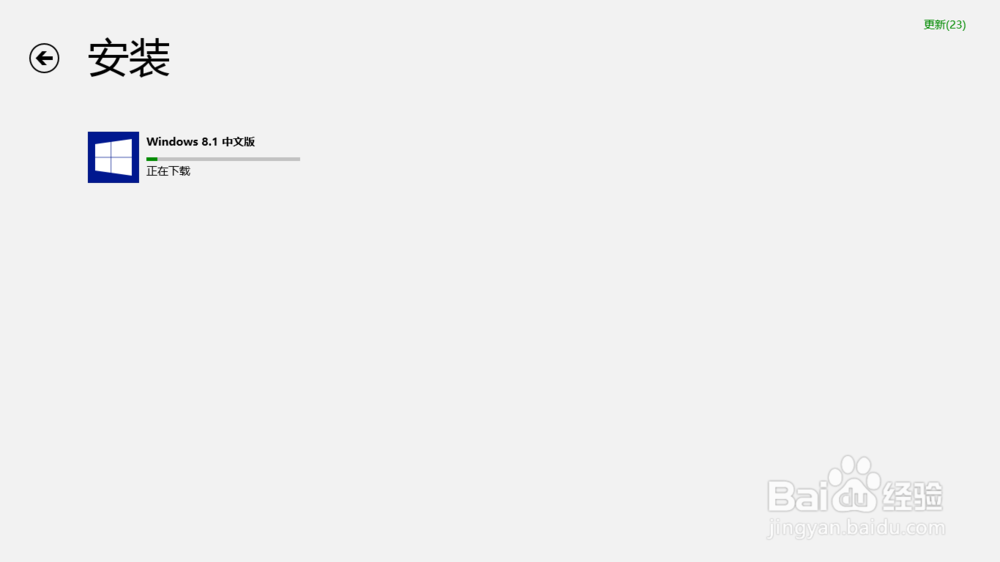
4、这时会出现以下界面,我们点击“下载”
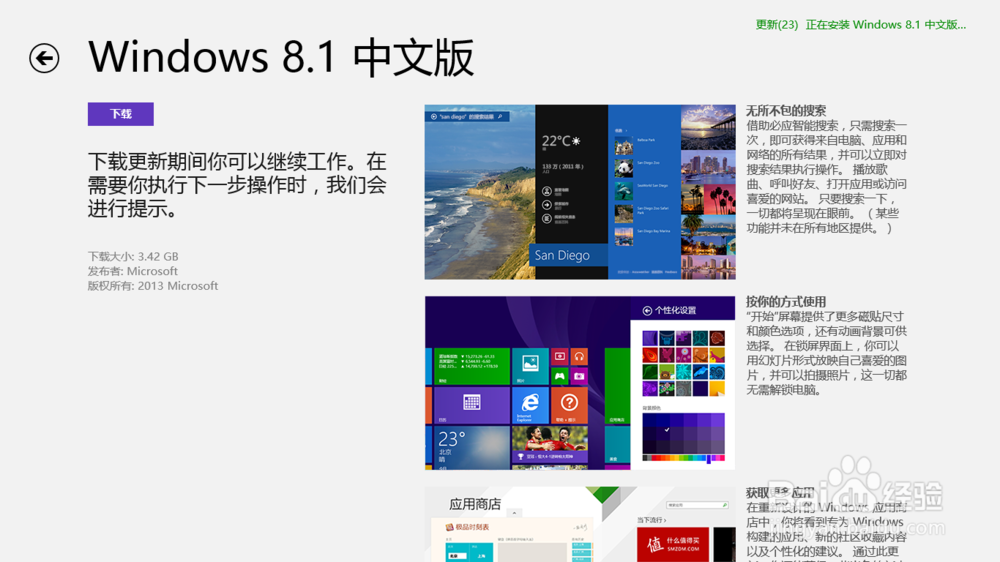
5、下载需要好一段时间,这时候我们可以去做点其他事哦
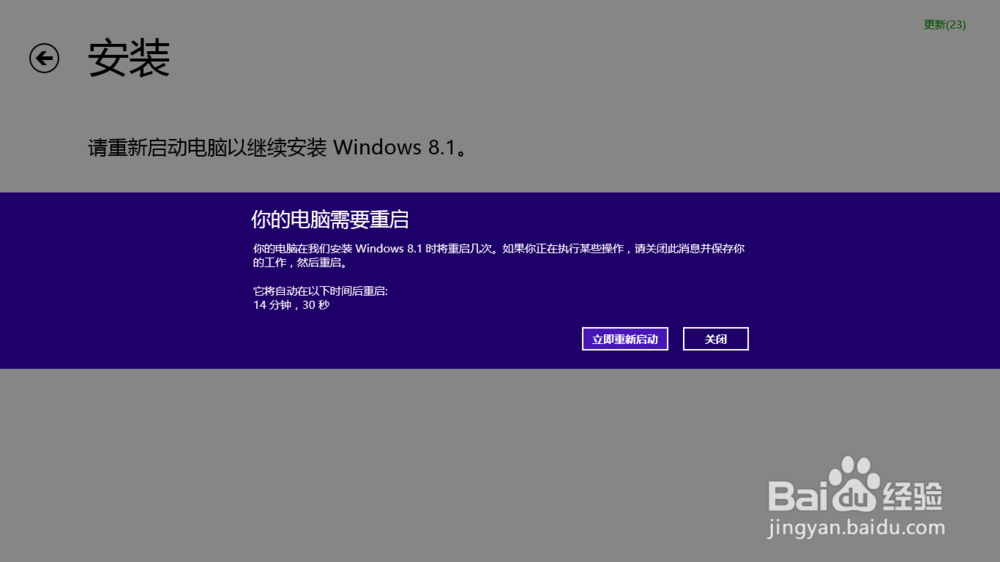
6、下载完毕会出现以下界面,我们需要点击“立即重新启动”
7、重启后,会有个设置界面,设置完毕将会重启
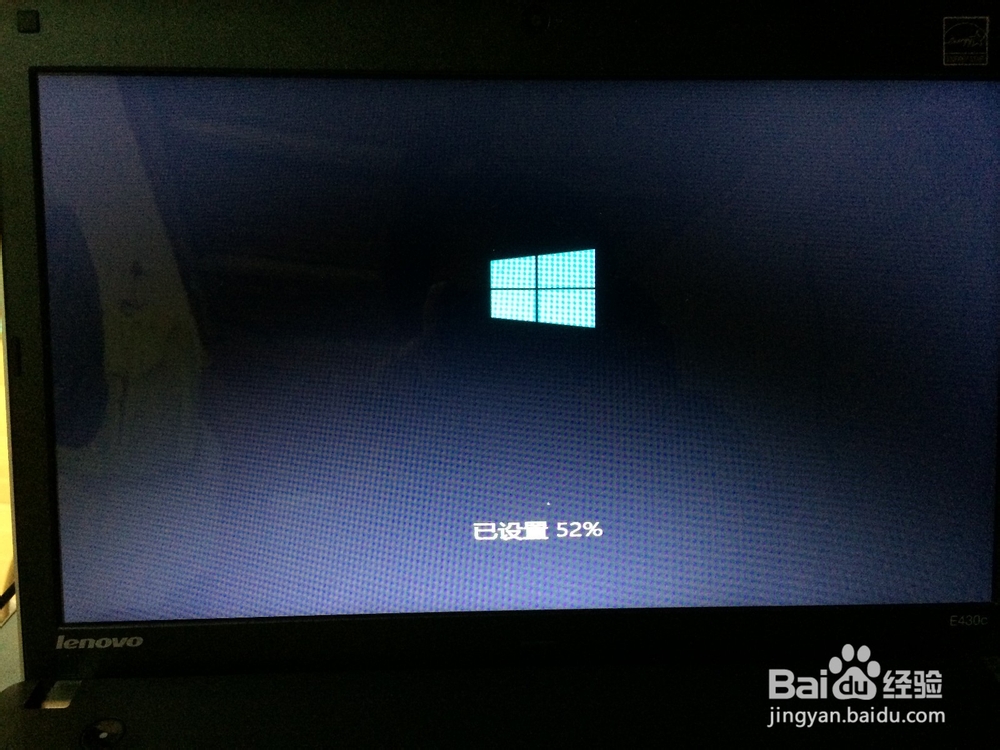
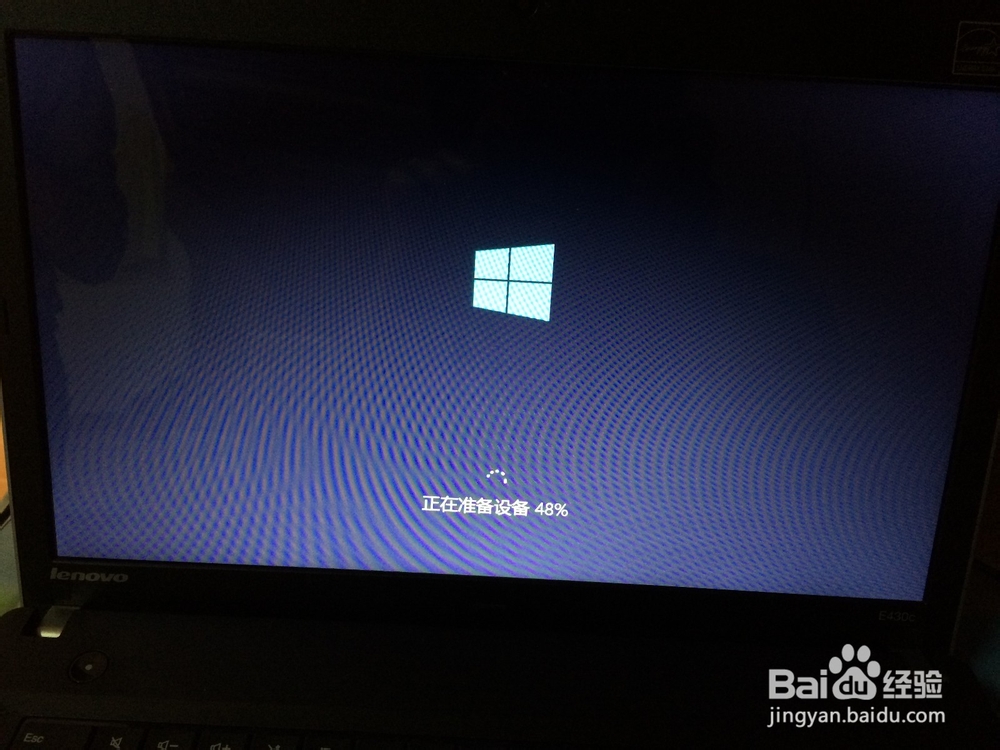
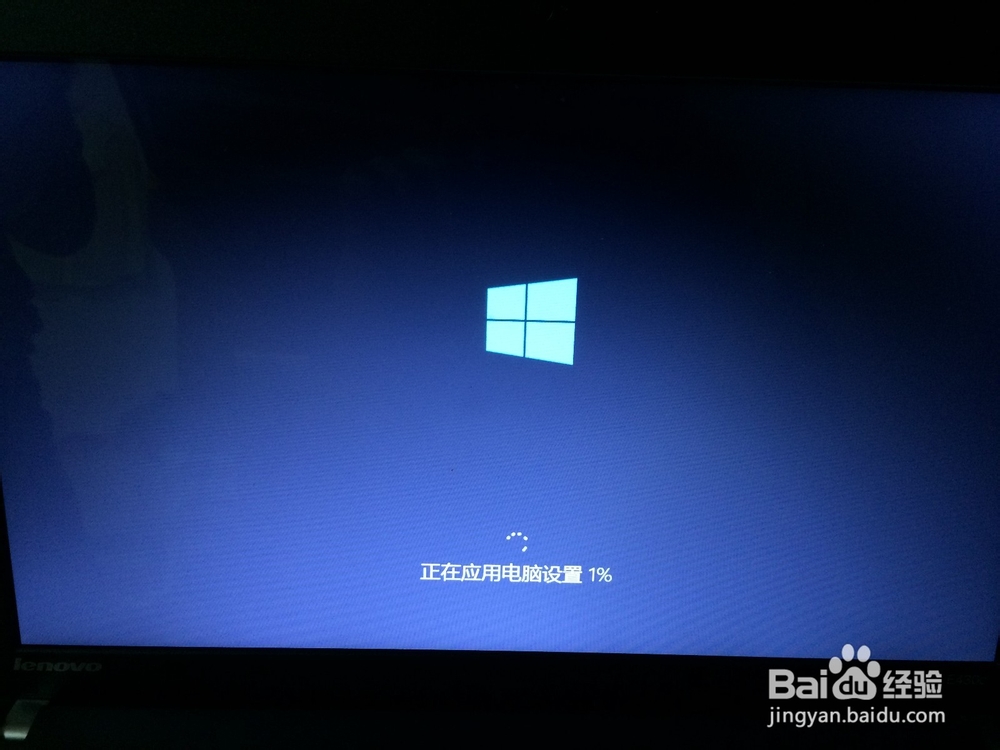
8、重启后是“正在准备设备”界面——“准备就绪”界面——“正在应用电脑设置”界面,过后电脑将会重启
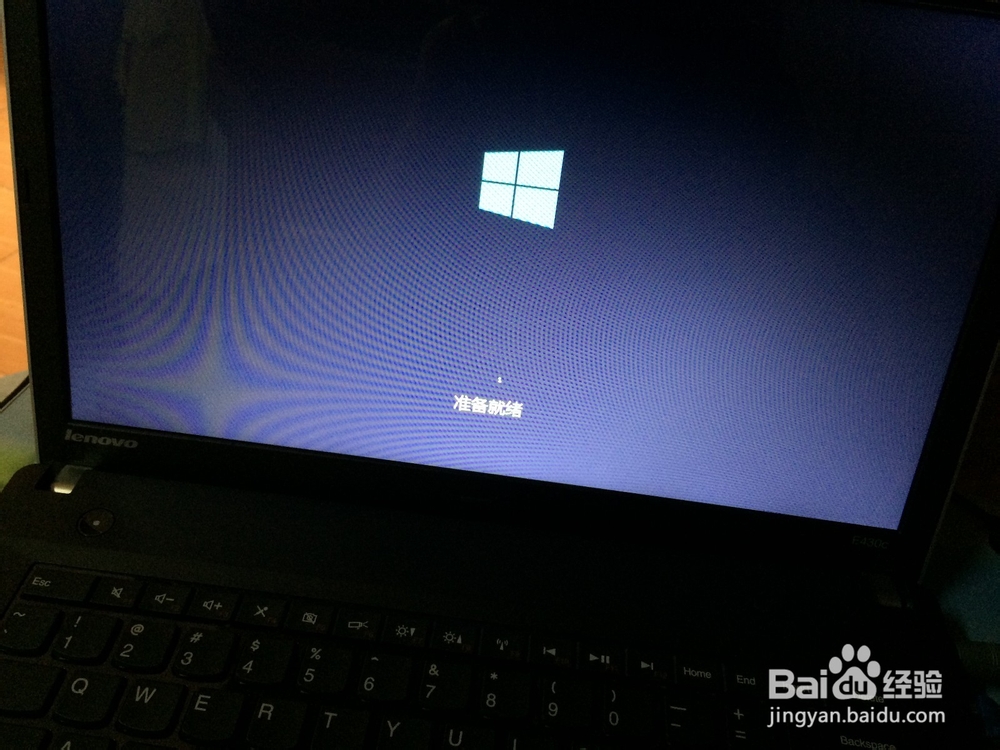
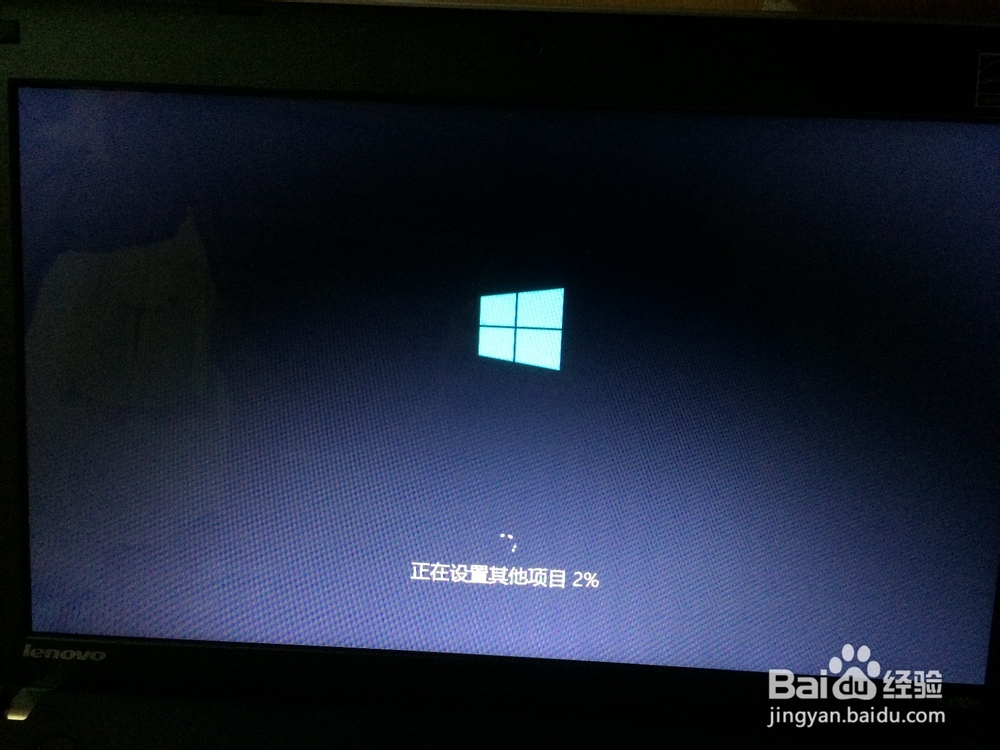
9、重启后会出现“正在设置其他项目”——“准备就绪”
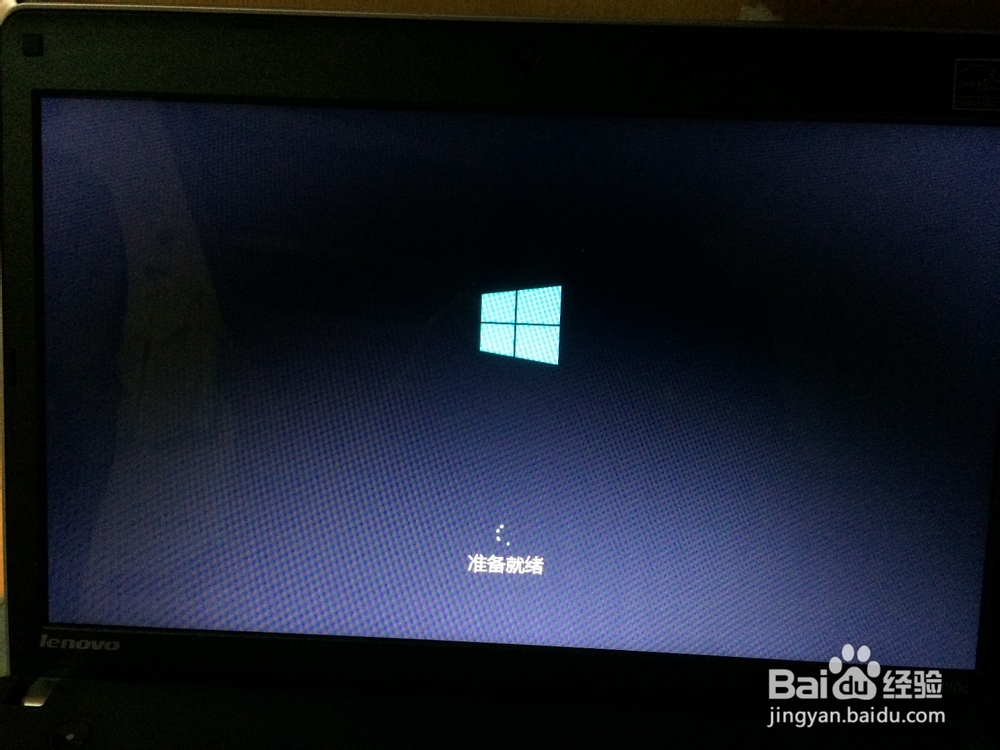
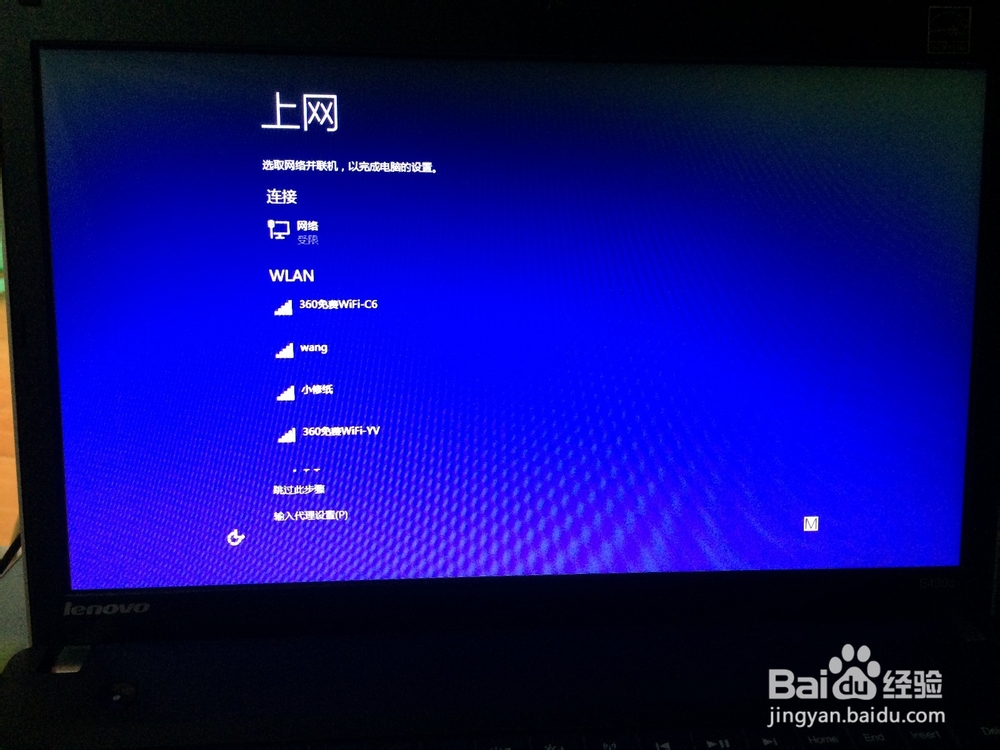
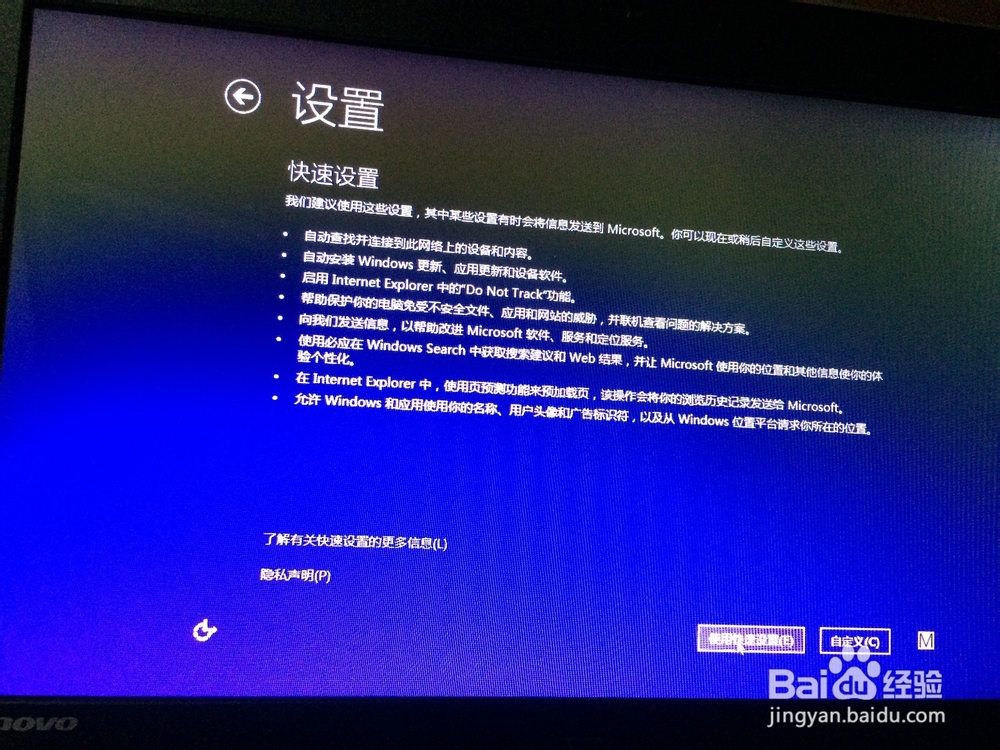
10、“准备就绪”后我们进入用户设置,上网这里可以选择跳过此步骤,设置那里可以选择快速设置
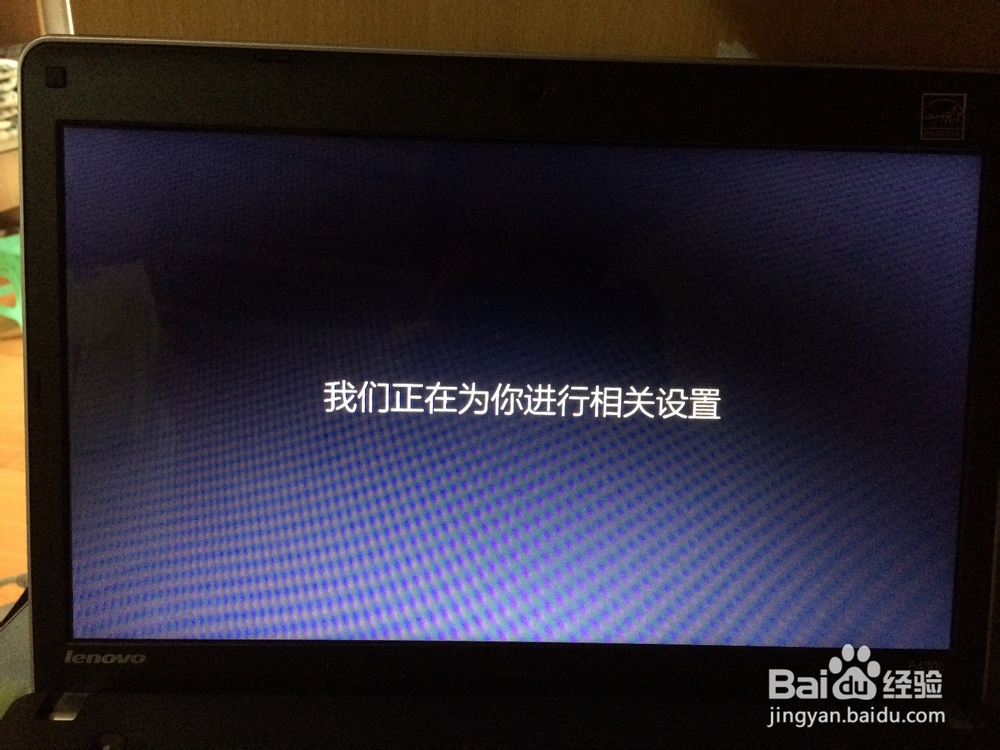
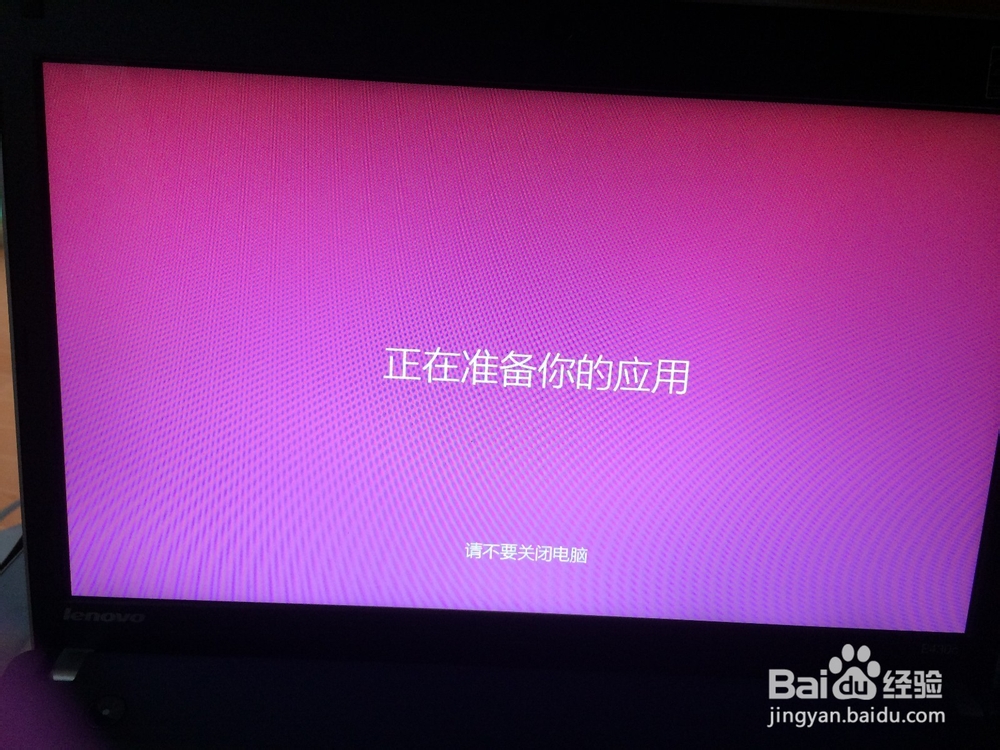
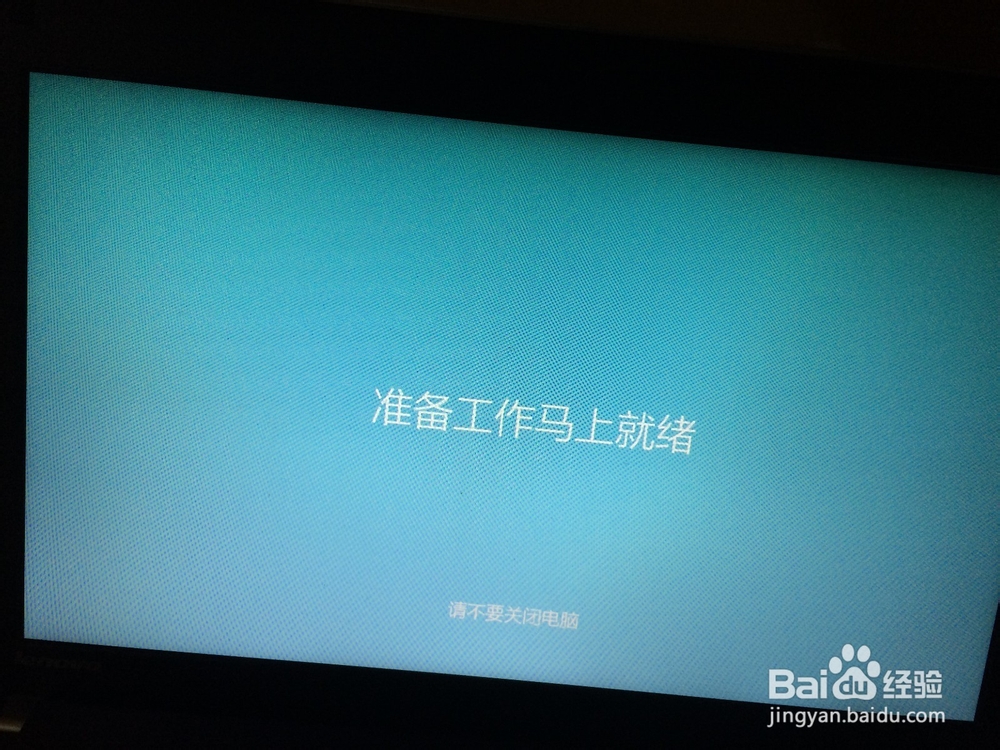
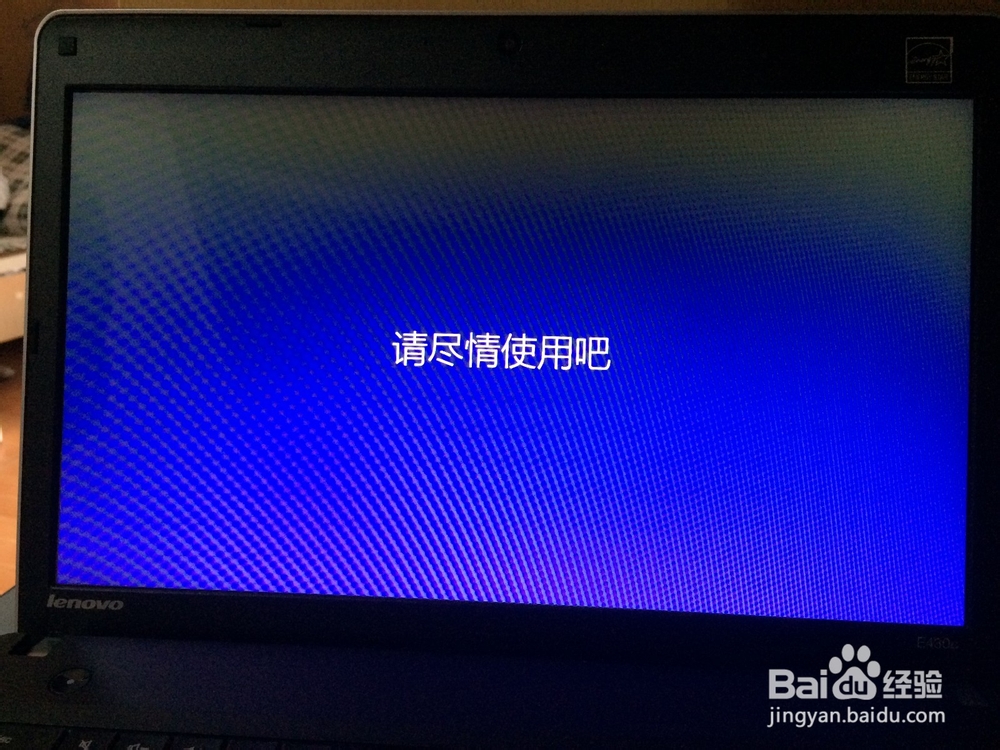
11、然后会有下面这些画面,我们只需要等待就好了
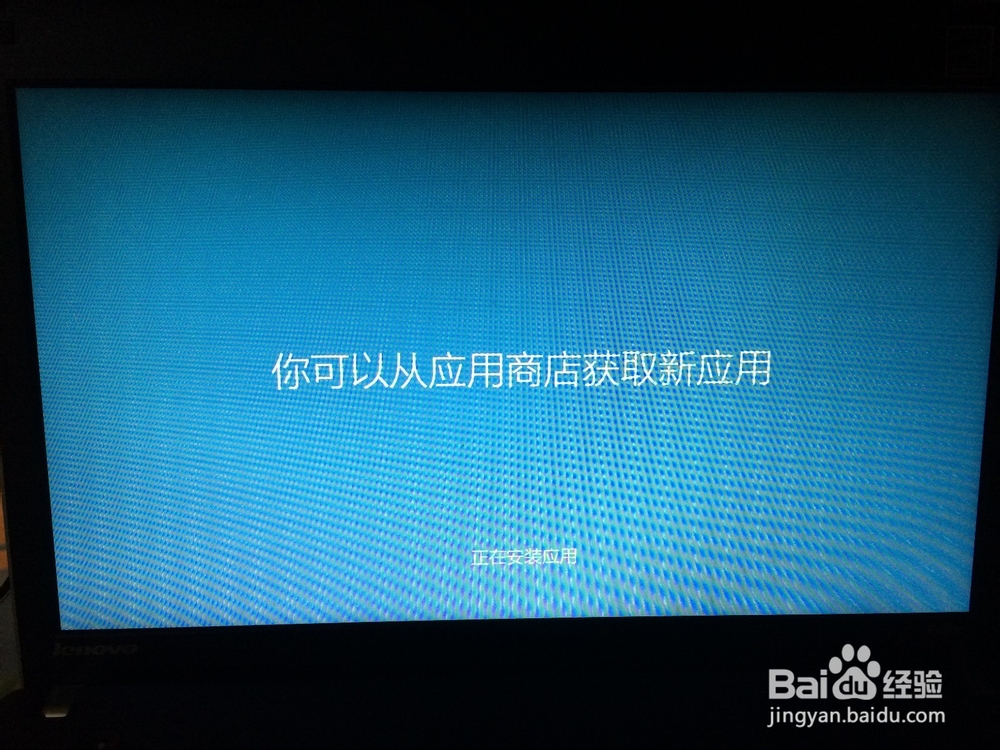
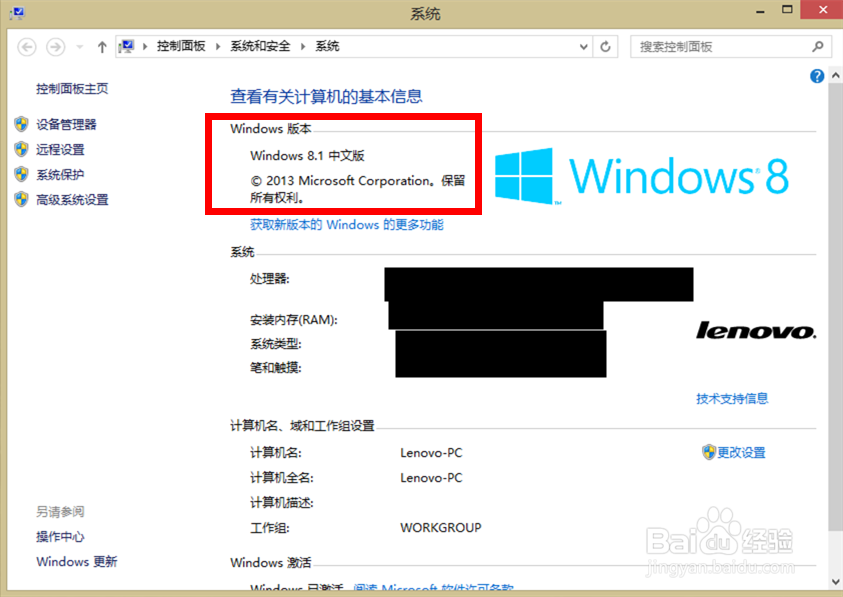
12、这时候我们看我们的电脑就是8.1的系统了
声明:本网站引用、摘录或转载内容仅供网站访问者交流或参考,不代表本站立场,如存在版权或非法内容,请联系站长删除,联系邮箱:site.kefu@qq.com。
阅读量:167
阅读量:159
阅读量:105
阅读量:78
阅读量:126