如何使用EasyPad文本工具给汉字标注拼音
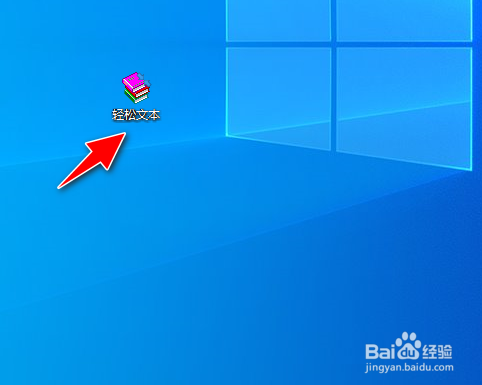
1、打开电脑上安装的"EasyPad"工具软件。
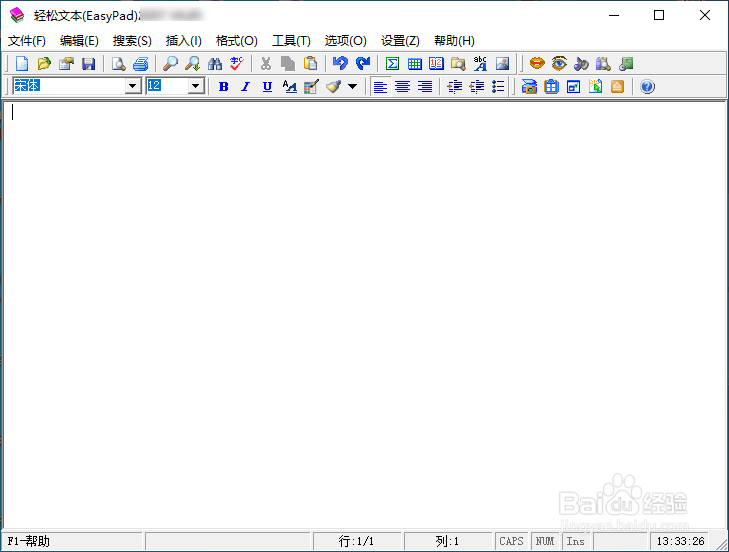
2、进入到软件操作的主界面,默认会新建一个空白文档。
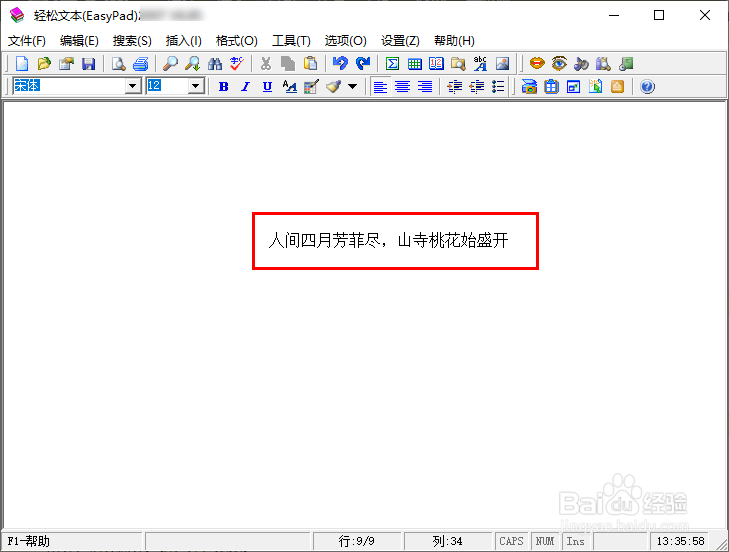
3、在空白文档中,添加一行文字内容。
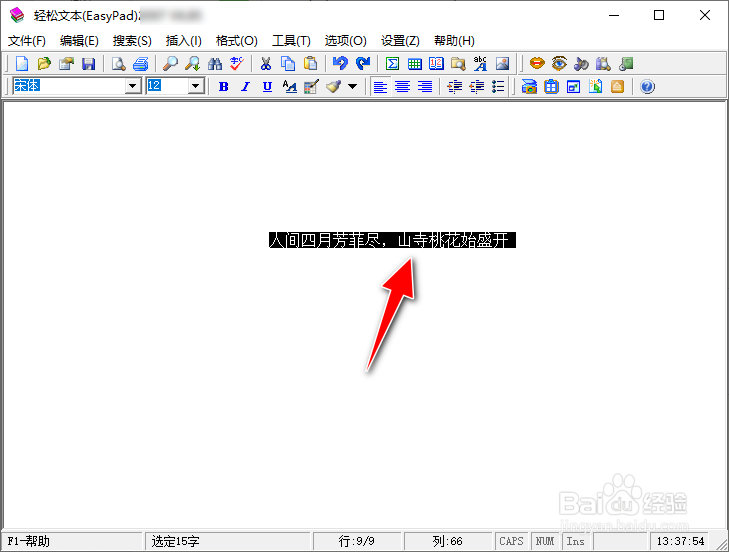
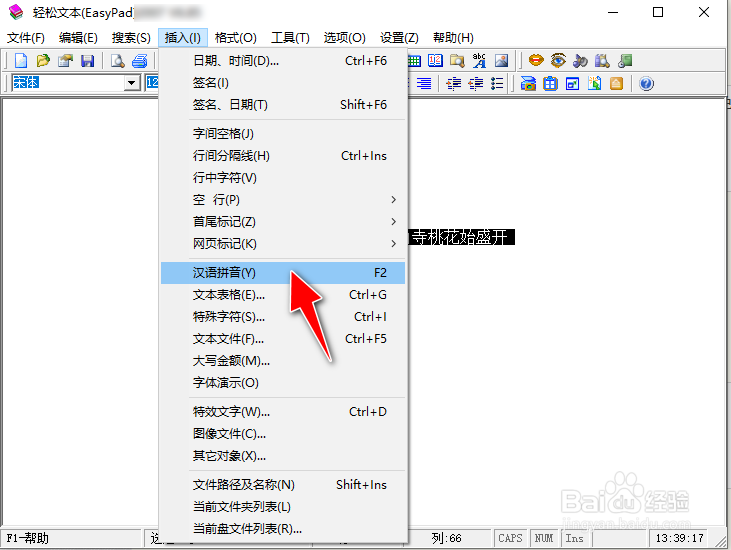
4、用"鼠标左键"选中文本内容,选中的文字内容区域会出现高亮反色。
5、再选择"插入"->"汉语拼音"菜单选项。
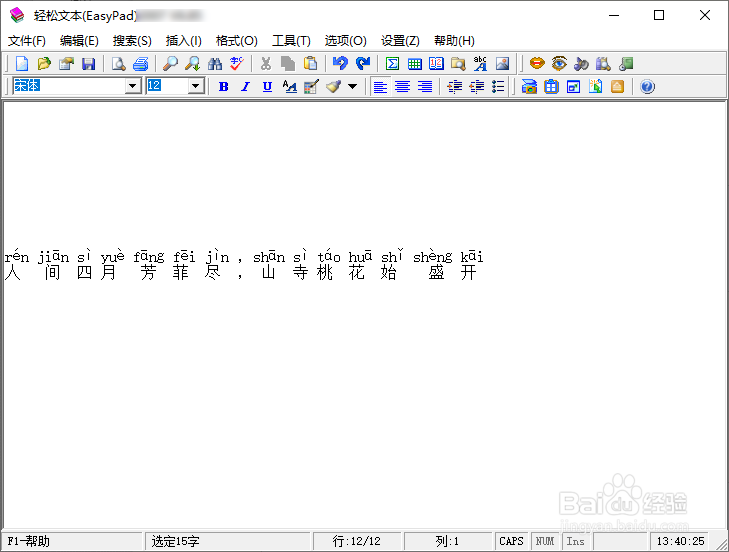
6、完成操作后,可自动给文档中的汉字添加拼音。
声明:本网站引用、摘录或转载内容仅供网站访问者交流或参考,不代表本站立场,如存在版权或非法内容,请联系站长删除,联系邮箱:site.kefu@qq.com。
阅读量:77
阅读量:65
阅读量:45
阅读量:138
阅读量:157