Win7系统添加“计算机”到任务栏的方法!
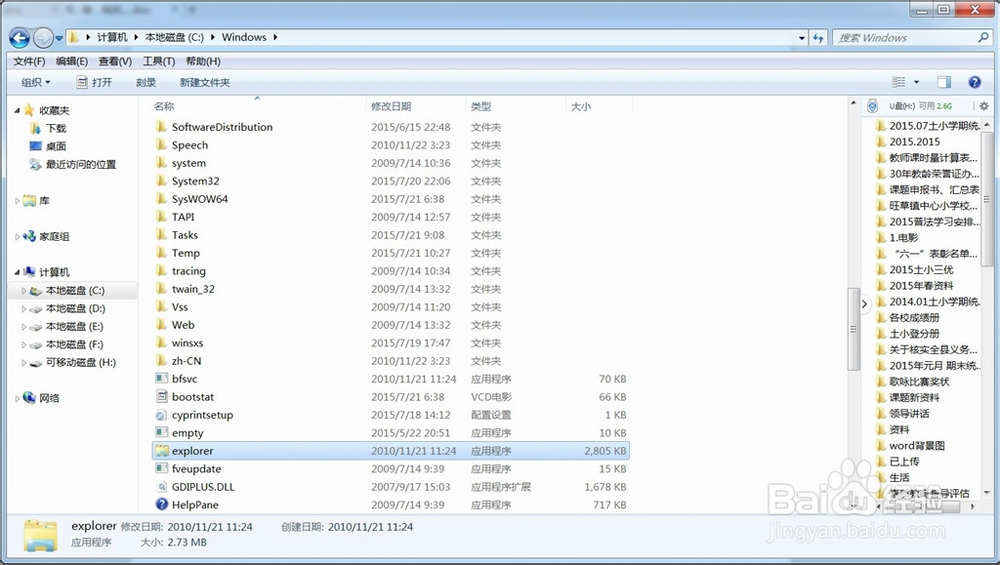
1、首先,到C:\Windows中找到文件夹explorer。
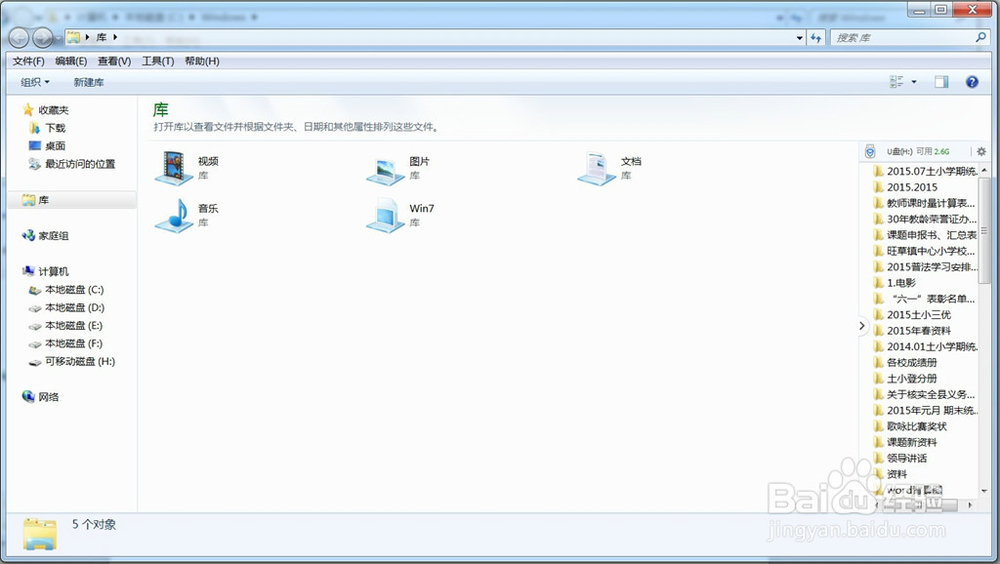
2、可以试着打开,它是“库”。
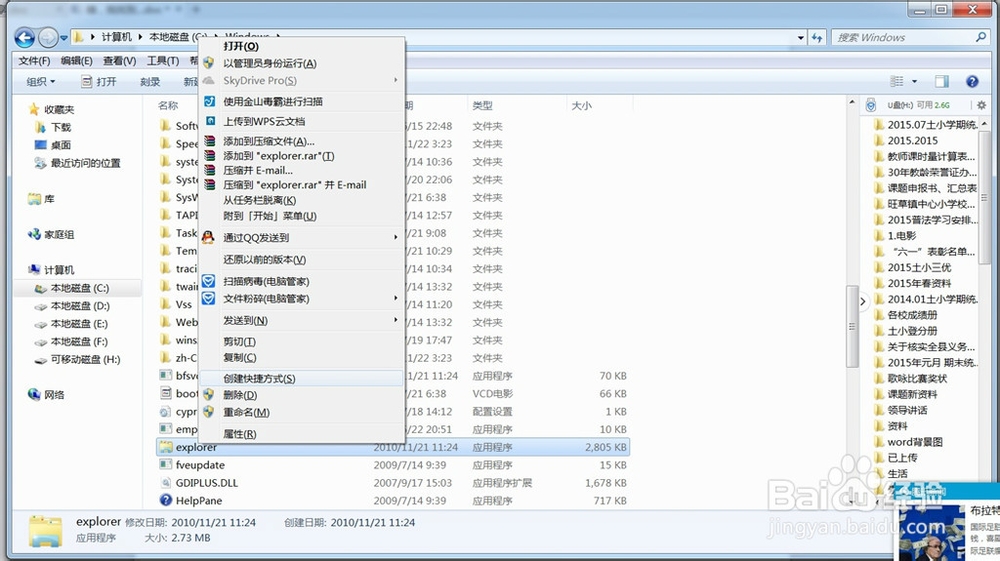
3、用光标对着它右击,点击“创建快捷方式”。
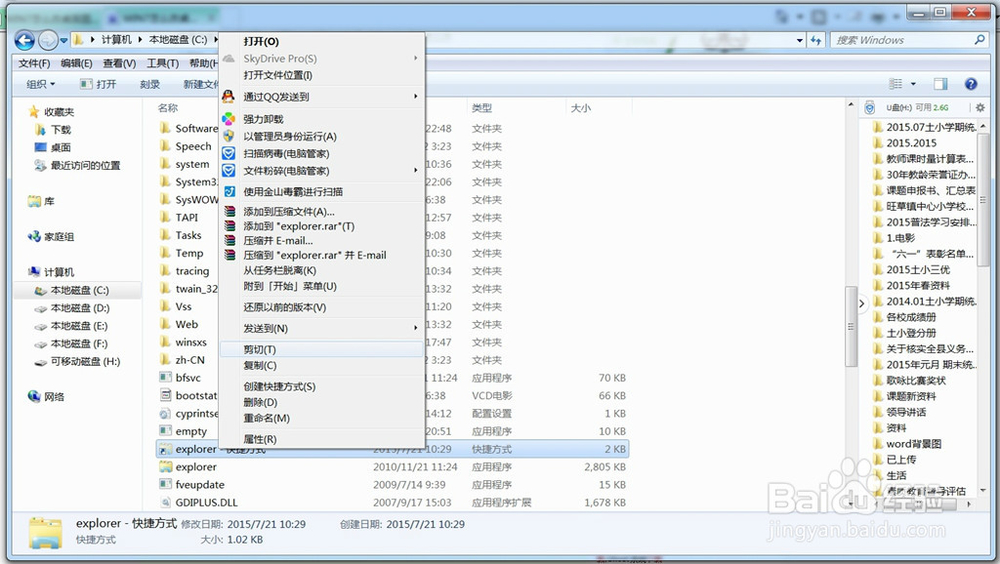
4、对准快捷方式右击,把快捷方式剪切出来。
5、粘贴到D盘。因为我们平时爱把应用软件安装在D盘里。
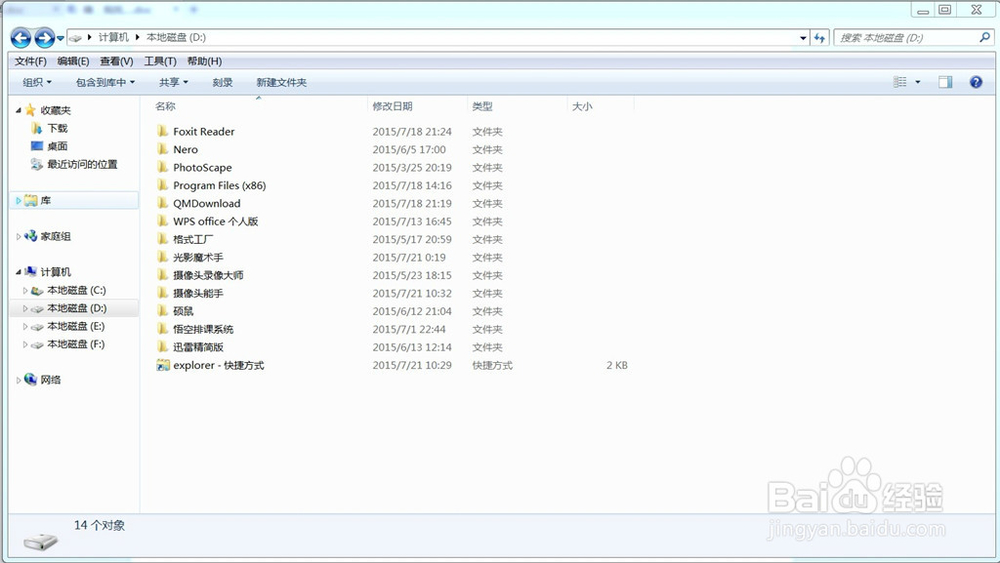
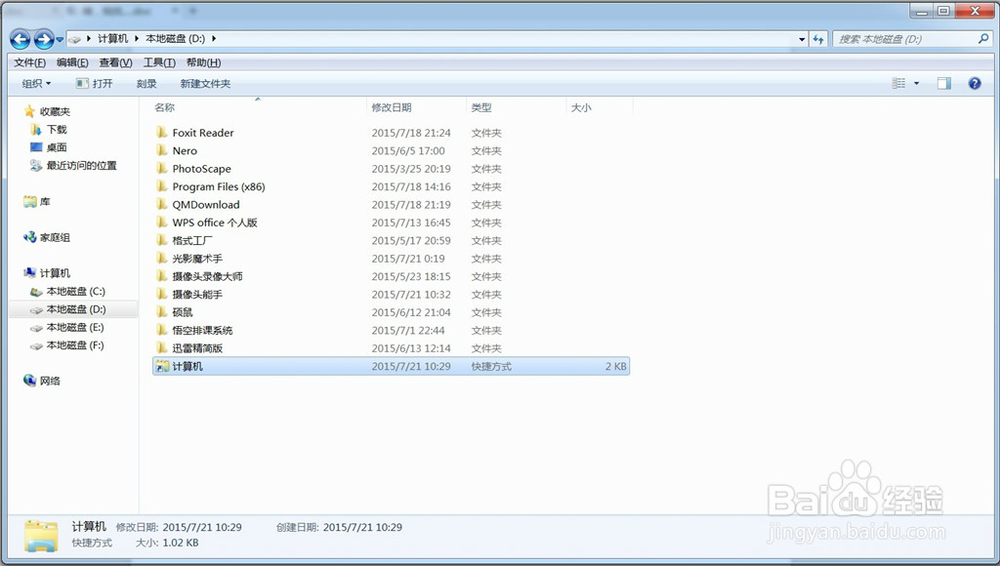
6、将其名称改为“计算机”或者“我的电脑”。
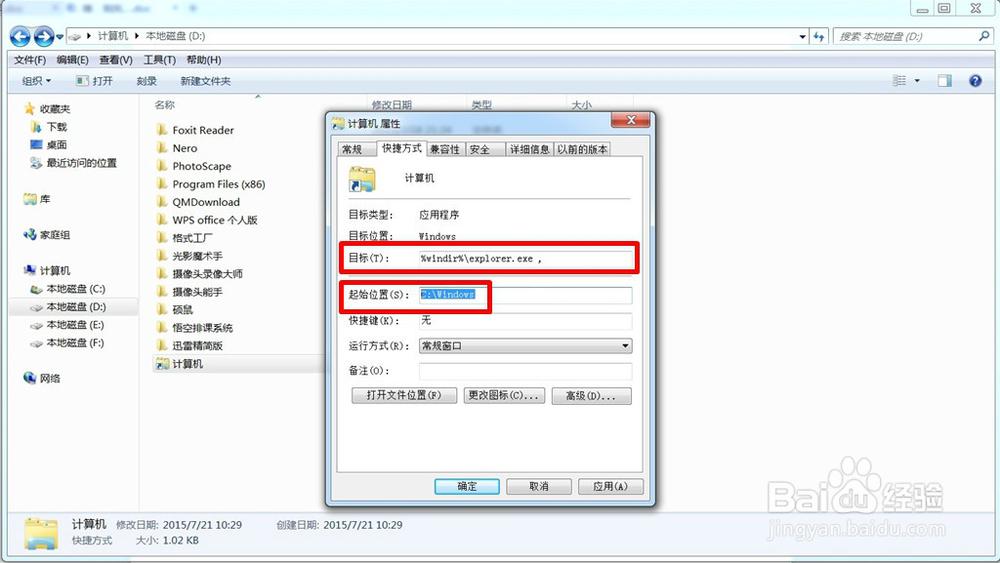
7、将“目标”修改为“%windir%\explorer.exe ,”;并把“起始位置”的“C:\Windows”去掉(不去掉效果也一样,只是不需要起始位置)。点“确定”。这一步是关键,特别是修改“目标”是关键!
8、在上步中的时候,可以点击“更改图标”,从若干图标中选择和电脑相近的图标。点“确定”,再“确定”。
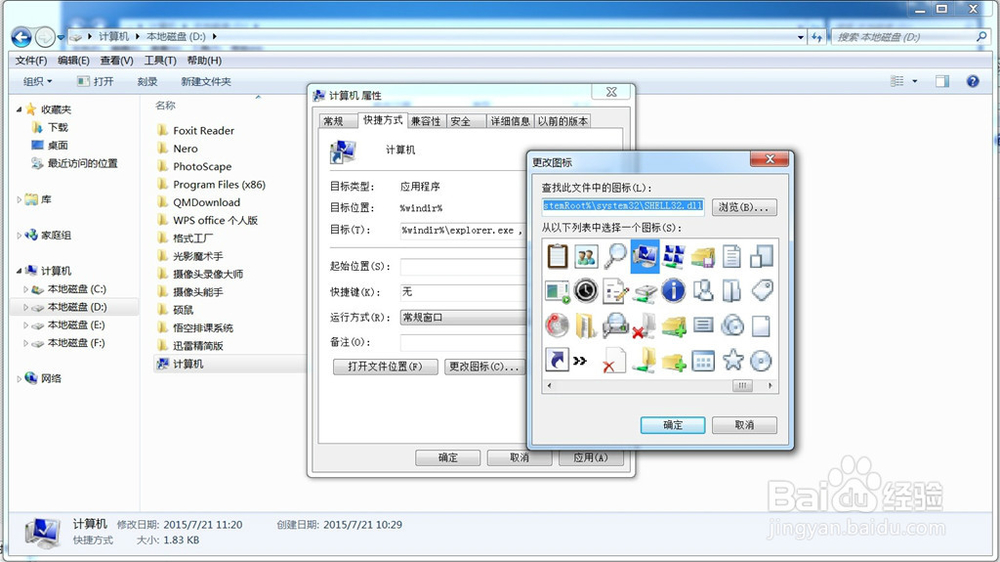
9、可以看到,D盘里的这个快捷方式,已经变成了一个电脑模样。
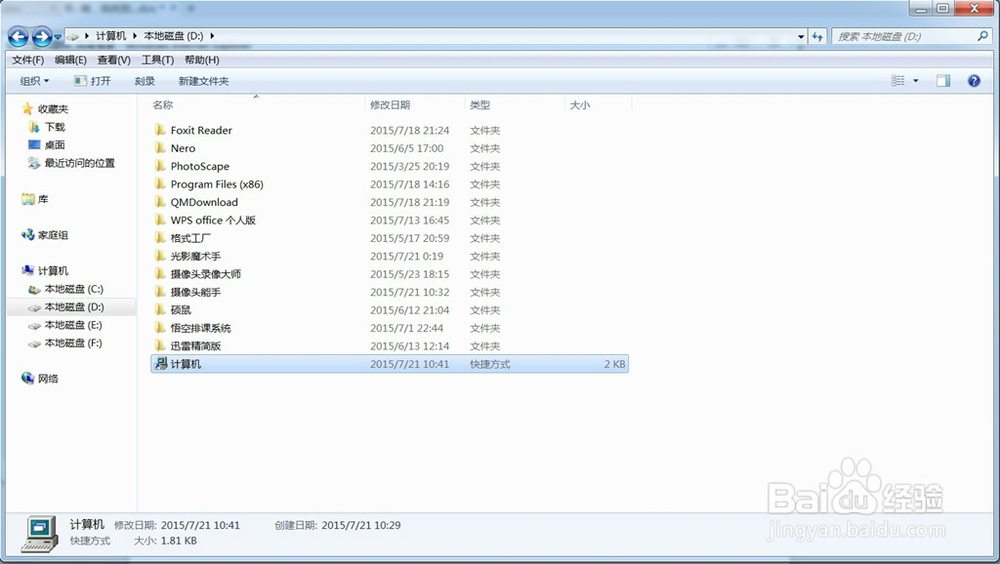
10、对着快捷方式右击,选择“锁定到任务栏”。
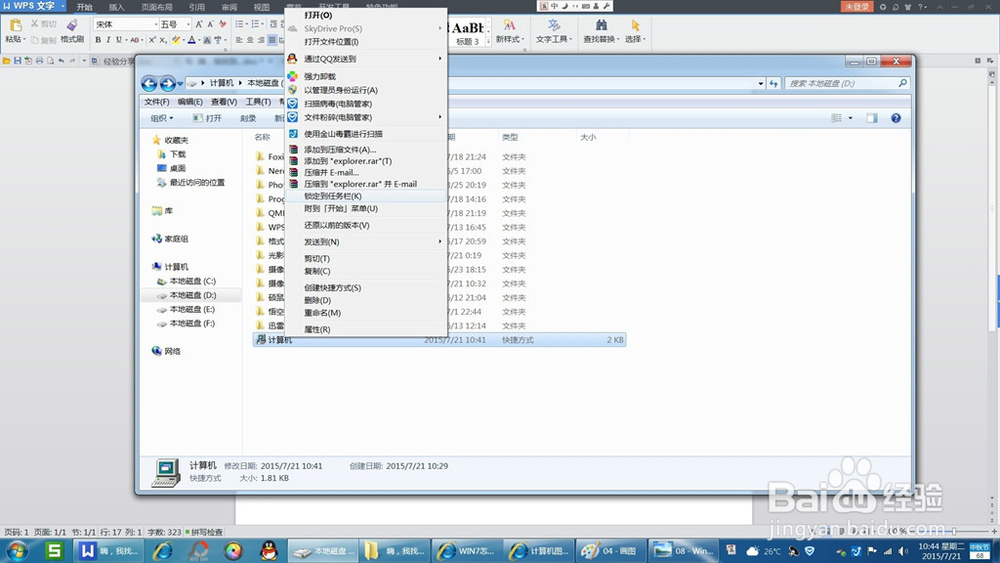
11、这时,计算机的任务栏里出现了一个电脑模样的图标。把它拖动、排列到恰当位置即可。
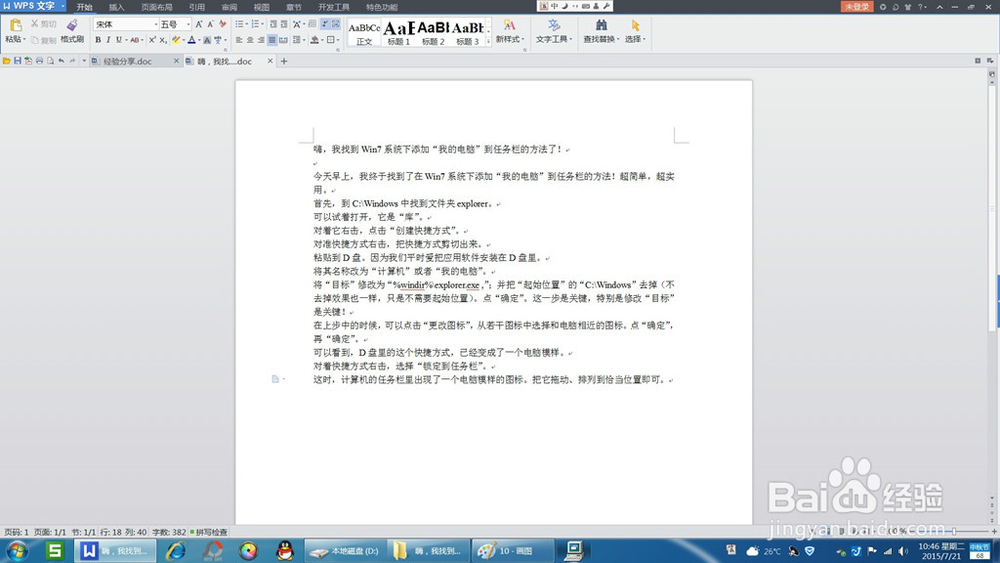
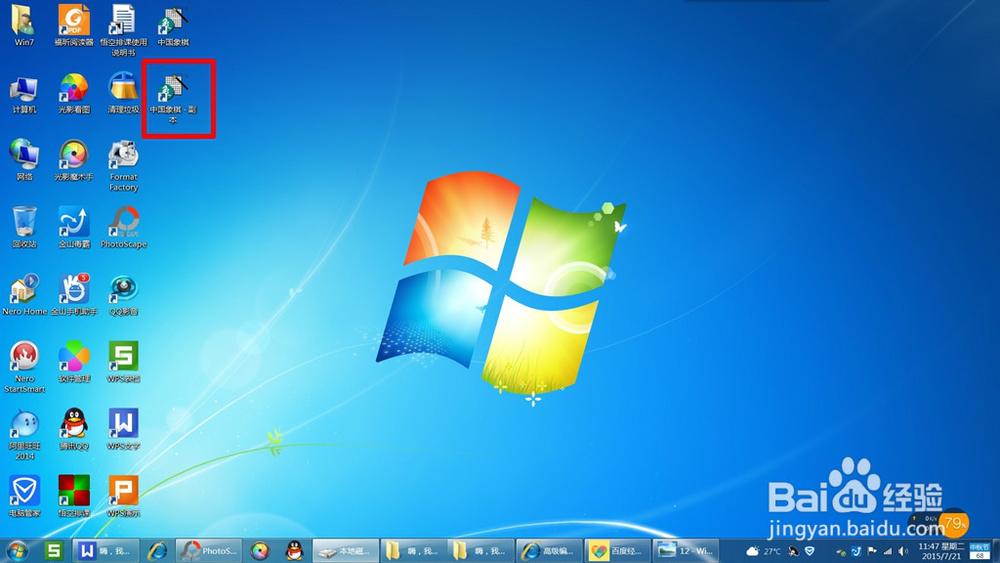
12、除了从C:\Windows中找到文件夹explorer,还可以用更为简捷的方法,就是把电脑里安装的应用程序的快捷方式随便复制一个来,粘贴在D盘里,作上述修改。例如复制“中国象棋”的快捷方式来作以上修改。
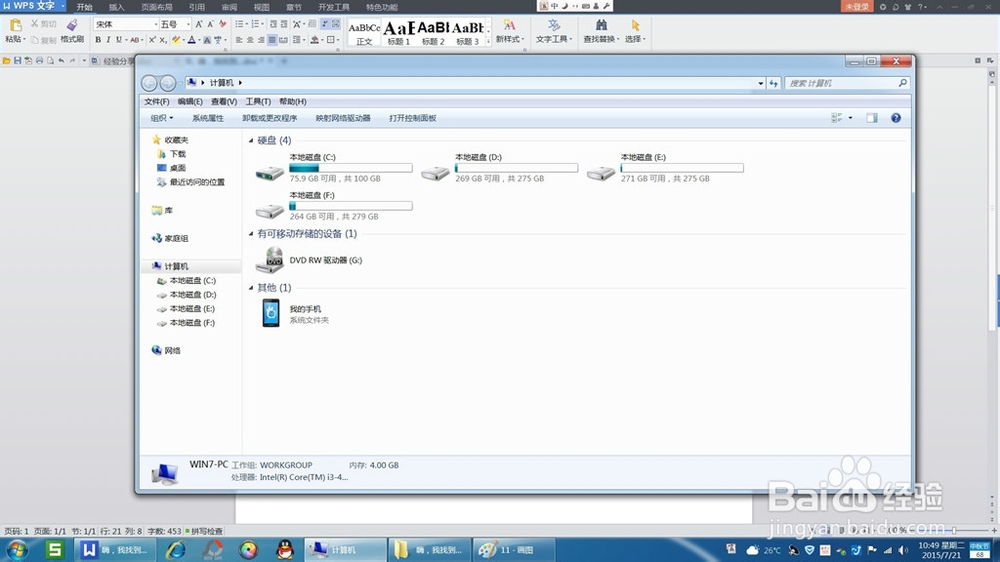
13、这时,我们点击任务栏的电脑状图标,它就变成“计算机”,并且打开了“计算机”(即“我的电脑”)界面。
1、你学会以上方法了吧?是不是很简单,很实用呢?如果实用,请多点赞哦!如果需要改进,请留言评论哦!
声明:本网站引用、摘录或转载内容仅供网站访问者交流或参考,不代表本站立场,如存在版权或非法内容,请联系站长删除,联系邮箱:site.kefu@qq.com。
阅读量:157
阅读量:26
阅读量:117
阅读量:20
阅读量:106