如何使用ps去除水印?
1、首先打开一张有水印的图片。
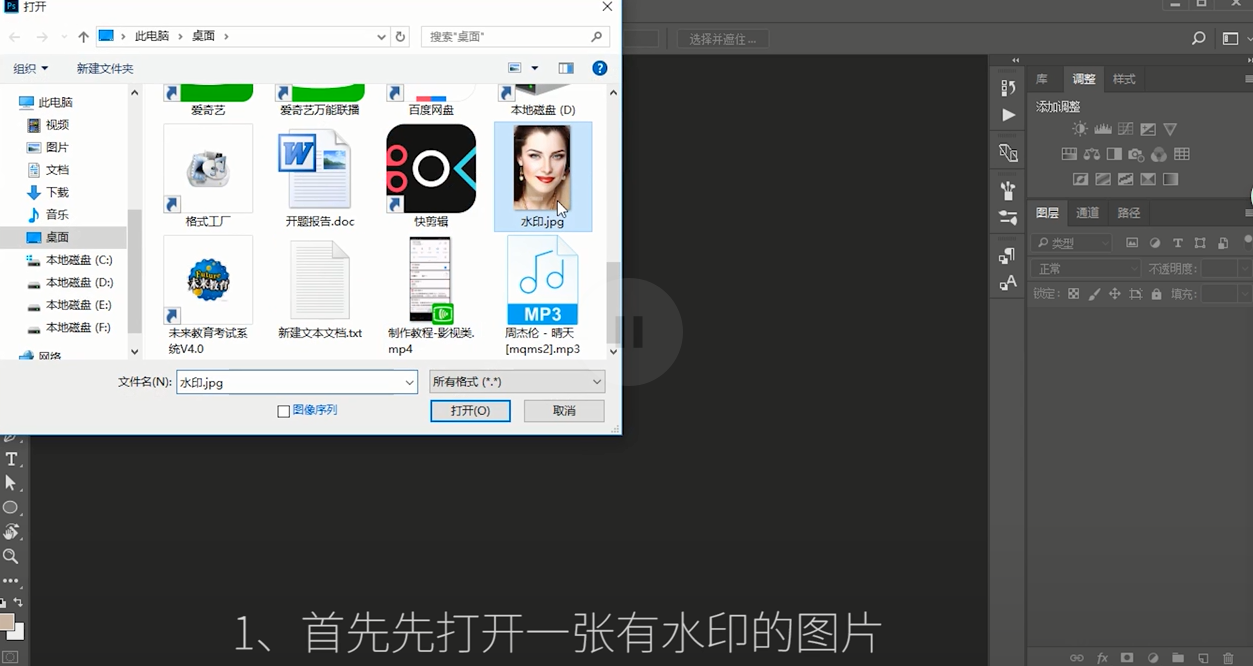
2、先复制(CTRL+J)一层。

3、放大(按住ALT+鼠标滚轮)。
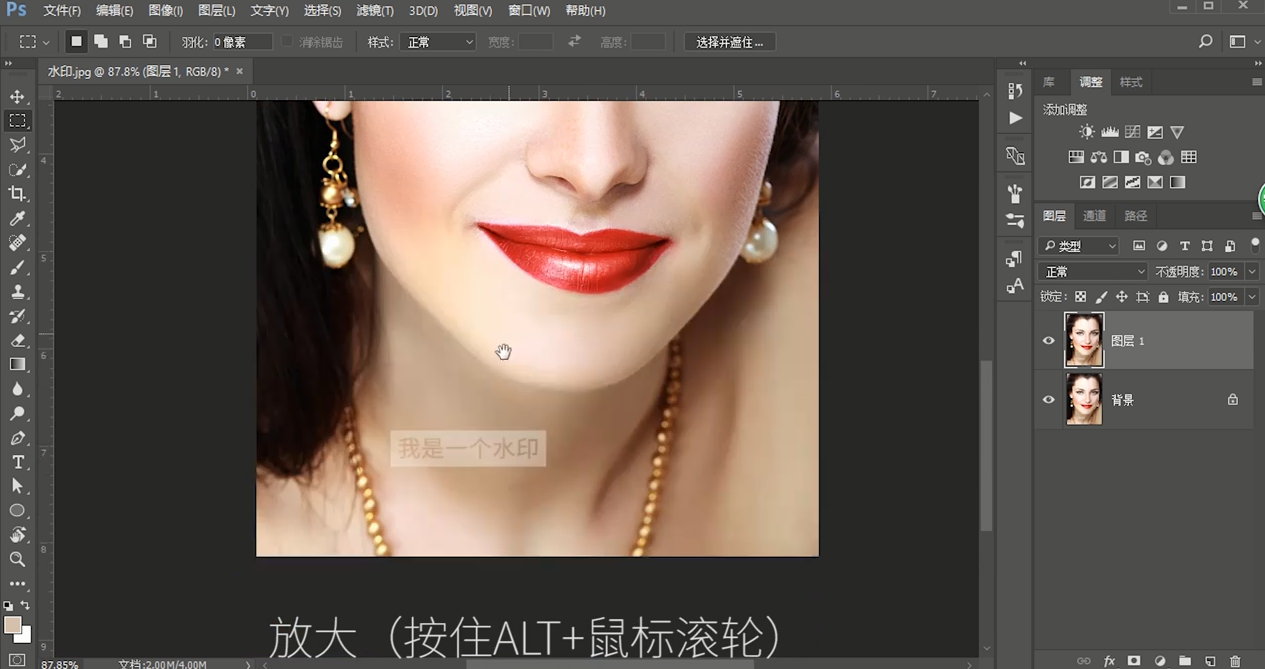
4、这里就有要去除的水印。
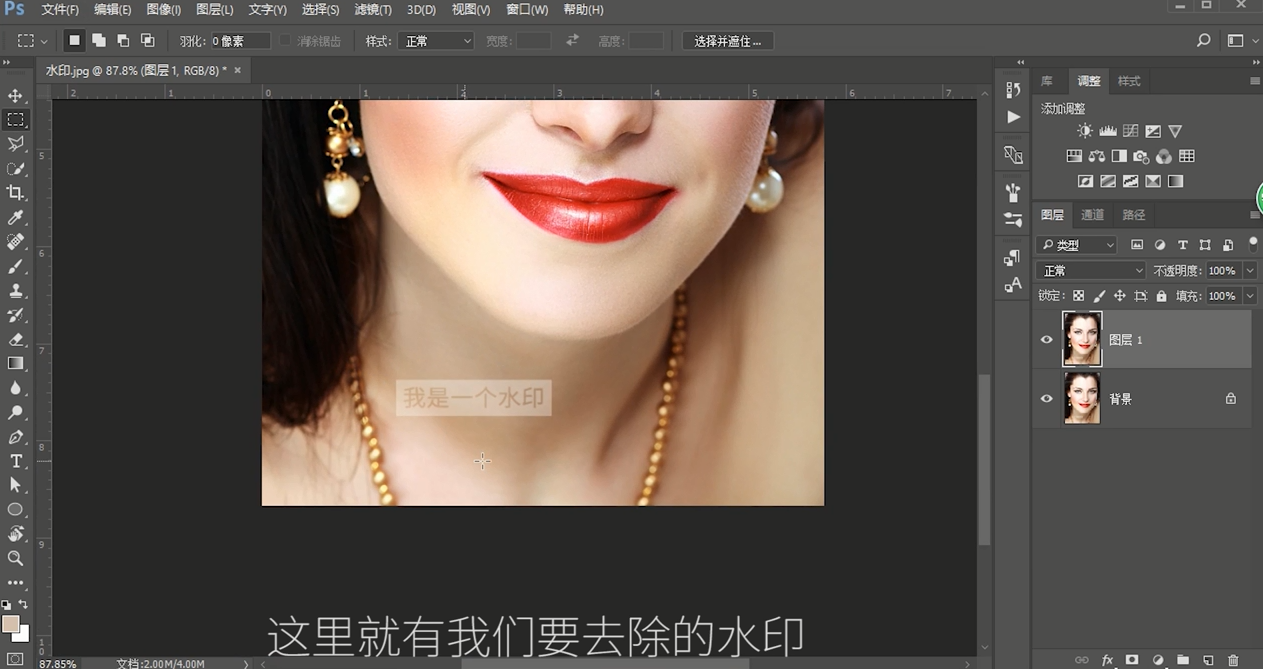
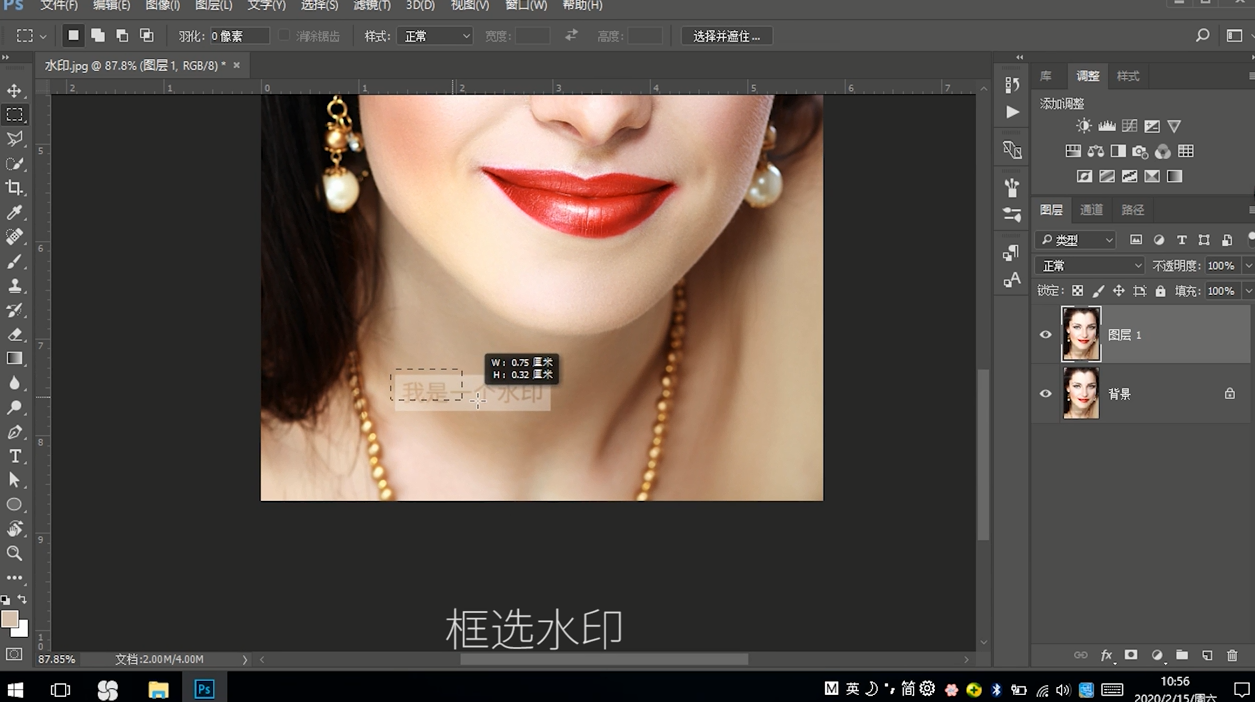
5、接着选择矩形选框工具。
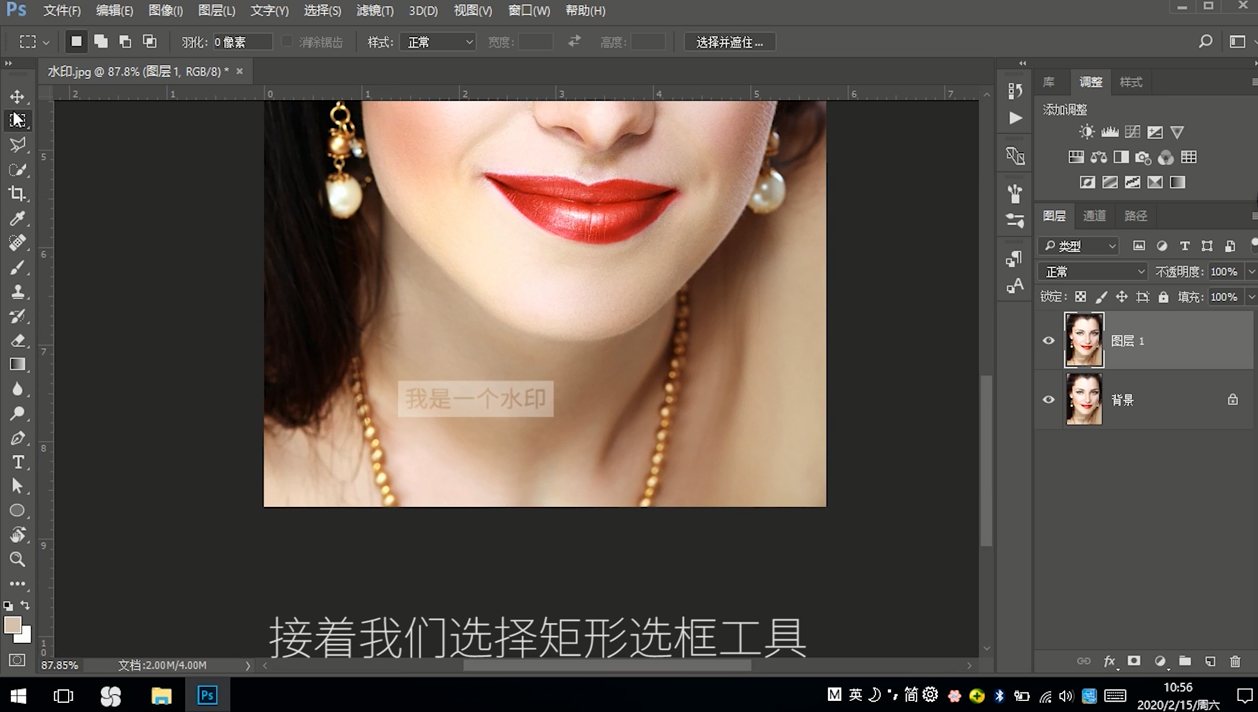
6、框选水印。
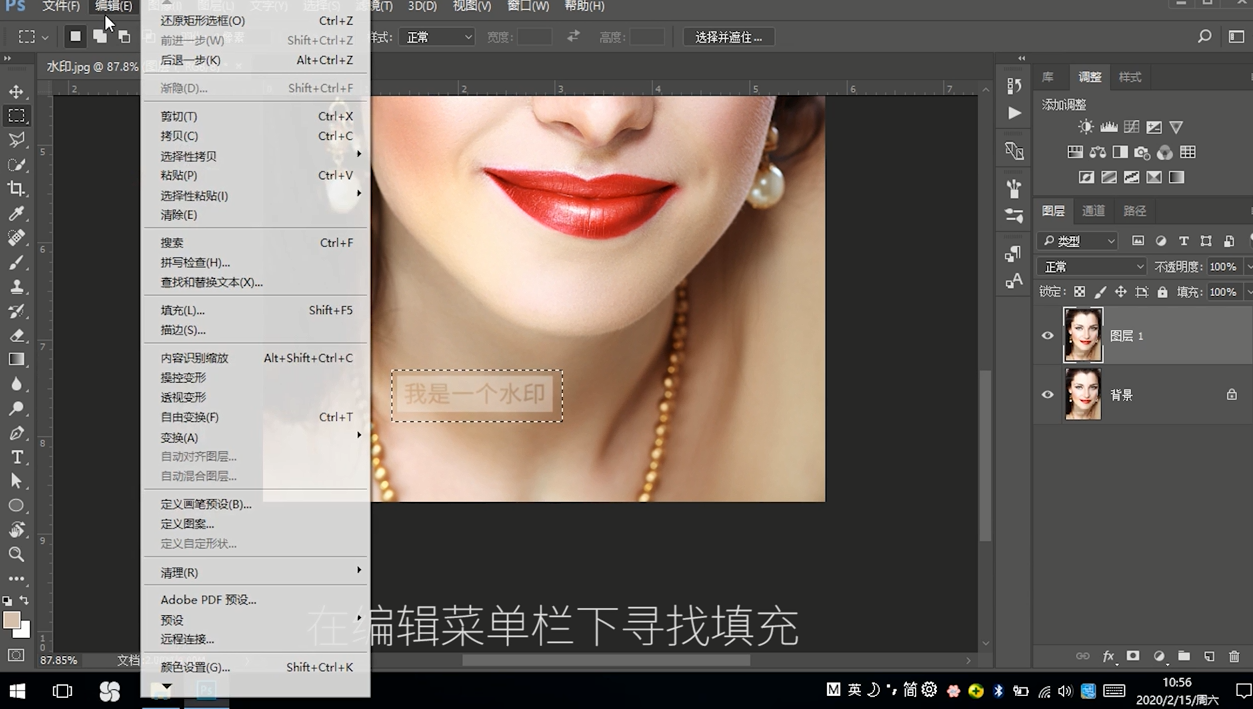
7、在编辑菜单栏下寻找填充。
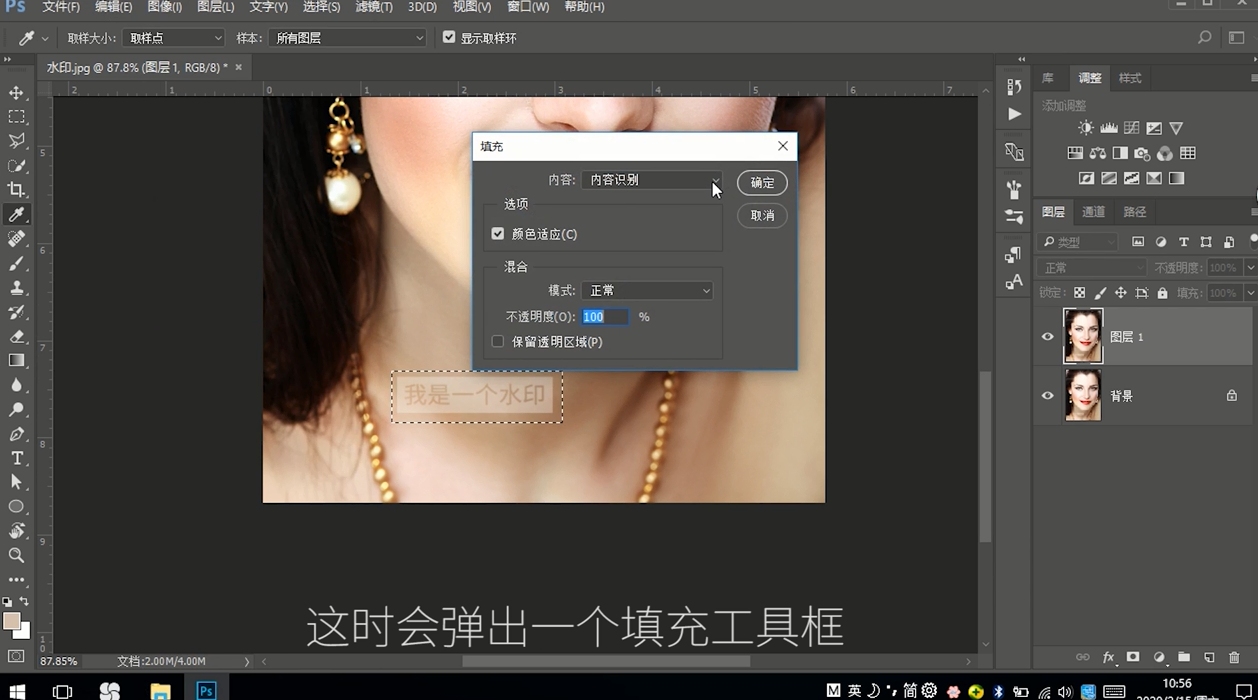
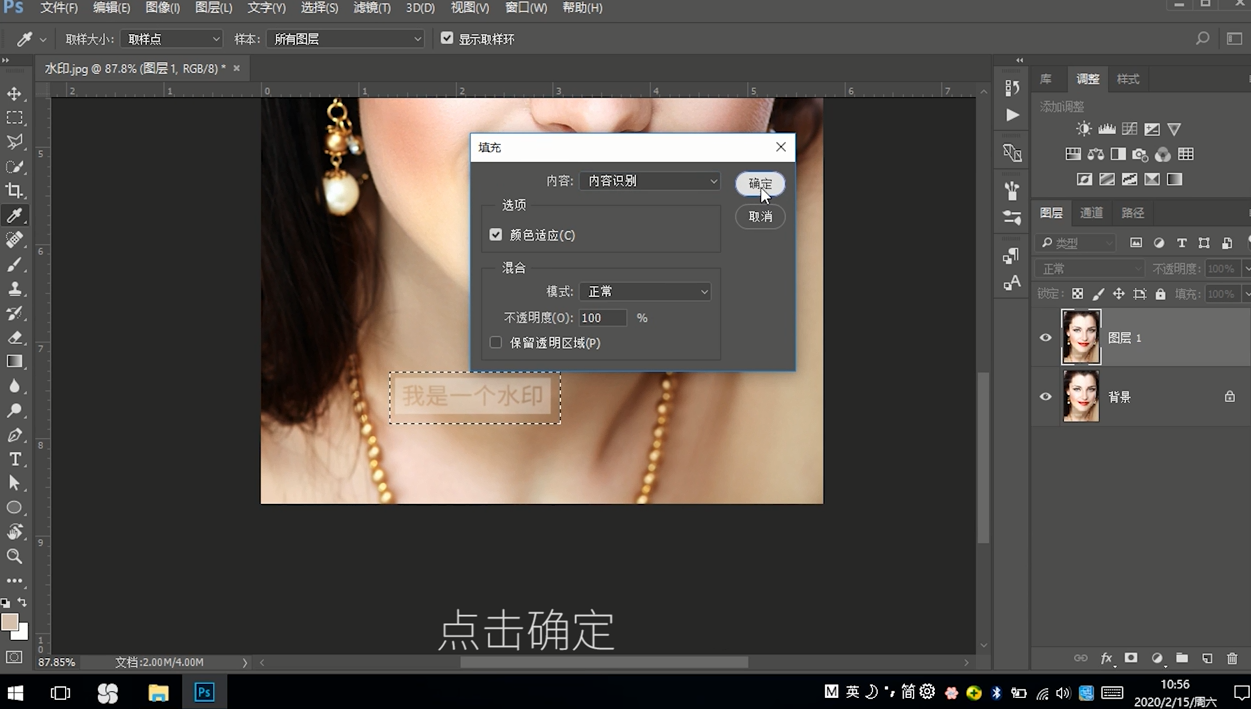
8、这时会弹出一个填充工具框。
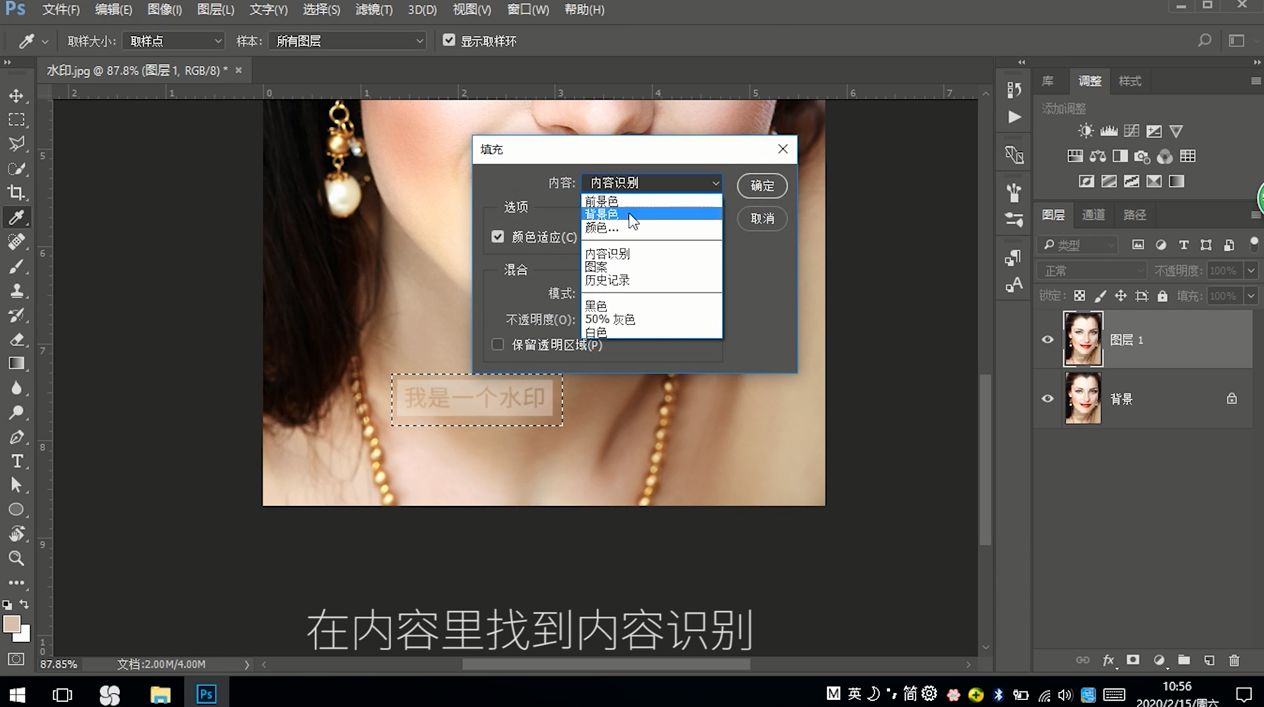
9、在内容里找到内容识别。
10、点击“确定”。
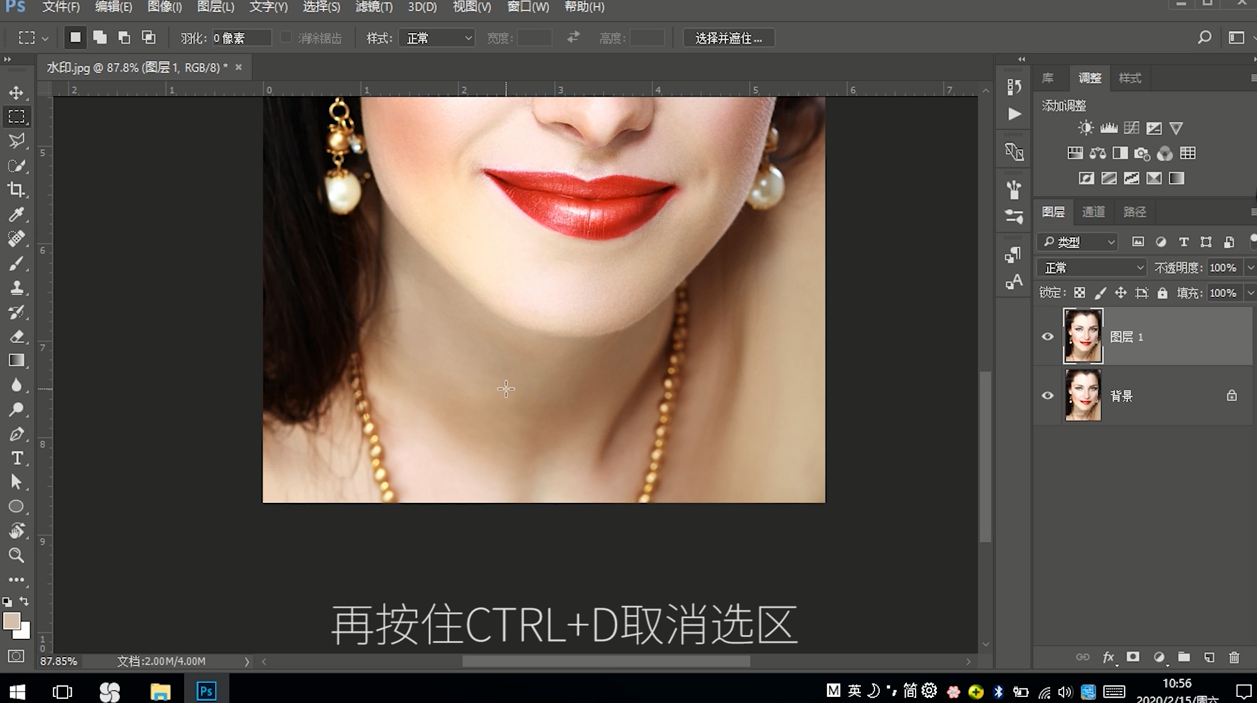
11、再按住CTRL+D取消选区。
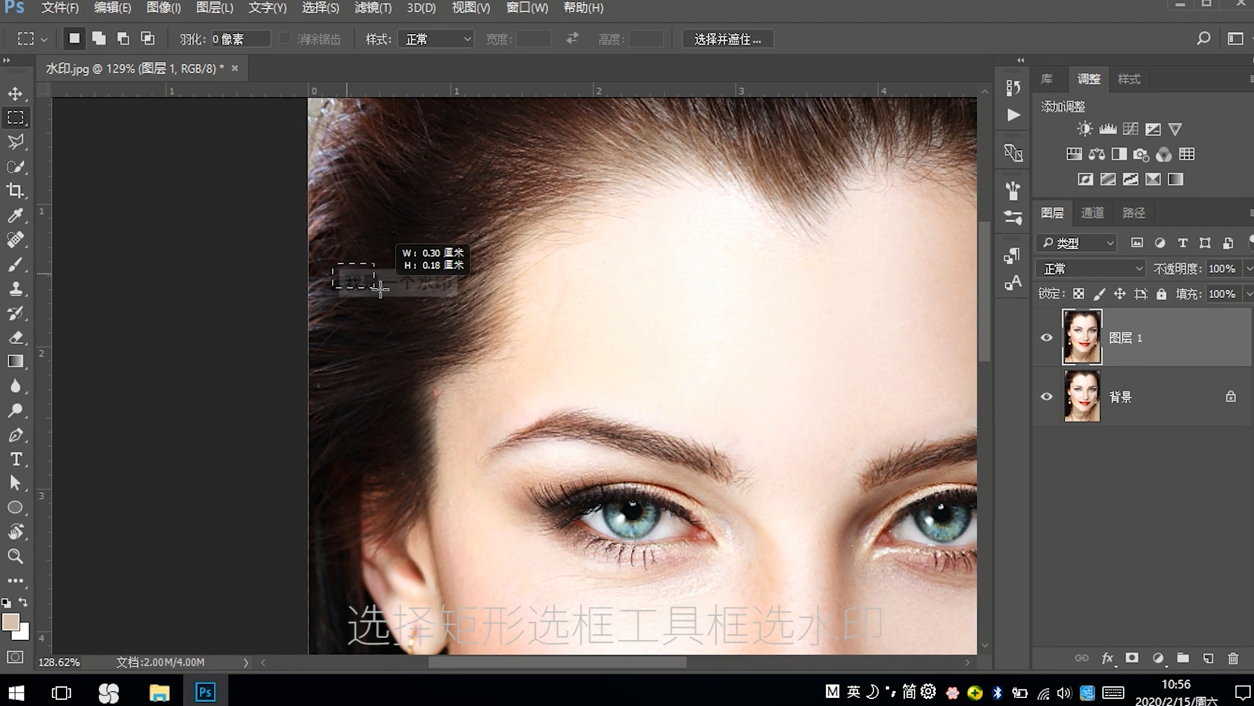
12、重复上面的操作。

13、选择矩形选框工具框选水印。
14、选择内容识别。
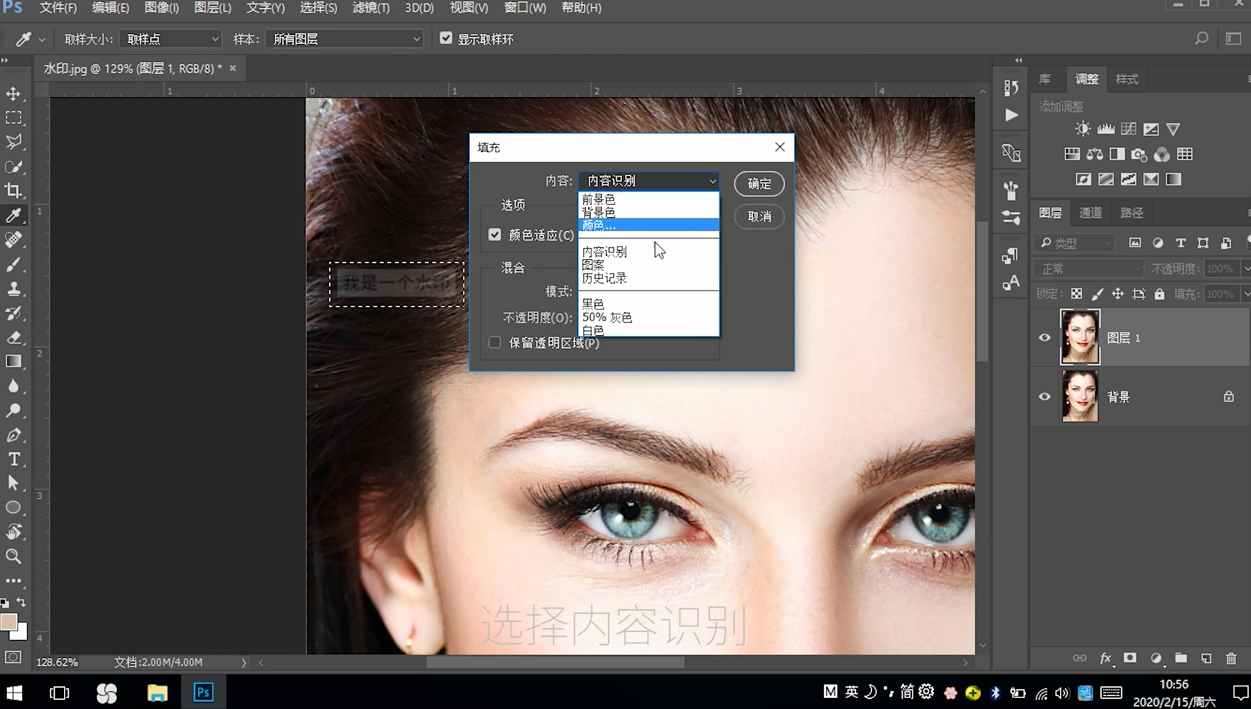
15、确定。
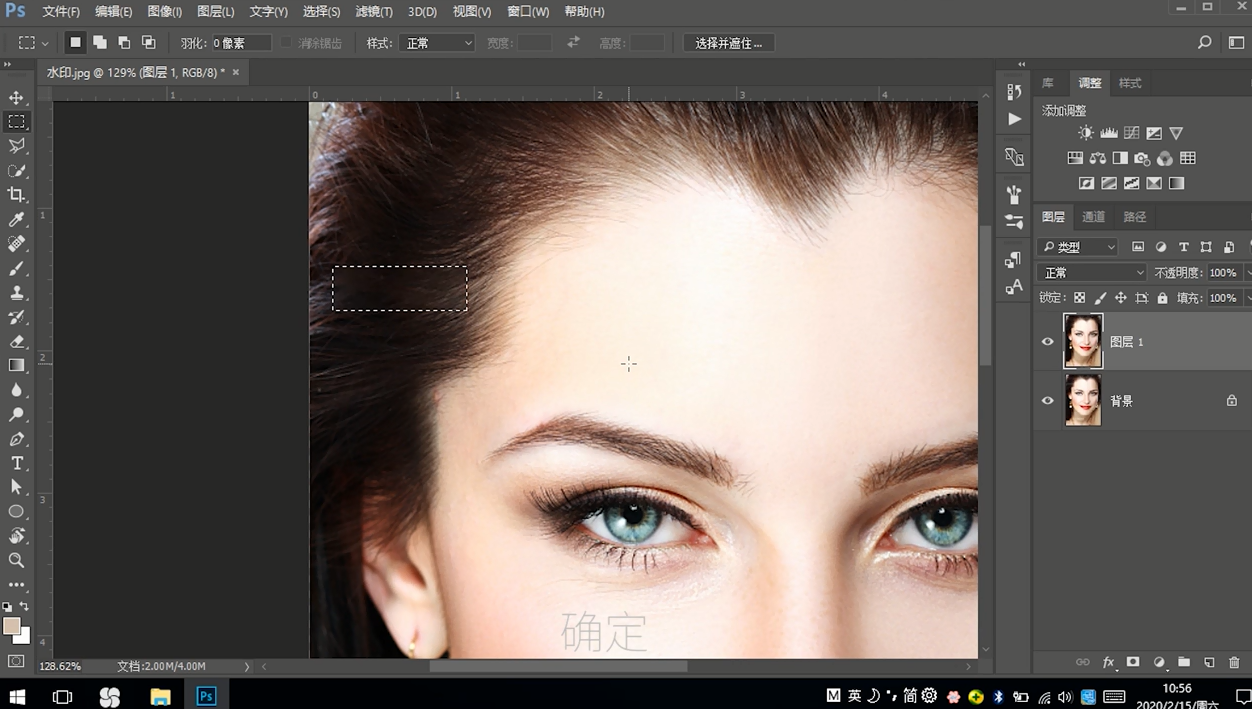
16、CTRL+D取消选区。
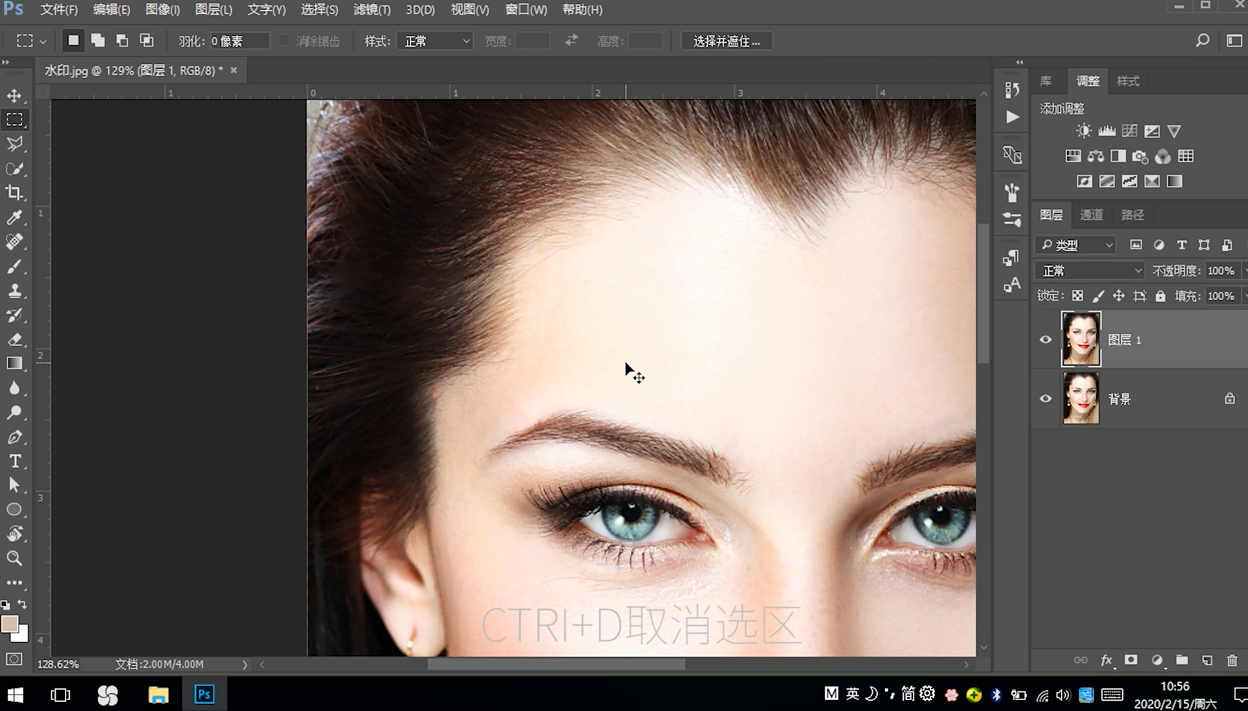
17、水印去除就完成了,

声明:本网站引用、摘录或转载内容仅供网站访问者交流或参考,不代表本站立场,如存在版权或非法内容,请联系站长删除,联系邮箱:site.kefu@qq.com。
阅读量:22
阅读量:160
阅读量:47
阅读量:134
阅读量:119