用Excel如何制作九九乘法表?
1、打开Excel,输入以下数据,A1留空。

2、选中B2单元格,输入公式【=IF(AND($A2<>"",B$1<>"",B$1<=$A2),$A2&"×"&B$1&"="&$A2*B$1,"")】。

3、按回车确认后,鼠标放置B2单元格右下角,按住鼠标左键拖动B2单元格的填充柄到k2单元格。
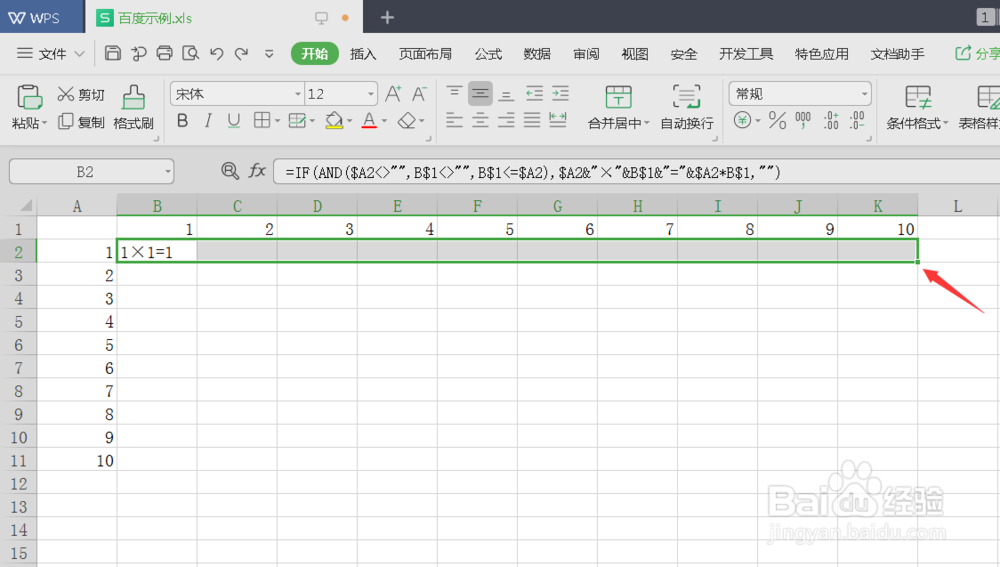
4、同上面一样的方法,再次鼠标左键拖动K2单元格的填充柄到K11单元格。
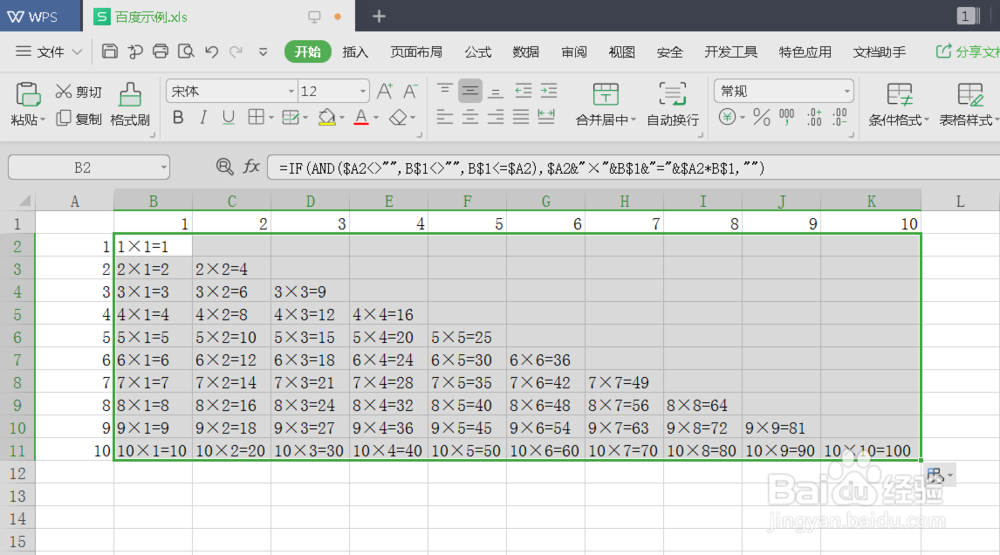
5、分别选中第一行或第一列,单击鼠标右键,在弹出的菜单中选择【隐藏】。
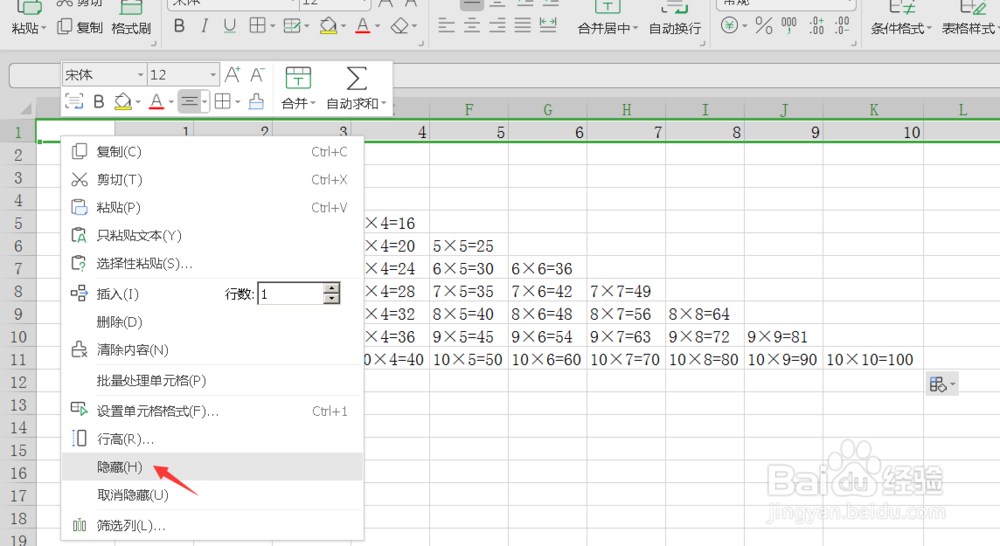
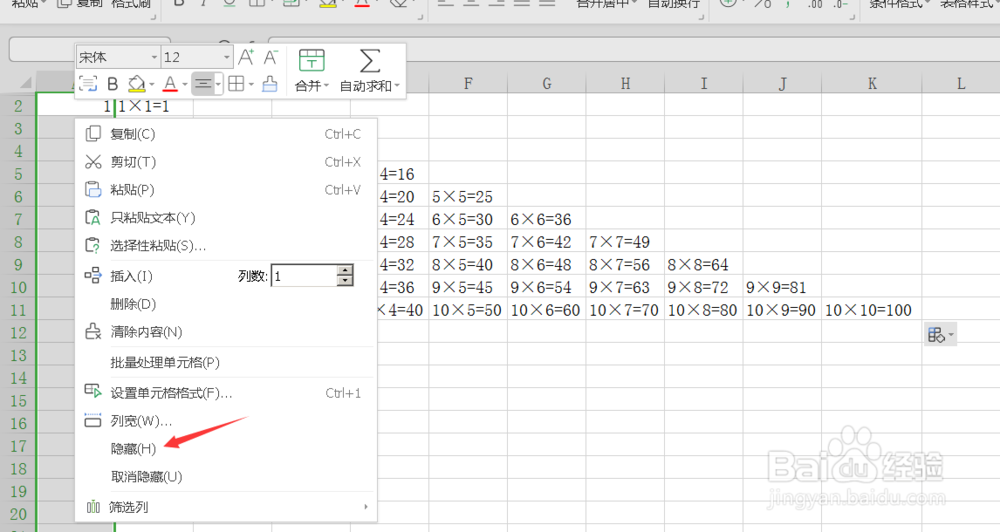
6、调整一下间距,就可以了。
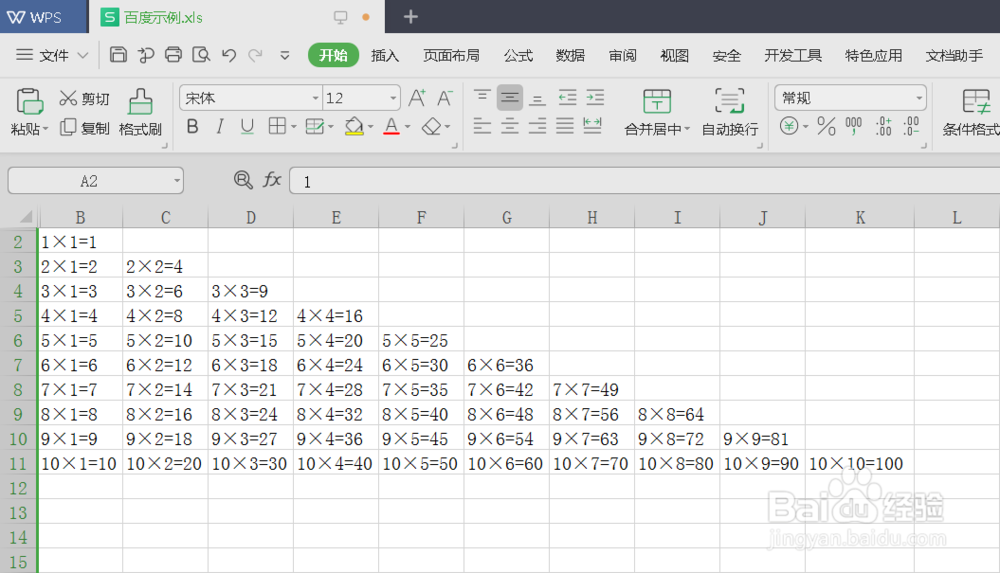
7、总结:
1.打开Excel,输入以下数据,A1留空。
2.选中B2单元格,输入公式【=IF(AND($A2<>"",B$1<>"",B$1<=$A2),$A2&"×"&B$1&"="&$A2*B$1,"")】。
3.按回车确认后,鼠标放置B2单元格右下角,按住鼠标左键拖动B2单元格的填充柄到k2单元格。
4.同上面一样的方法,再次鼠标左键拖动K2单元格的填充柄到K11单元格。
5.分别选中第一行或第一列,单击鼠标右键,在弹出的菜单中选择【隐藏】。
6.调整一下间距,就可以了。
声明:本网站引用、摘录或转载内容仅供网站访问者交流或参考,不代表本站立场,如存在版权或非法内容,请联系站长删除,联系邮箱:site.kefu@qq.com。
阅读量:36
阅读量:28
阅读量:118
阅读量:121
阅读量:106