Excel 2013 ,利用right()函数截取字符
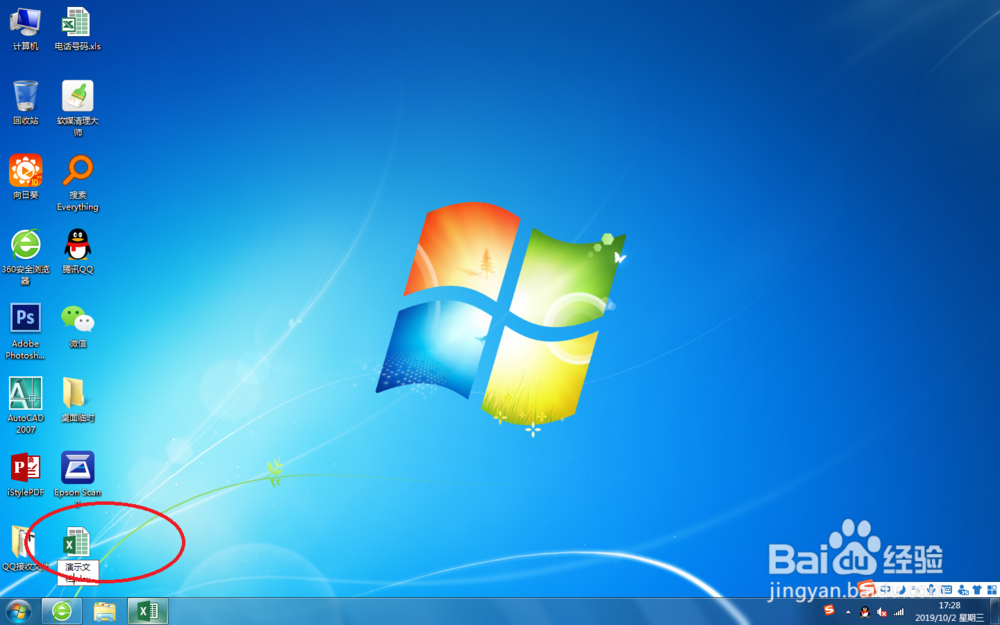
1、在电脑桌面上,右击鼠标,在弹出的列表中选择【新建】-【Microsoft Excel 文档】,如图。

2、输入要更改的文件名,在空白处点击。
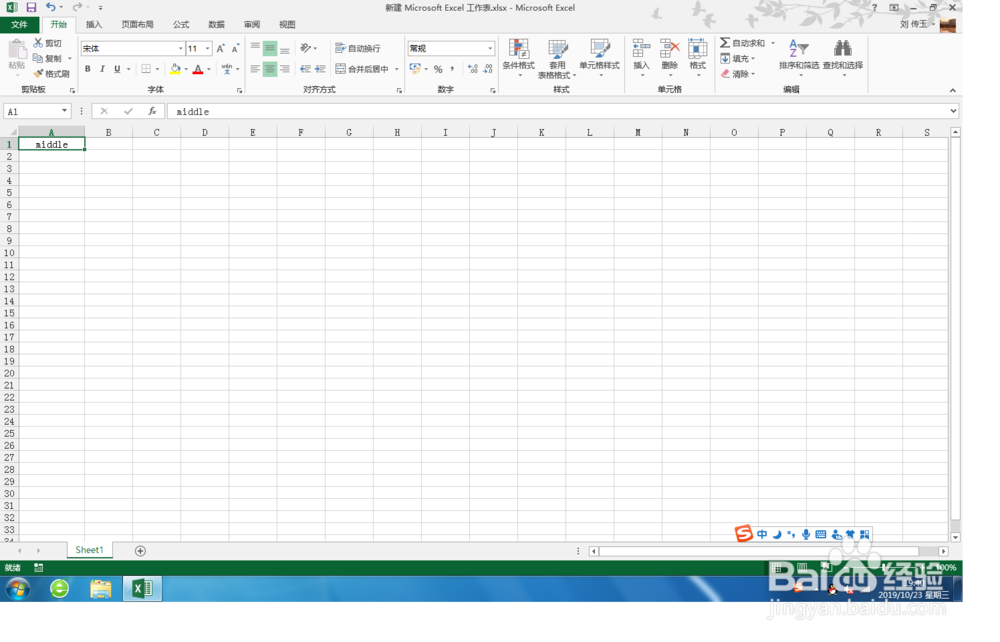
3、在A1单元格里简单的输入文字,用于演示,如图。
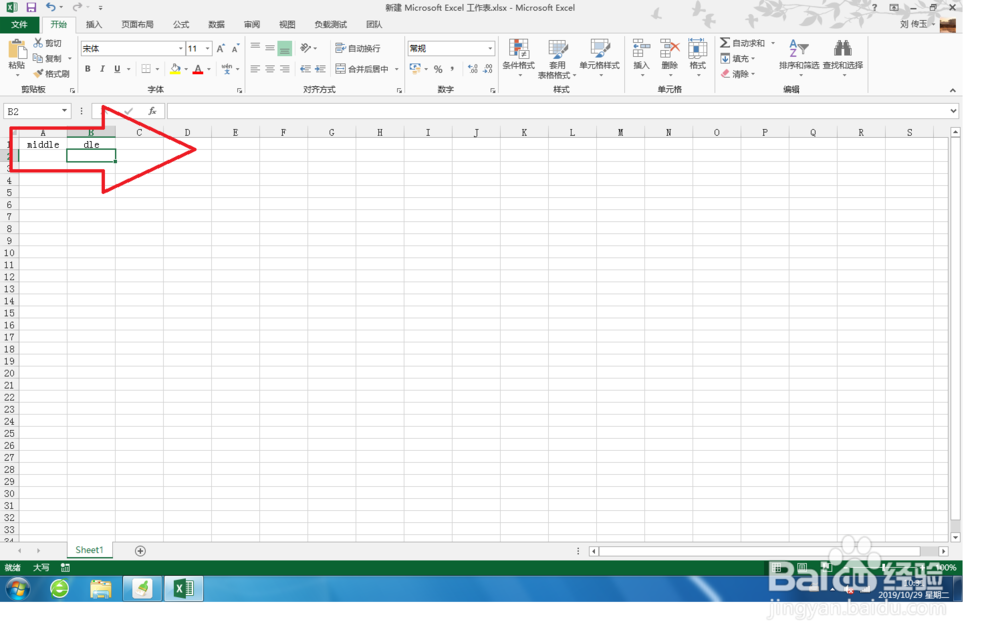
4、在B1单元格中,输入公式=mid(A1,3),一定要在英文状态下进行输入,如图。

5、按住回车键,查看效果,如图。
6、按住键盘上的ctrl+s进行保存,点击right函数,可以详细查看他的用法,如图。
right(要截取的目标单元格,自右边开始截取字符数)

声明:本网站引用、摘录或转载内容仅供网站访问者交流或参考,不代表本站立场,如存在版权或非法内容,请联系站长删除,联系邮箱:site.kefu@qq.com。
阅读量:187
阅读量:76
阅读量:108
阅读量:100
阅读量:87