系统自带截图_常用软件截图工具大全
1、任何Windows操作系统版本中,按键盘上“Print Screen”(PrtSC),点击“开始” → “附件” → “画图” → “Ctrl + V”粘贴便可 “Ctrl + S”保存图像;

2、按住“Alt + Print Screen”(PrtSC),便可截图鼠标指向窗口,并非全屏。

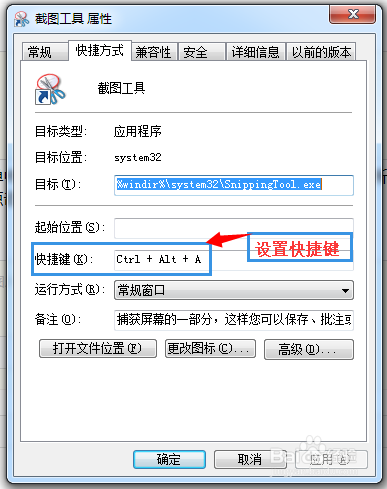
3、Win7及以上系统,都自带截图工具“SnippingTool”,通过“开始”→“附件”→“截图工具”启动。或者输入“Win + R”,输入“SnippingTool”启动。

4、由于在开始菜单中的程序均可设置快捷键启动,类似于全局快捷键,所以在“附件”中,右键点击“截图工具”,点击“属性”,然后设置快捷键:
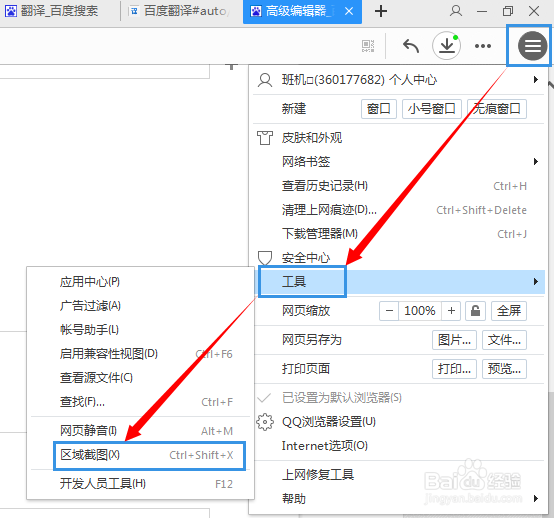
1、目前主流浏览器均自带截图功能,如QQ浏览器自带截图:
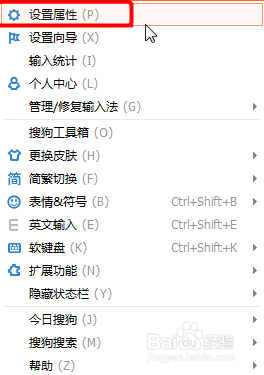
2、目前主流输入法均自带截图功能,如搜狗输入法自带截图:

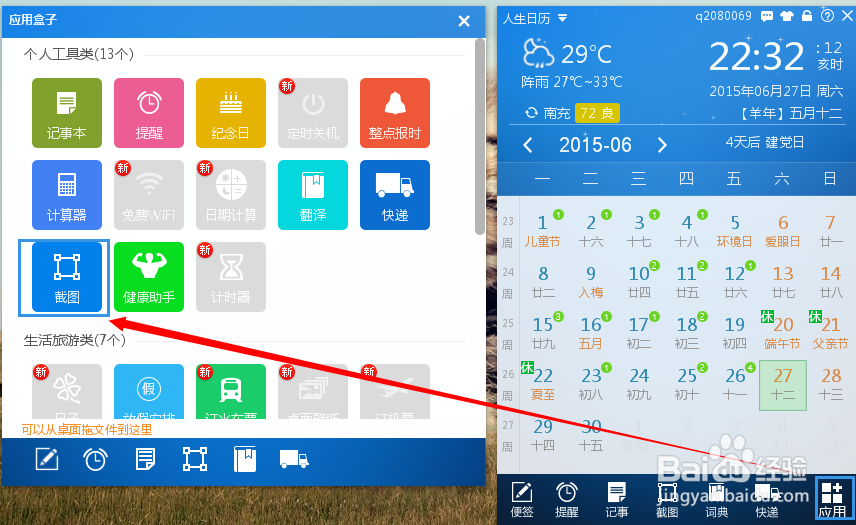
3、各类驱动工具均自带截图功能,如人生日历自带截图:
4、局域网传输工具飞秋也自带截图功能:

1、现在很多工具都自带截图功能,由此可见截图在日常办公中是十分重要的,有时候没有网络,无法截图的时候,可以仔细找找电脑已经安装的软件中,有没有自带截图的功能,这类扩展功能,一般都存在于“应用”,“扩展”,“设置”中。
声明:本网站引用、摘录或转载内容仅供网站访问者交流或参考,不代表本站立场,如存在版权或非法内容,请联系站长删除,联系邮箱:site.kefu@qq.com。
阅读量:50
阅读量:140
阅读量:115
阅读量:49
阅读量:47