win7如何创建、修改和取消电脑开机密码
1、首先,单击桌面左下角【开始】按钮。

2、弹出下图界面。然后,单击【控制面板】按钮。

3、进入下图界面。然后,单击【用户账户和家庭安全】。
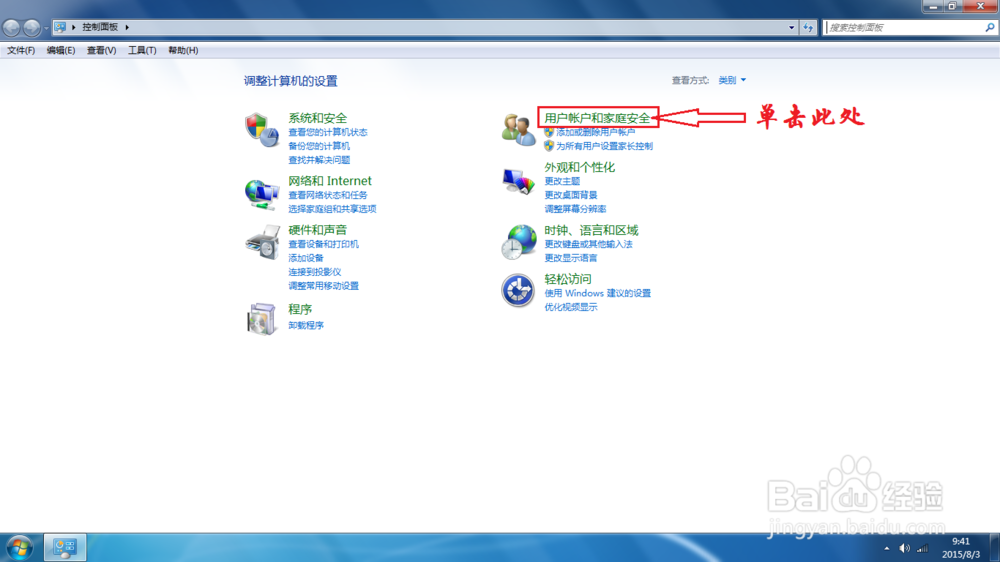
4、进入如下图所示界面。再单击【用户账户】。
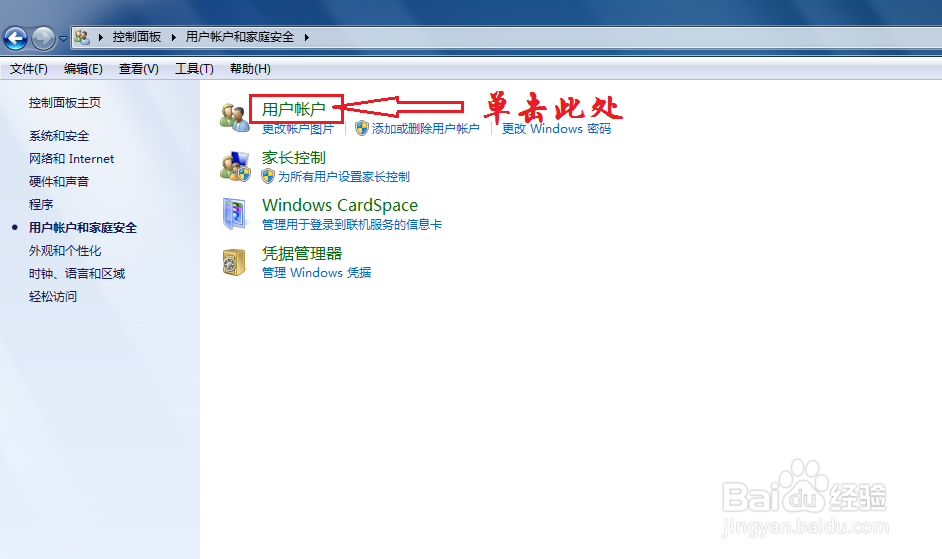
5、进入如下图所示界面。然后单击【为您的账户创建密码】,设置开机密码。
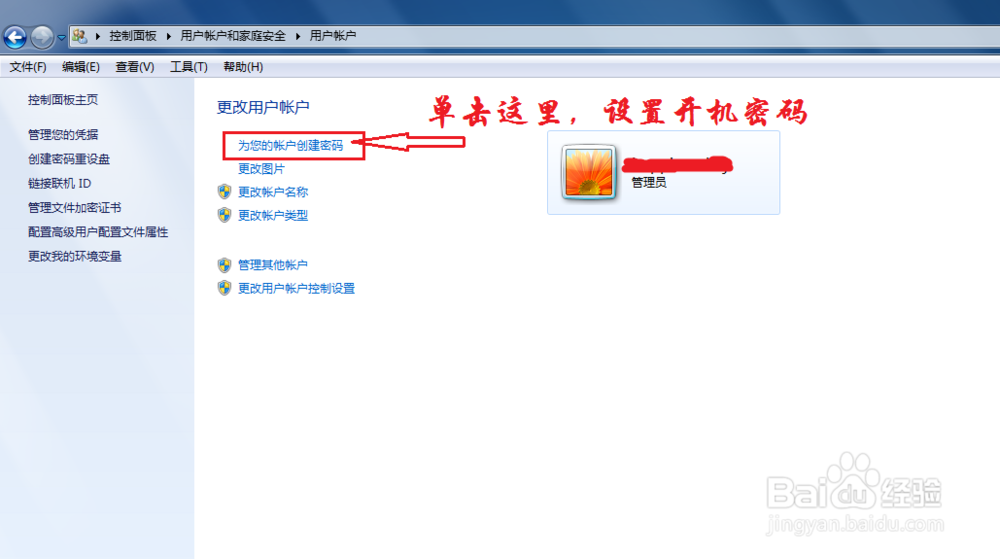
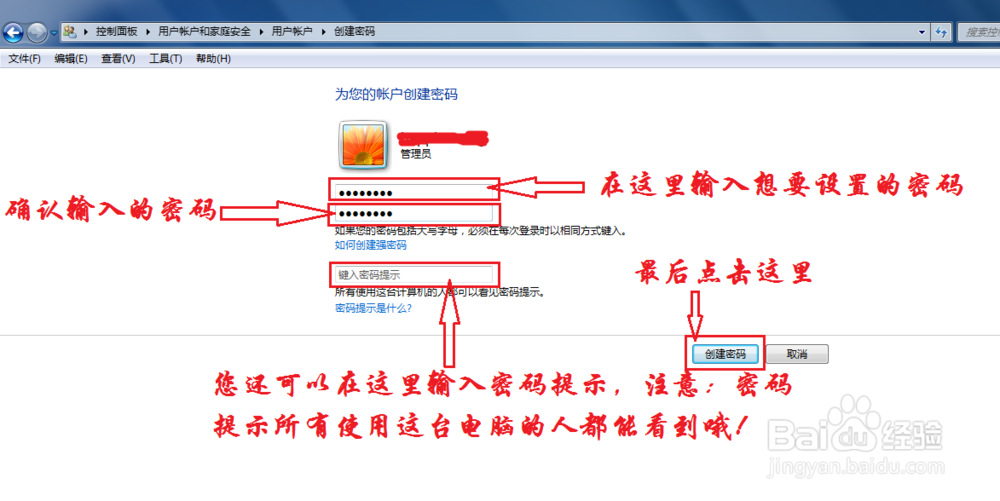
6、进入如下图所示界面。按照图中文字提示,依次输入密码即可。
如果你怕记不住密码,还可以按图中提示【设置密码提示】。
注意:密码提示,所有使用这台电脑的人都能看到哦!
最后一切OK后,不要忘了点击【创建密码】。
1、单击下图中【更改密码】按钮,修改开机密码。

2、进入下图所示界面。按照图中提示,输入【当前密码】和【新密码】,
然后单击【更改密码】,确认更改。

1、点击下图中【删除密码】按钮,进入删除密码页面。

2、在下图中红石方框内,输入【当前密码】,然后,点击【删除密码】按钮,
即可取消开机密码。

1、如果你不喜欢默认的账户图片,可以点击下图中【更改图片】,进行更改。

2、在下图中选择喜欢的图片,单击【更改图片】,即可更改。

3、如果你想自定义图片,可以单击上一步图片中的【浏览更多图片...】,会弹出下图对话框,选择好图片后,单击【打开】按钮,即可更改。
1、如果您觉得小编介绍的经验对您有所帮助,请点击页面右上角或左下角的【大拇指】给小编投上一票吧,如果怕下次找不到我的经验,请点击页面右上角上的【☆】收藏本篇经验,欢迎热爱生活的朋友们关注我的百度经验,并为我投上宝贵的一票,朋友们的支持就是我前进最大的动力。谢谢!

声明:本网站引用、摘录或转载内容仅供网站访问者交流或参考,不代表本站立场,如存在版权或非法内容,请联系站长删除,联系邮箱:site.kefu@qq.com。
阅读量:125
阅读量:35
阅读量:48
阅读量:35
阅读量:128