硕思LOGO设计师专业版安装
1、下载“硕思LOGO设计师专业版”软件。下图所示的是已经下载完毕。
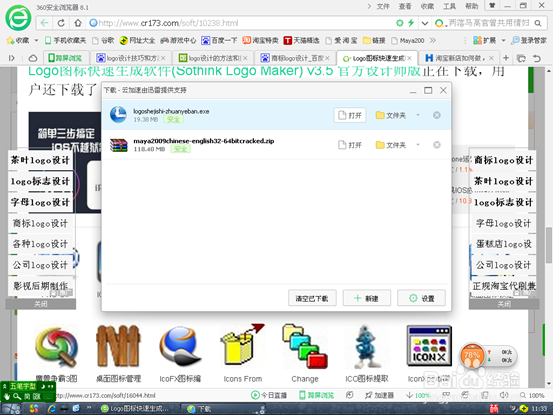
2、点击“打开”,弹出如下图所示的安装向导。
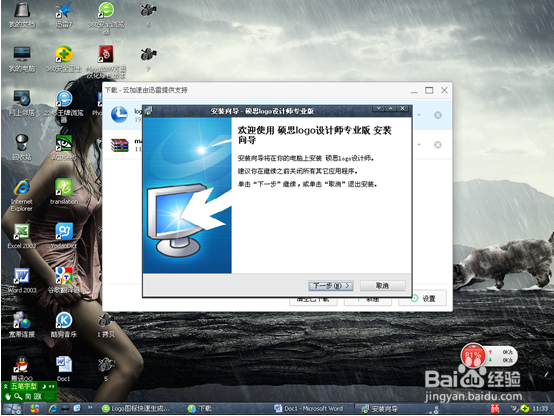
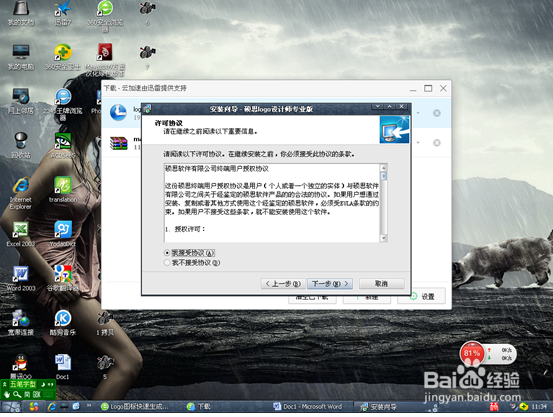
3、在点击安装向导面板上的“下一步”之后,弹出如下图所示的协议认可接受面板。点击“我接受协议”前面的单选钮。然后再点击“下一步”。
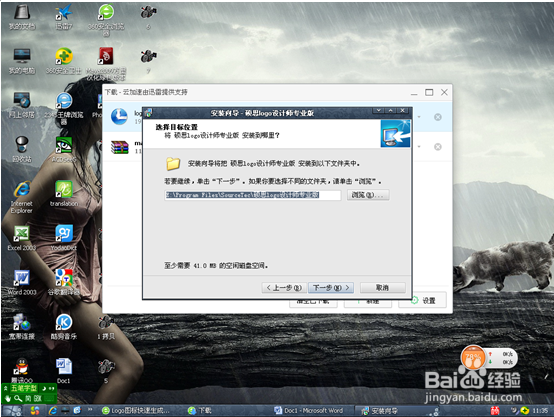
4、下面图所示的是选择安装目标路径。一般默认为安装到C:\目录下,但是如果你需要改动一下,就在图中蓝色反选的文本框中修改。这里以安装到E:\目录为例。
5、此软件的安装步骤比较细心,下图所示的是确认安装目标文件名称,也即是软件名称。如果不改动就是“硕思LOGO设计师专业版”,如果你需要改动,那就根据自己的需要来命名即可。这里我们选择默认,没有改动。
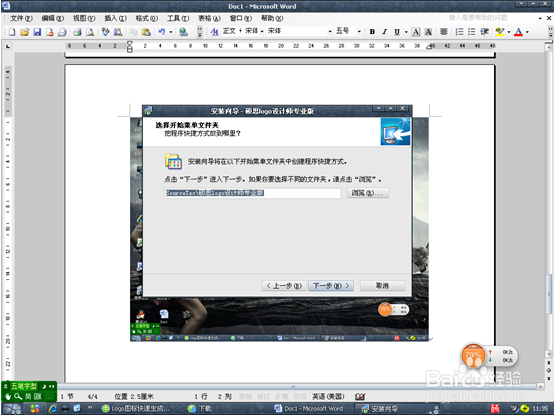
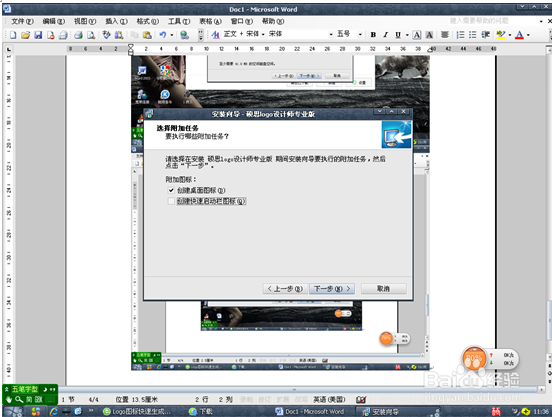
6、下图所示,你可以根据需要,选择要否添加桌面快捷图标和在任务栏上添加快速启动项。这里我们不添加“任务栏上快速启动项”。
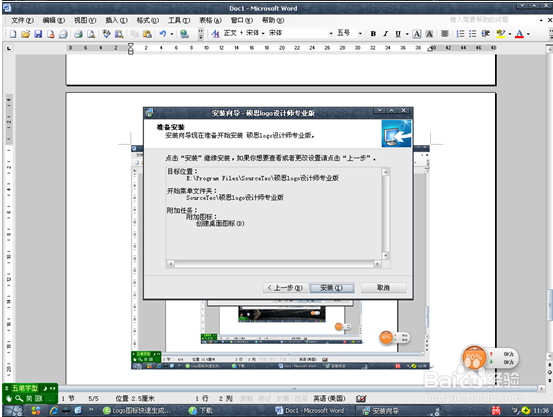
7、下图所示的为一个核实面板,你可以检查你上几步的设置是否需要进一步更改,如果要返回相应的步骤去修改。方法是点击“上一步”。
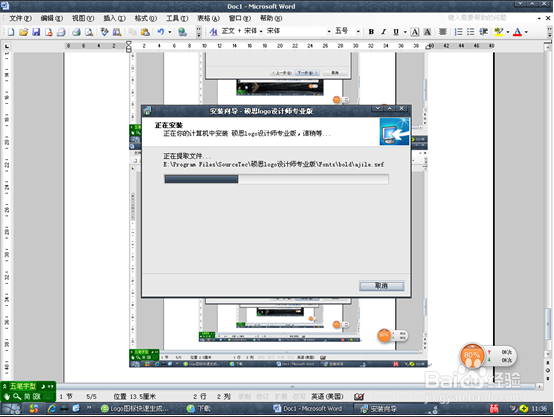
8、下图显示安装的进度过程。
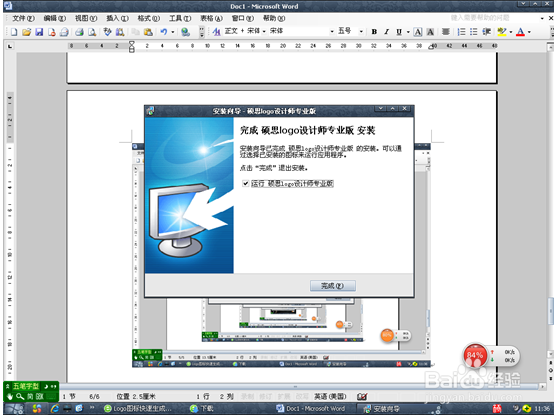
9、至此,安装完毕。如下图。
声明:本网站引用、摘录或转载内容仅供网站访问者交流或参考,不代表本站立场,如存在版权或非法内容,请联系站长删除,联系邮箱:site.kefu@qq.com。
阅读量:68
阅读量:104
阅读量:125
阅读量:101
阅读量:60