ps中污点修复画笔工具去痘痘,祛斑
1、第一步在ps中打开我们需要去痘痘的图片
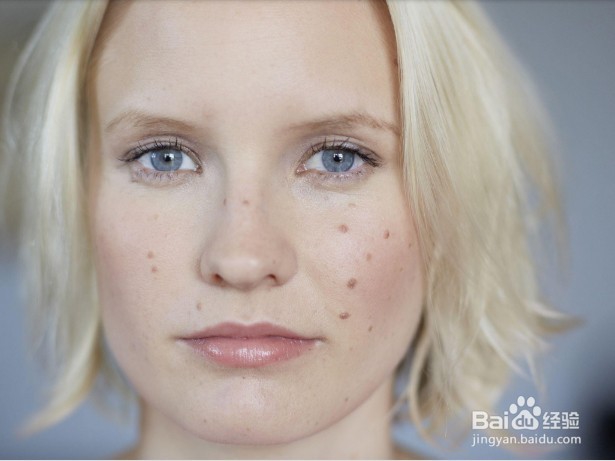
2、第二步,对打开的图片进行复制,如果是加锁图片先点击小锁图标解锁。复制的方法:
方法一:选择要复制的图层点击鼠标不要松开,拖拽到图层最下面的创建新图层图标,ok松开鼠标
方法二:快捷键方式Ctrl+J
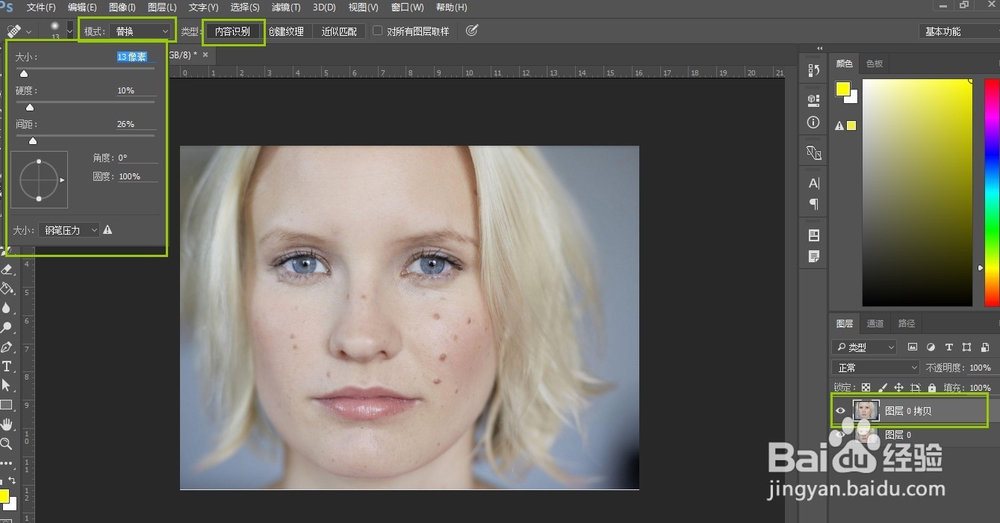
3、第三步,选择我们的污点修复画笔,设计他的大小(合适就好)、模式(替换)、类型设置,内容识别
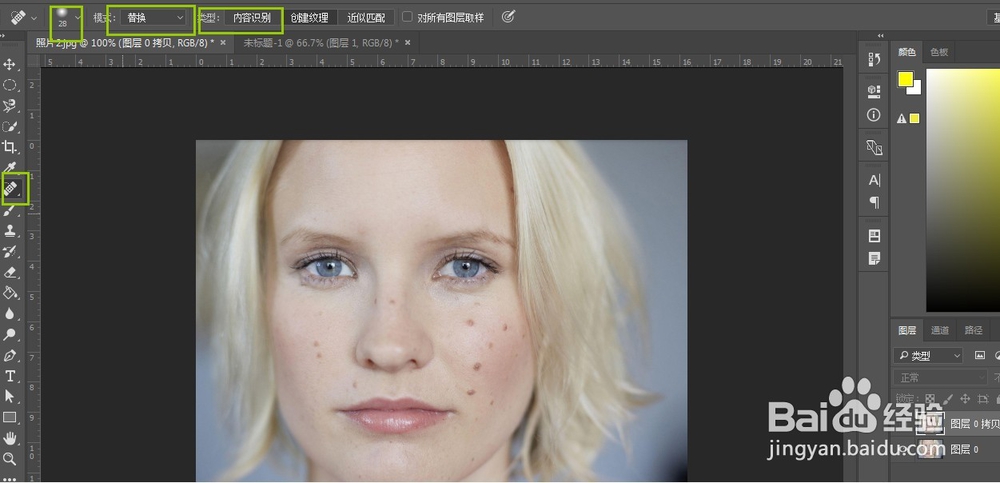
4、第四步,用我们设置好的污点修复画笔在我们的复制图层上,需要去除的痘痘上面点击鼠标,直到我们的痘痘去除干净,点击的地方痘痘就会消失。
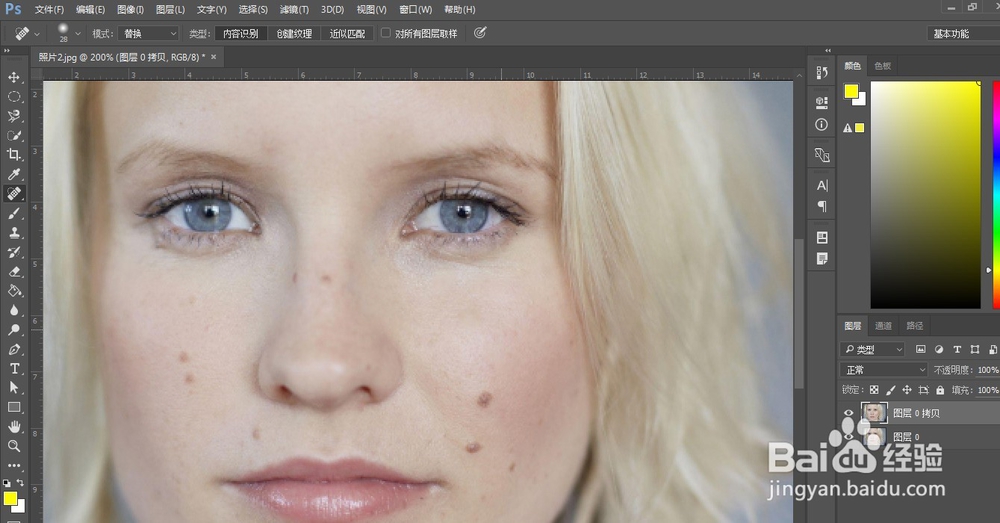
5、第五步,用污点修复画笔修复后的图形

声明:本网站引用、摘录或转载内容仅供网站访问者交流或参考,不代表本站立场,如存在版权或非法内容,请联系站长删除,联系邮箱:site.kefu@qq.com。
阅读量:47
阅读量:42
阅读量:127
阅读量:131
阅读量:130