PS给包装贴图的方法
1、首先我们用PS打开第一张瓶子或者袋子的素材图,然后选择【矩形工具】,先填充上颜色,然后画一个铺满整个瓶身的矩形。
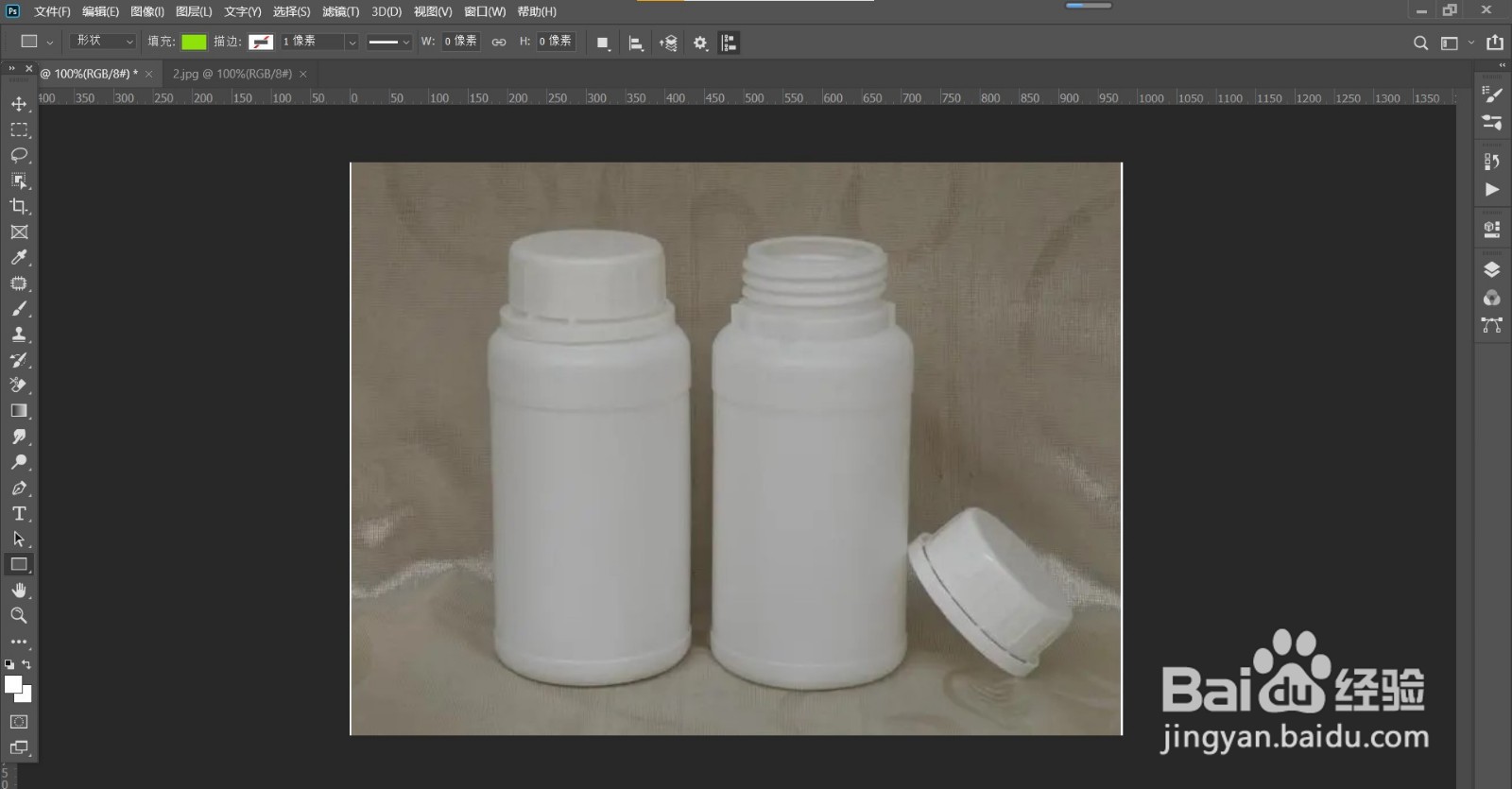
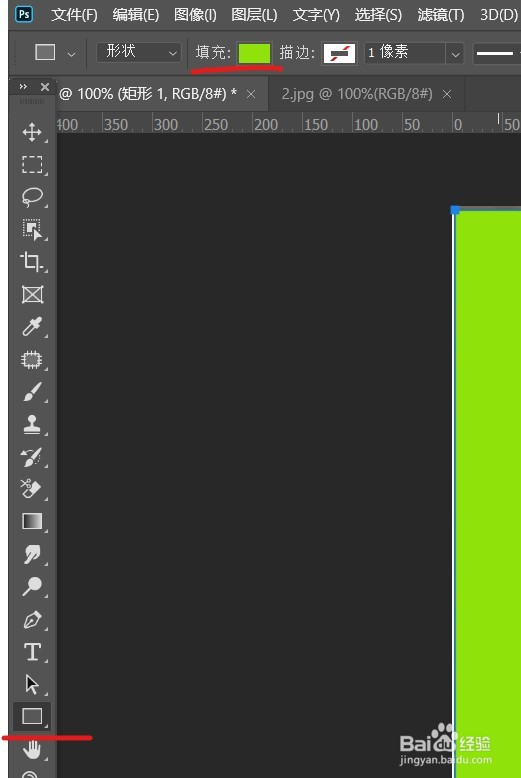
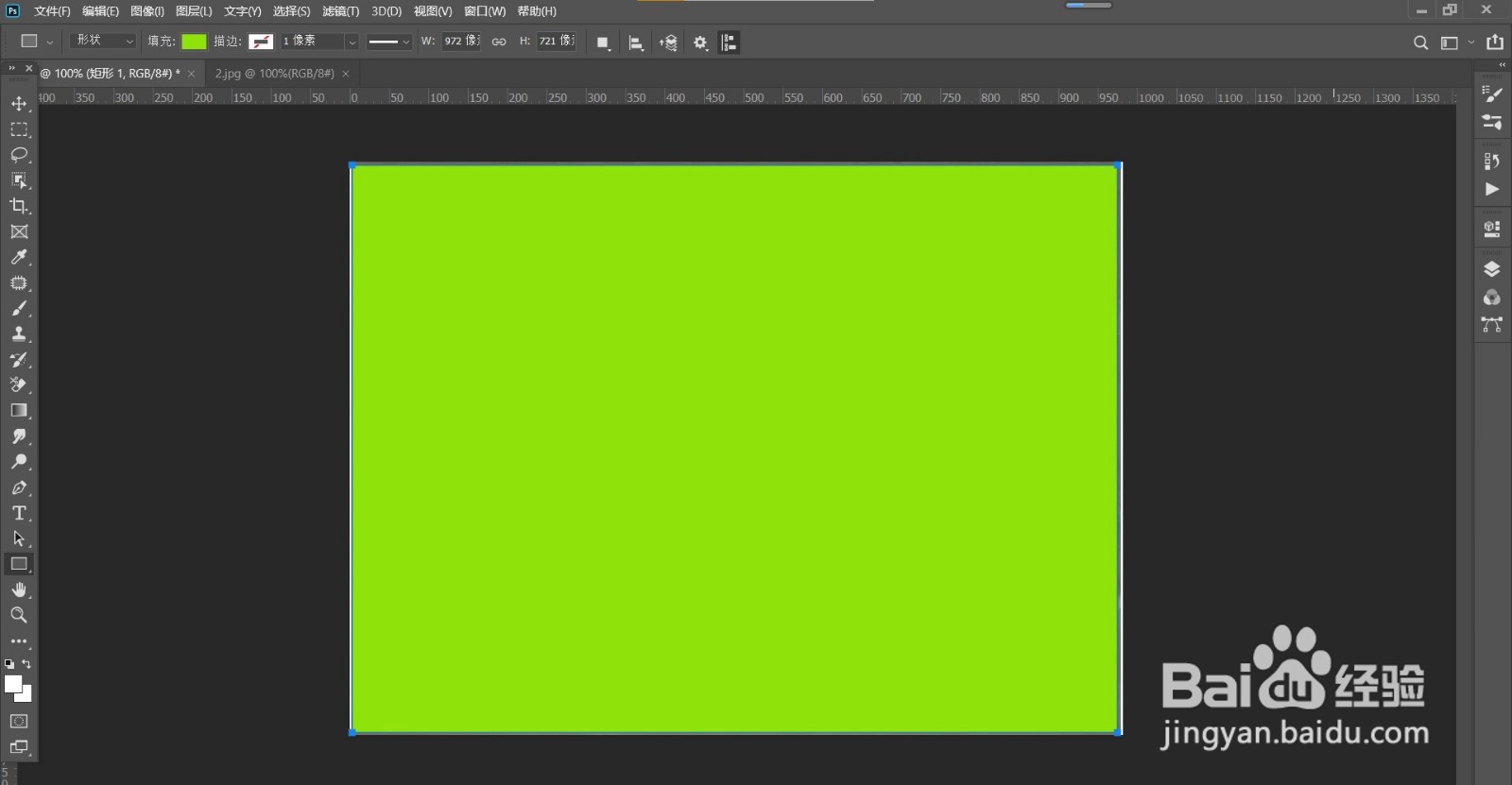
2、接下来打开【图层面板】,右键选择【转换为智能对象】功能。
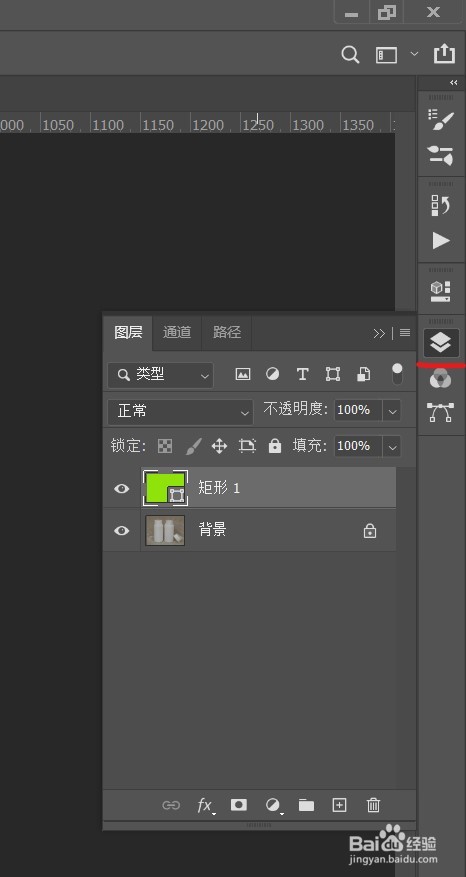
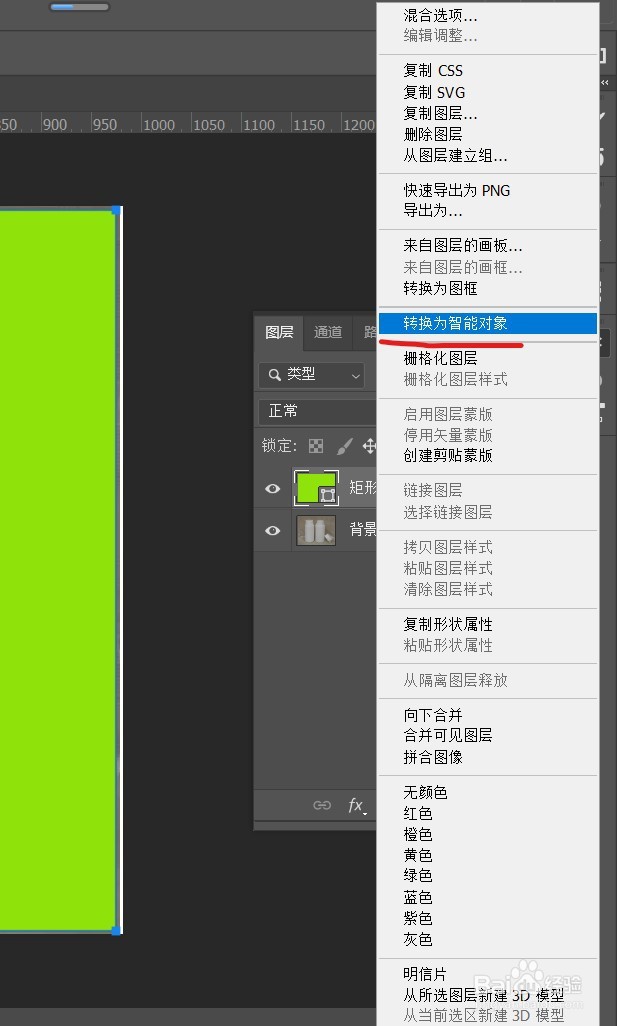
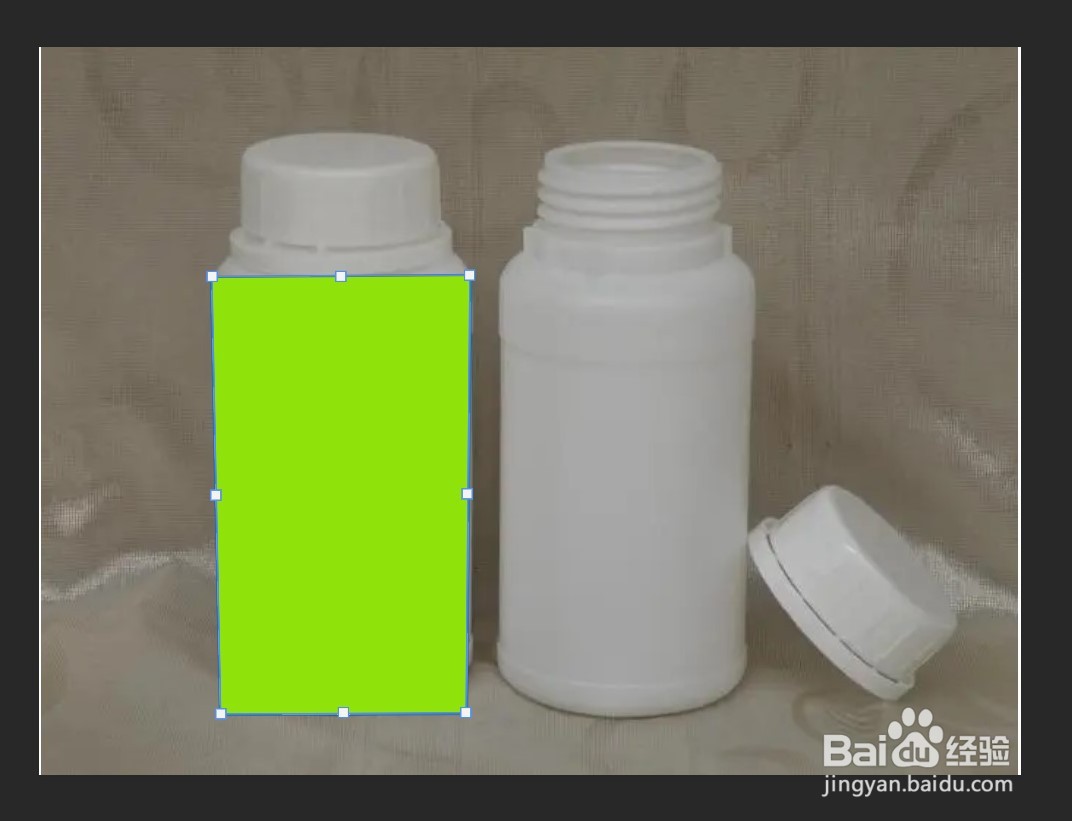
3、按住键盘上的【ctrl+T键】打开【自由变换】功能,按住【ctrl键】不要松手,同时鼠标调整四个角的位置使矩形与瓶身对齐。
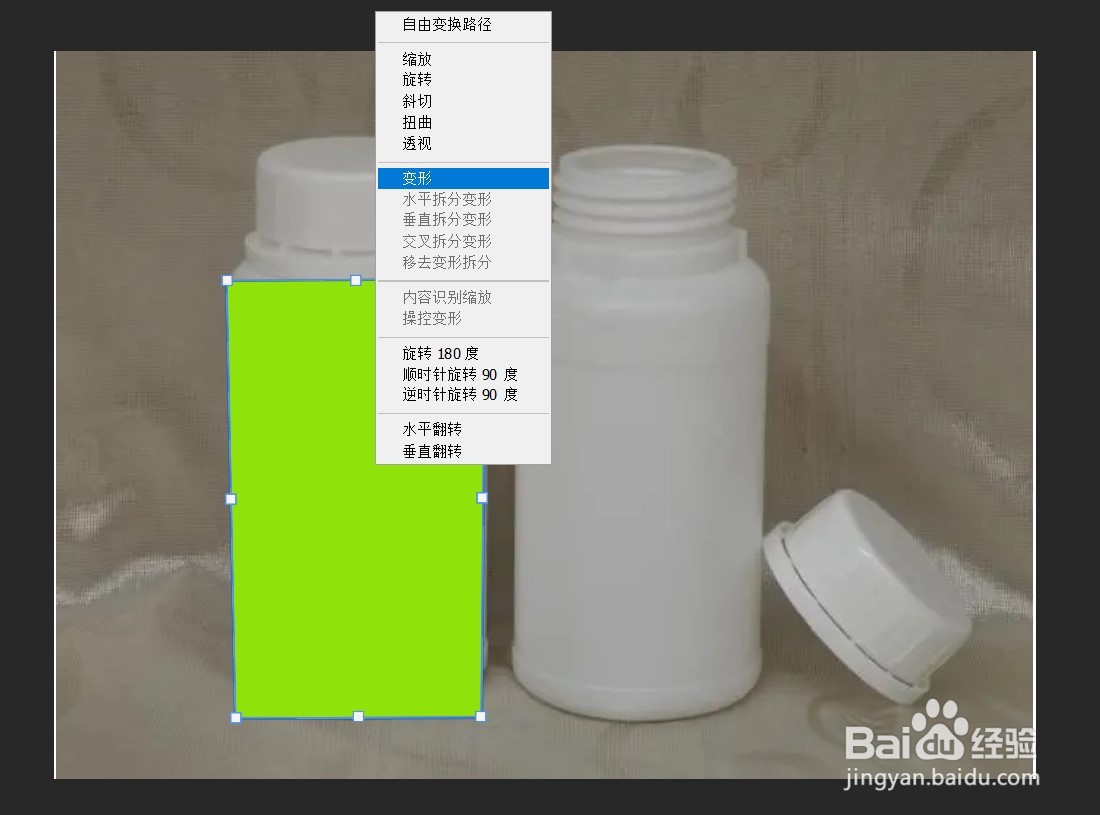
4、鼠标右键选择【变形】,调整矩形边缘并再次对齐。
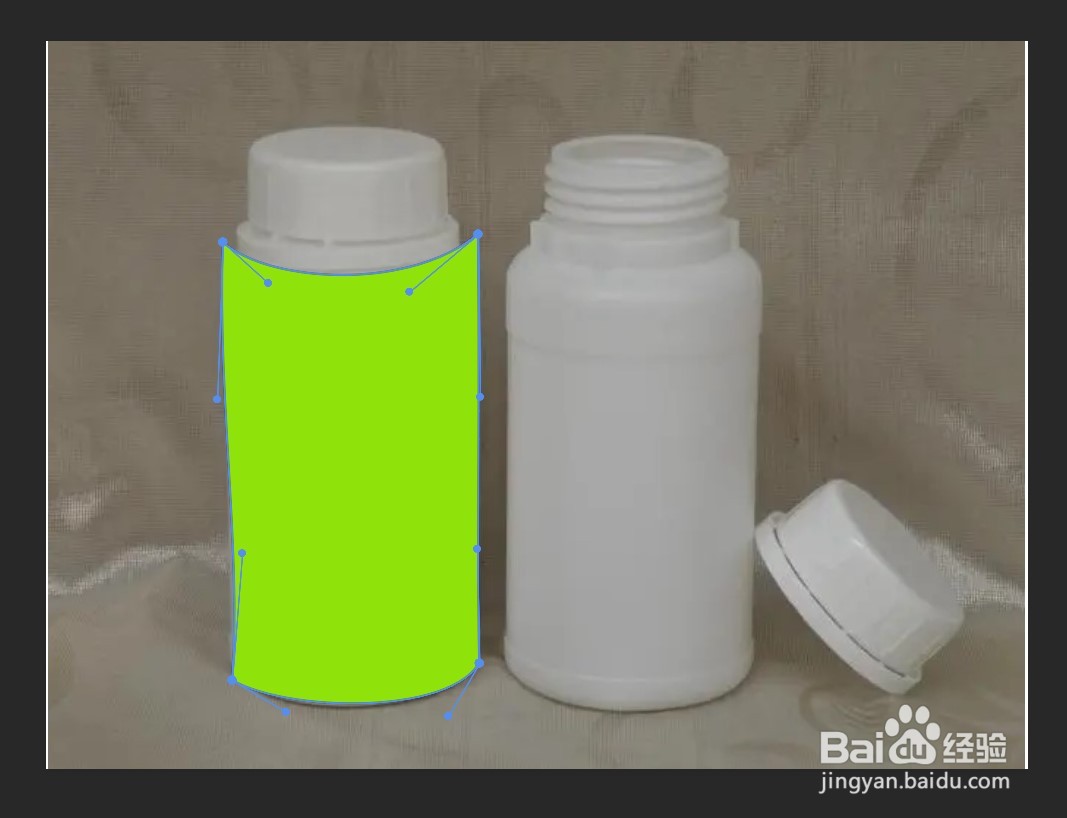
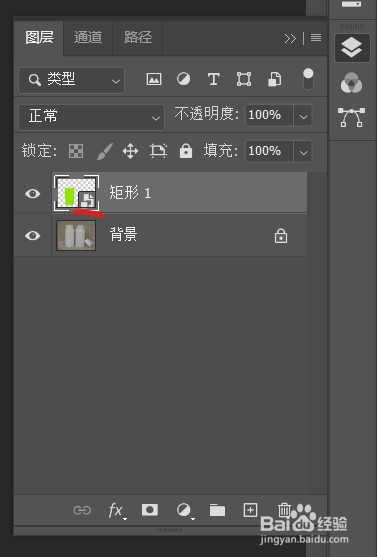
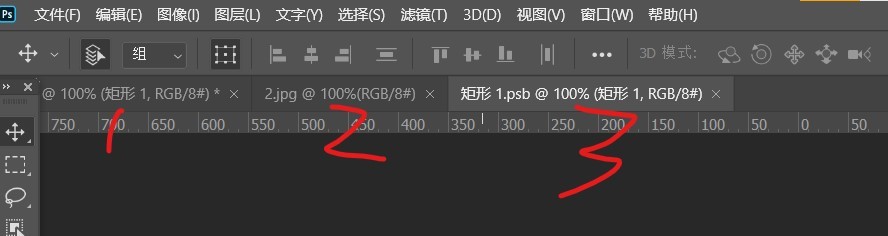
5、鼠标双击【图层】功能里的【智能对象缩略图】(双击我标红的位置),这时屏幕上就会出现三个画布。
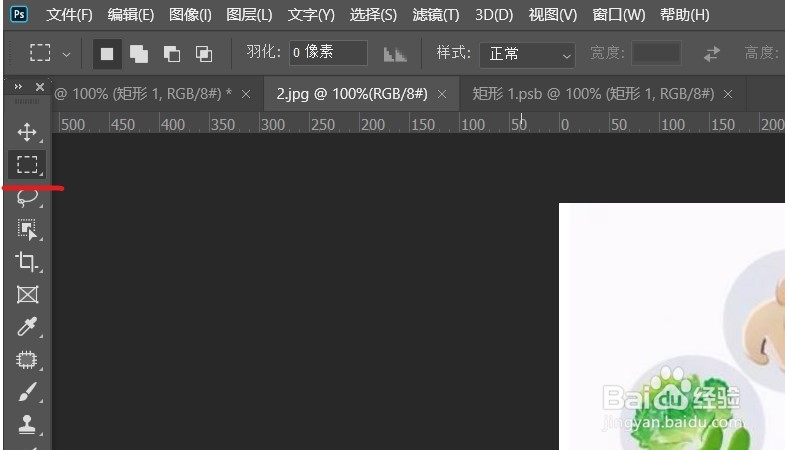
6、打开第二张素材图,选择【矩形选框工具】,框选整个素材图,按住键盘上的【ctrl+T键】创建选区。
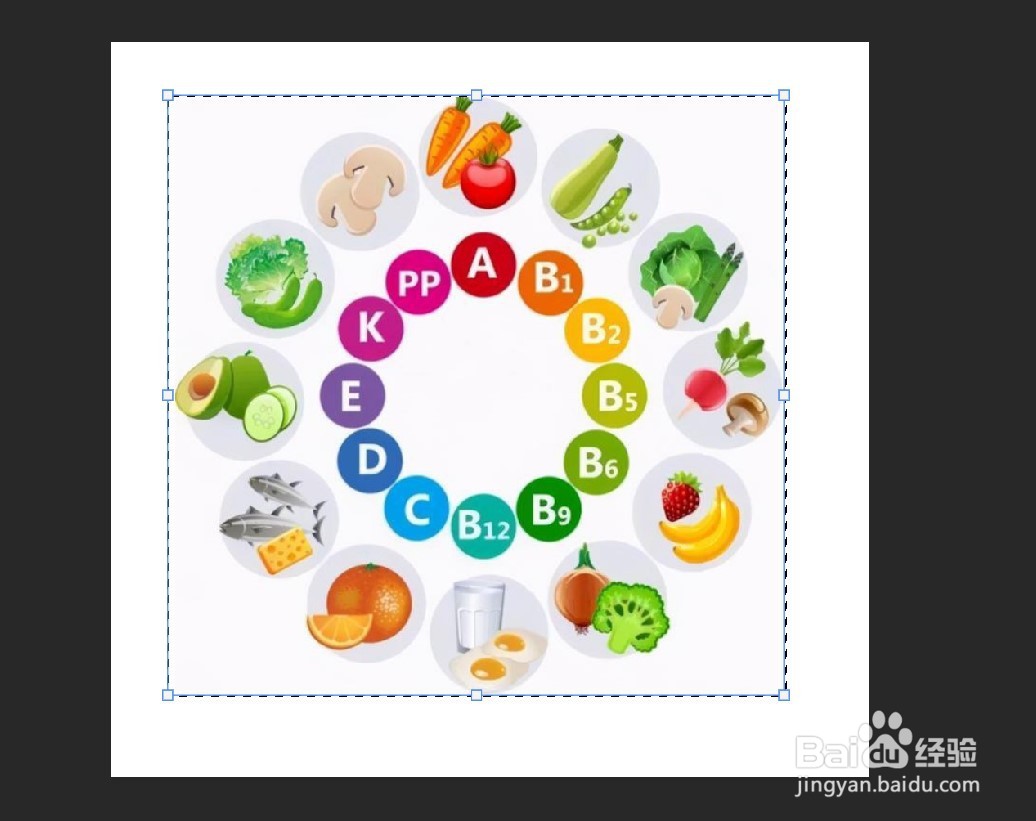
7、鼠标按住左键不放拖动选区素材至第三个画布,并调整好大小至铺满整个画布。(按住shift键不放可以整矩调整)
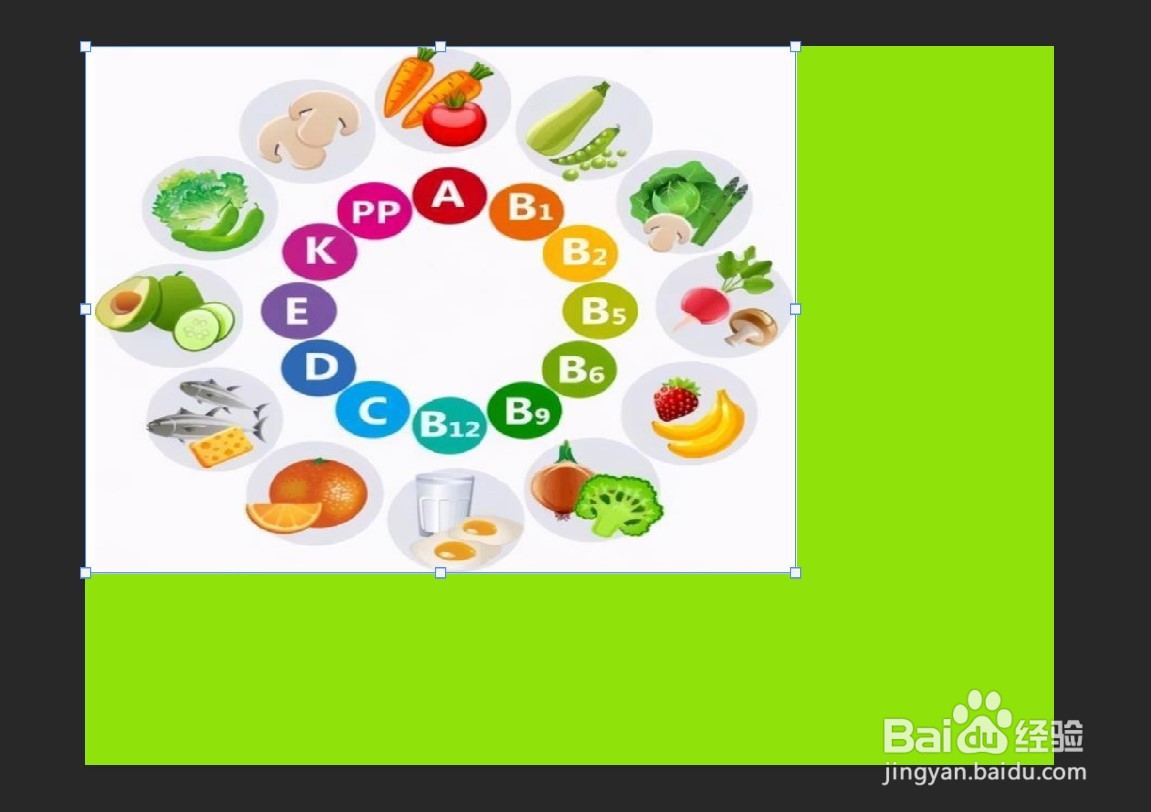
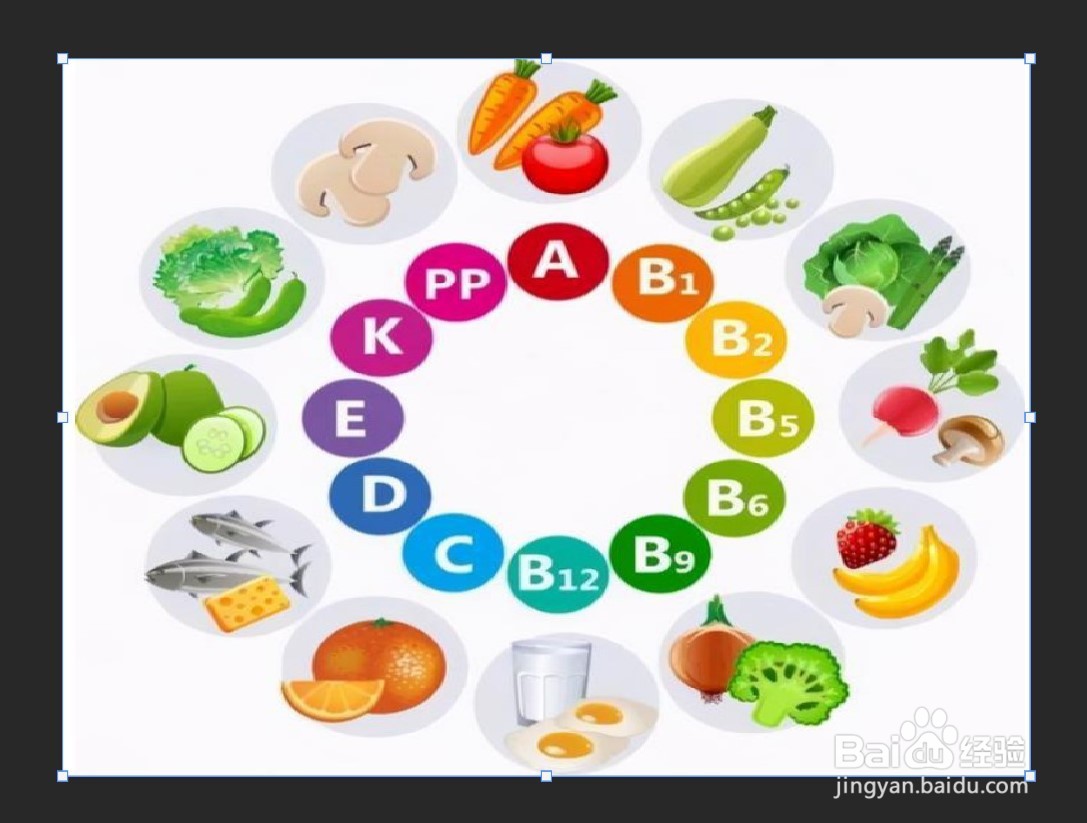
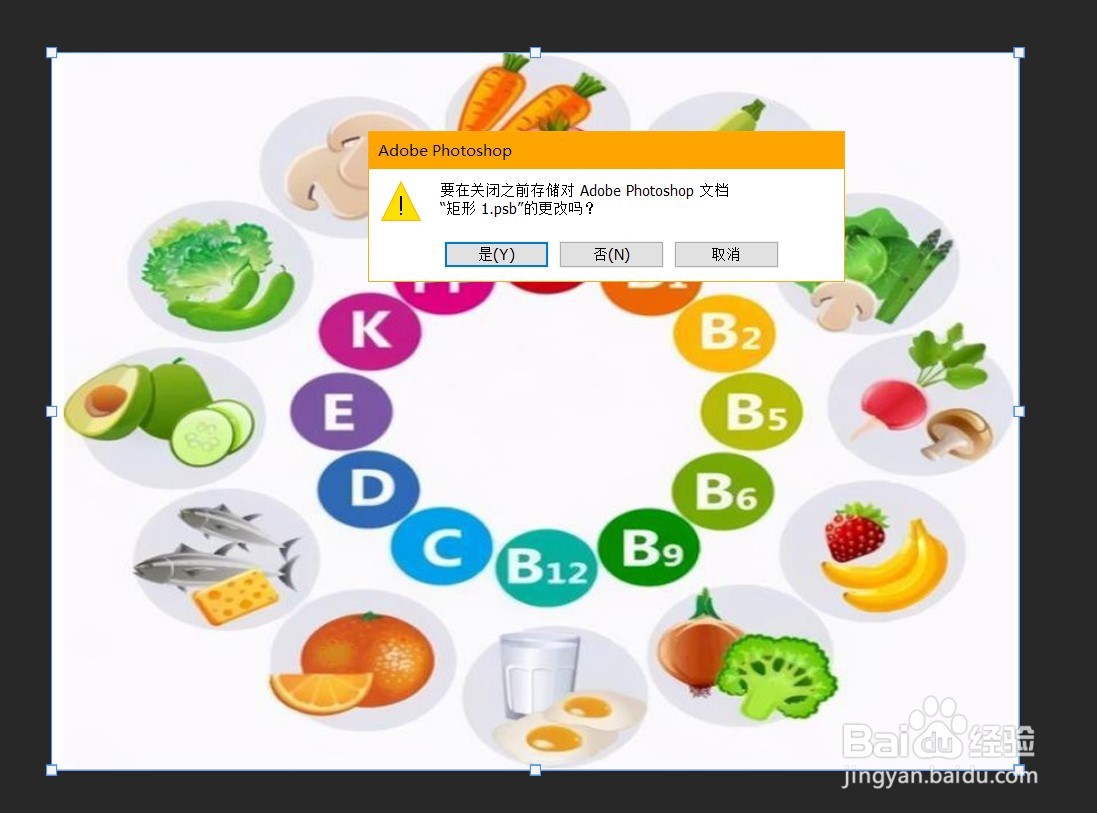
8、然后关闭这个界面,这时系统提示你是否保存?选【是】确定。
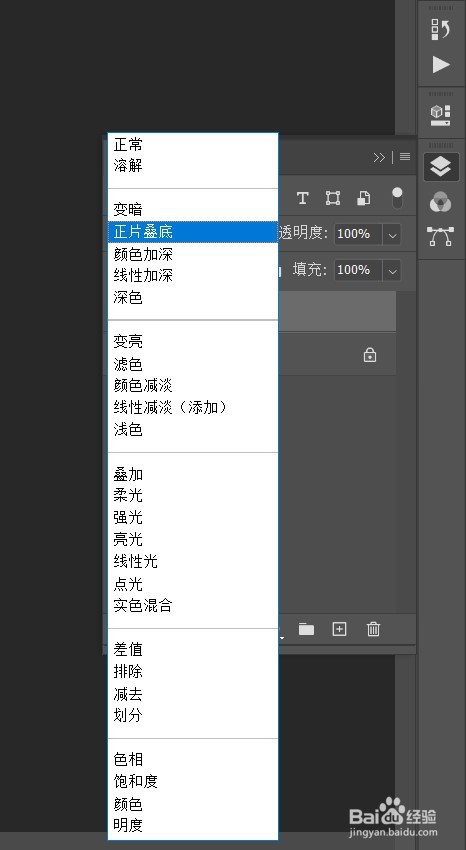
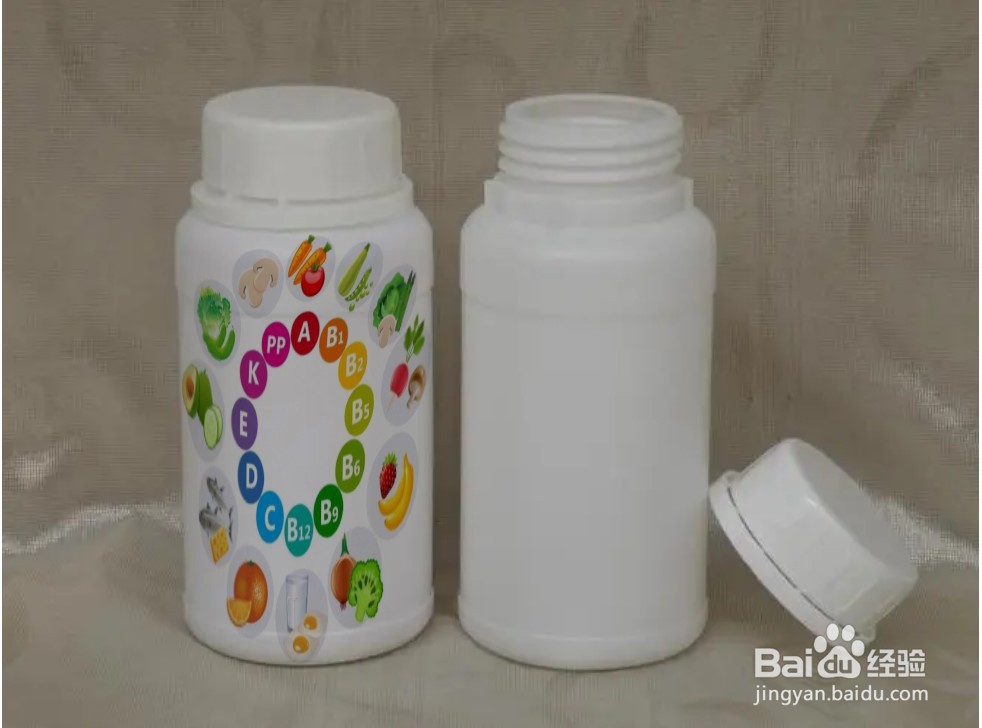
9、打开【图层面板】,将【混合模式】选为【正片叠底】,就完成了,让我们一起来看看效果吧!
声明:本网站引用、摘录或转载内容仅供网站访问者交流或参考,不代表本站立场,如存在版权或非法内容,请联系站长删除,联系邮箱:site.kefu@qq.com。