Excel里面如何建立二级下拉菜单
1、建立二级下拉菜单
如图,里面有水果和蔬菜的种类以及详细的名称。
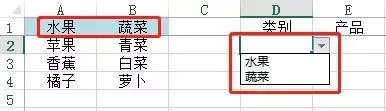
2、在类别里面,已经建立了一级菜单,就是水果和蔬菜。但是现在需要在选中一类以后,产品里面有详细的名称的下拉菜单可供选择。
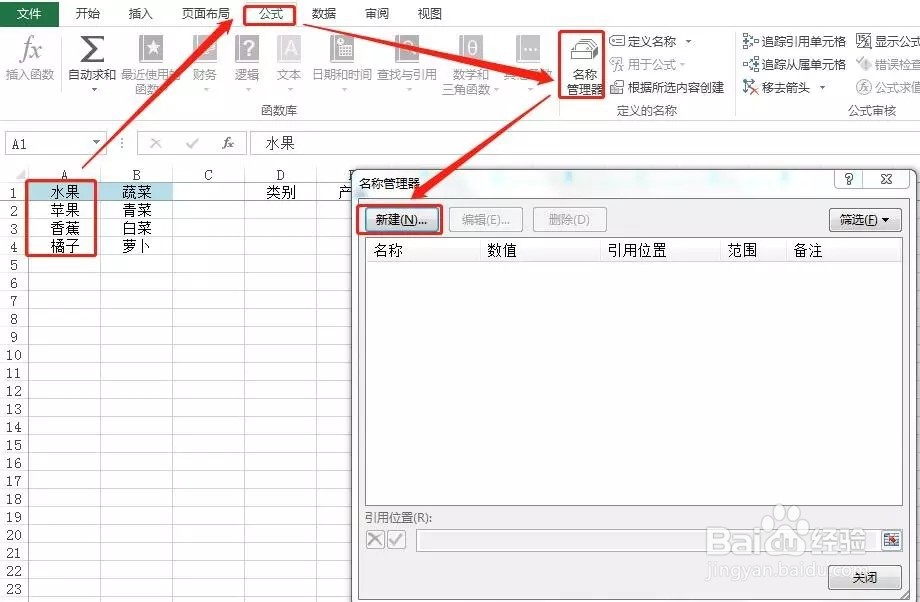
1.选中水果这一类的单元格区域。
2.点击“公式”选项卡。
3.然后点击“名称管理器”。
4.之后,在“名称管理器”中,点击“新建”按钮。
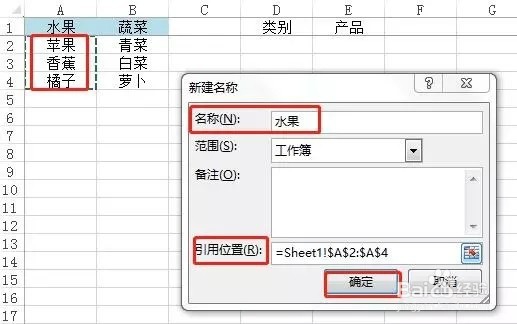
3、5.在“新建名称”弹框里面,“名称”这里就填写类目的名字,在这里就是“水果”。引用位置里面,将细分产品所在区域填写进去,这里注意不能填写错误。
6.填写完成以后,点击“确定”。
4、7.之后,重复上述步骤,给“蔬菜”也新建一个名称。
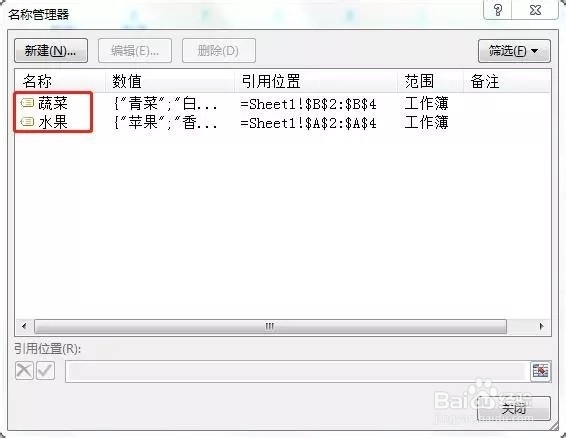
5、8.完成以后,关闭名称管理器。
9.点击需要添加二级下拉菜单的单元格。
10.点击“数据”,然后点击“数据验证”。
11.在“数据验证”弹框里面,“允许”中选择“序列”。
12.在“来源”里面填入“=indirect($D$2)”,这里D2就是一级类目所在的单元格。关联了这一单元格以后,D2里面先选了一级类目,二级类目里面的内容就会相应调整。
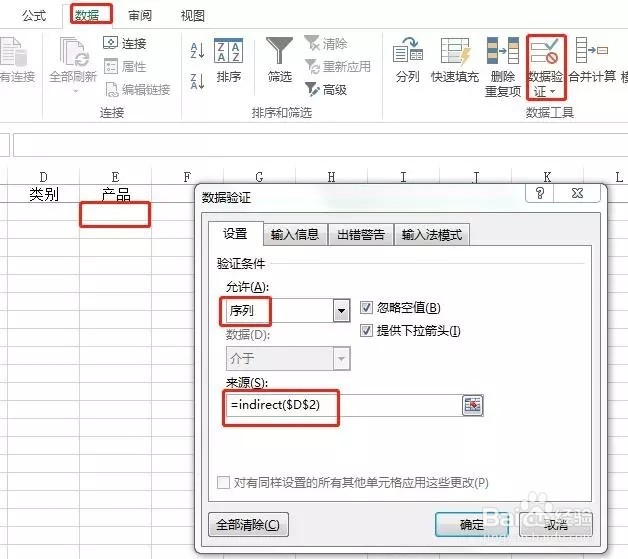
6、13.之后,点击“确定”。当出现弹框提示是否继续的时候,点击“是”就可以了。

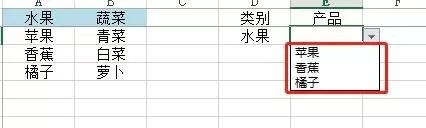
7、然后就设置完成了。在类别里面选好以后,产品里面就会出现对应的下拉列表可供选择了。
8、以上就是关于建立下拉菜单的全部内容了。操作过程中,一些细节需要特别注意。另外,如果需要建立多级下拉菜单,也就是重复前面的方法,建立名称,然后在数据验证里面进行设置。
1、建立二级下拉菜单
如图,里面有水果和蔬菜的种类以及详细的名称。
在类别里面,已经建立了一级菜单,就是水果和蔬菜。但是现在需要在选中一类以后,产品里面有详细的名称的下拉菜单可供选择。
1.选中水果这一类的单元格区域。
2.点击“公式”选项卡。
3.然后点击“名称管理器”。
4.之后,在“名称管理器”中,点击“新建”按钮。
5.在“新建名称”弹框里面,“名称”这里就填写类目的名字,在这里就是“水果”。引用位置里面,将细分产品所在区域填写进去,这里注意不能填写错误。
6.填写完成以后,点击“确定”。
7.之后,重复上述步骤,给“蔬菜”也新建一个名称。
8.完成以后,关闭名称管理器。
9.点击需要添加二级下拉菜单的单元格。
10.点击“数据”,然后点击“数据验证”。
11.在“数据验证”弹框里面,“允许”中选择“序列”。
12.在“来源”里面填入“=indirect($D$2)”,这里D2就是一级类目所在的单元格。关联了这一单元格以后,D2里面先选了一级类目,二级类目里面的内容就会相应调整。
13.之后,点击“确定”。当出现弹框提示是否继续的时候,点击“是”就可以了。
然后就设置完成了。在类别里面选好以后,产品里面就会出现对应的下拉列表可供选择了。