手机如何简单快速录屏图文视频攻略
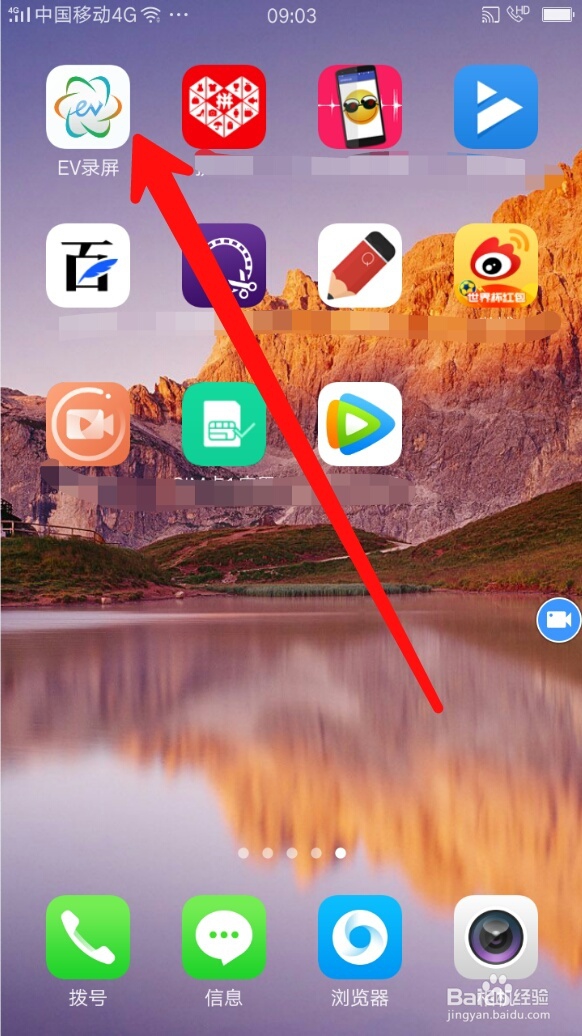
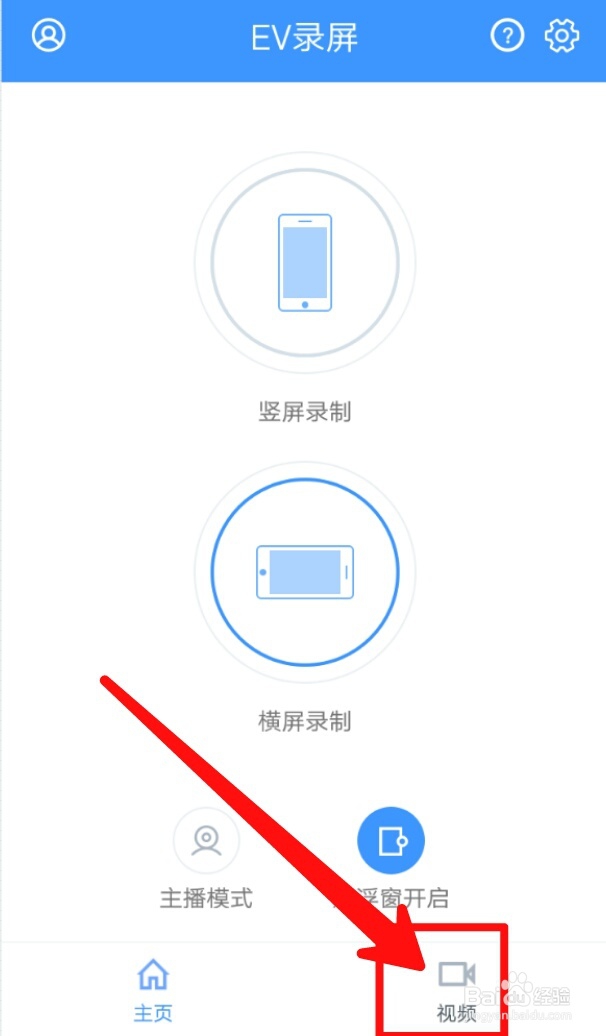
1、下载安装一个EV录屏APP,点击打开可以看到竖屏和横屏进行录屏,注意下面有个【悬浮窗开启】,如图所示。
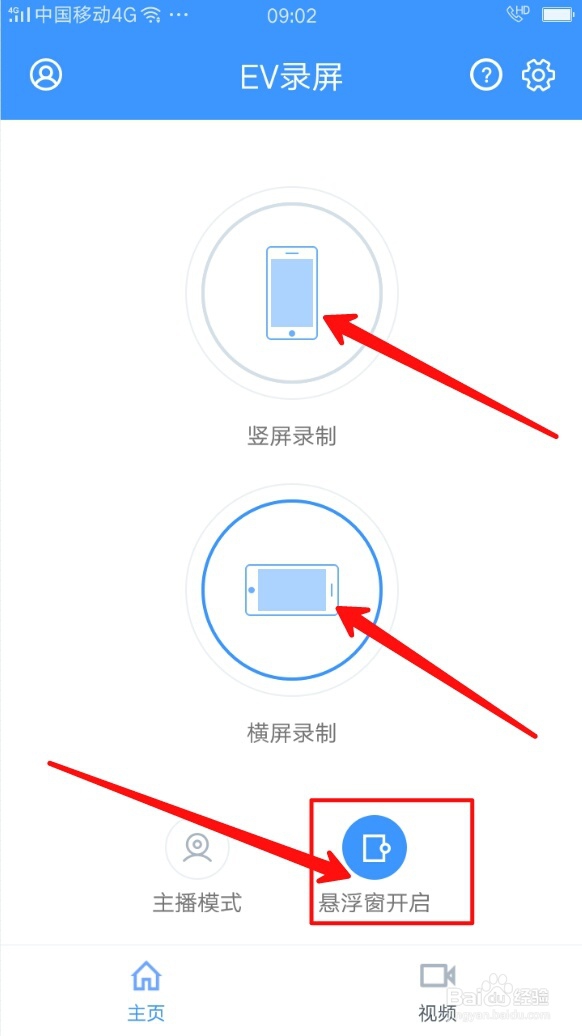
2、点击开启悬浮窗,再点击【横屏录制】,就可以开始录制了,如图所示。
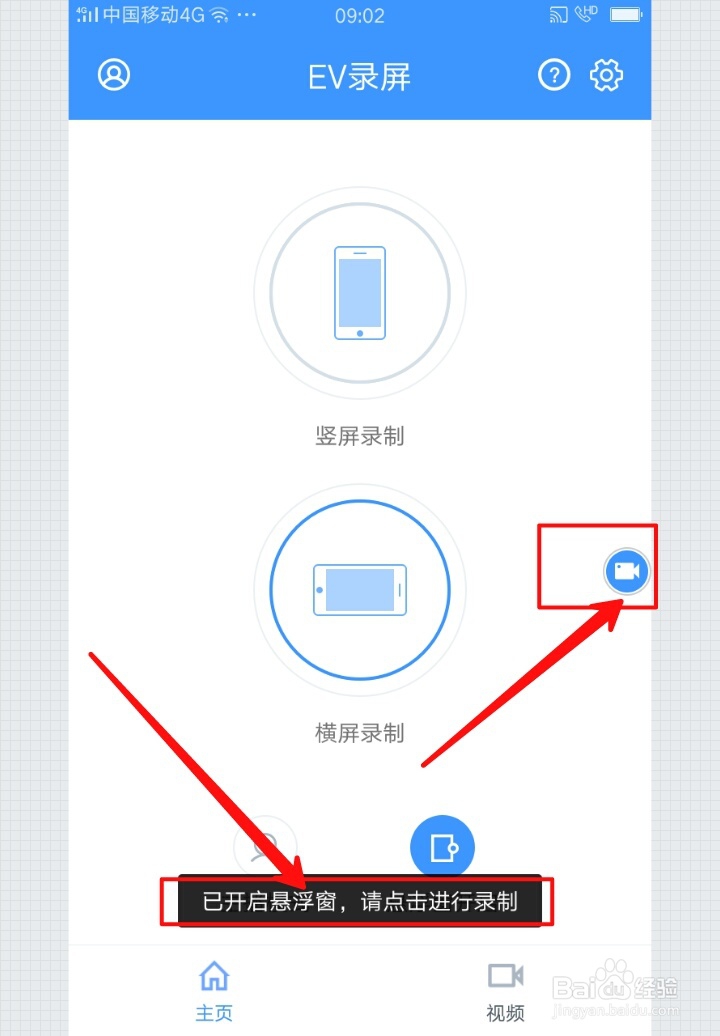
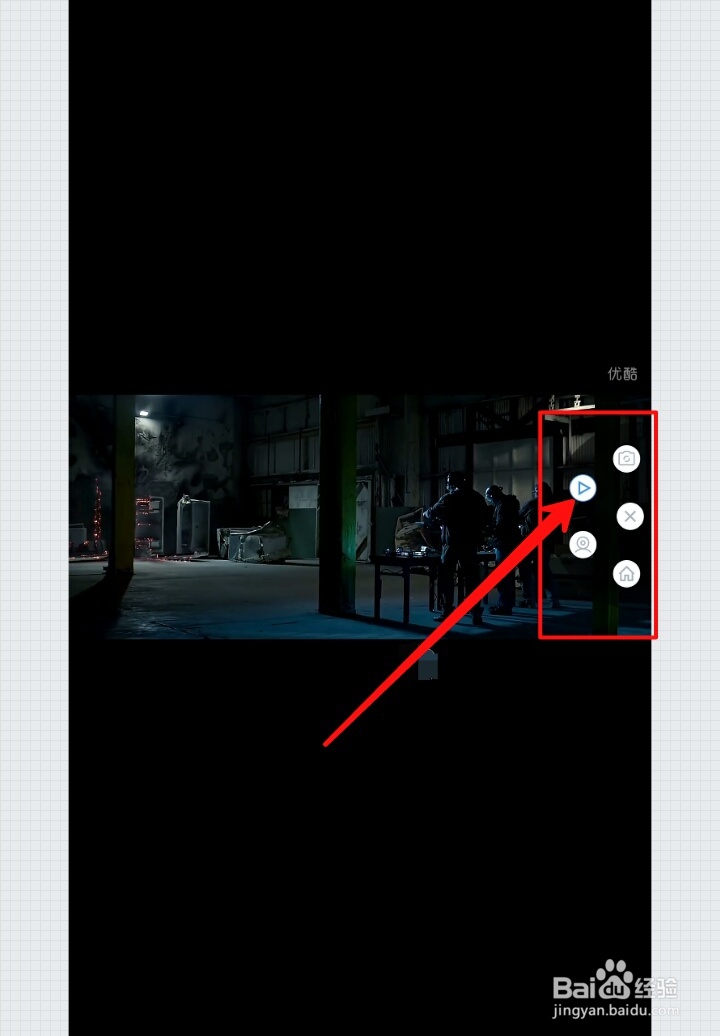
3、打开我们需要录制的视频,可以看到悬浮窗,点击打开里面有很多按钮,点击三角符号就开始录制了,如图所示。
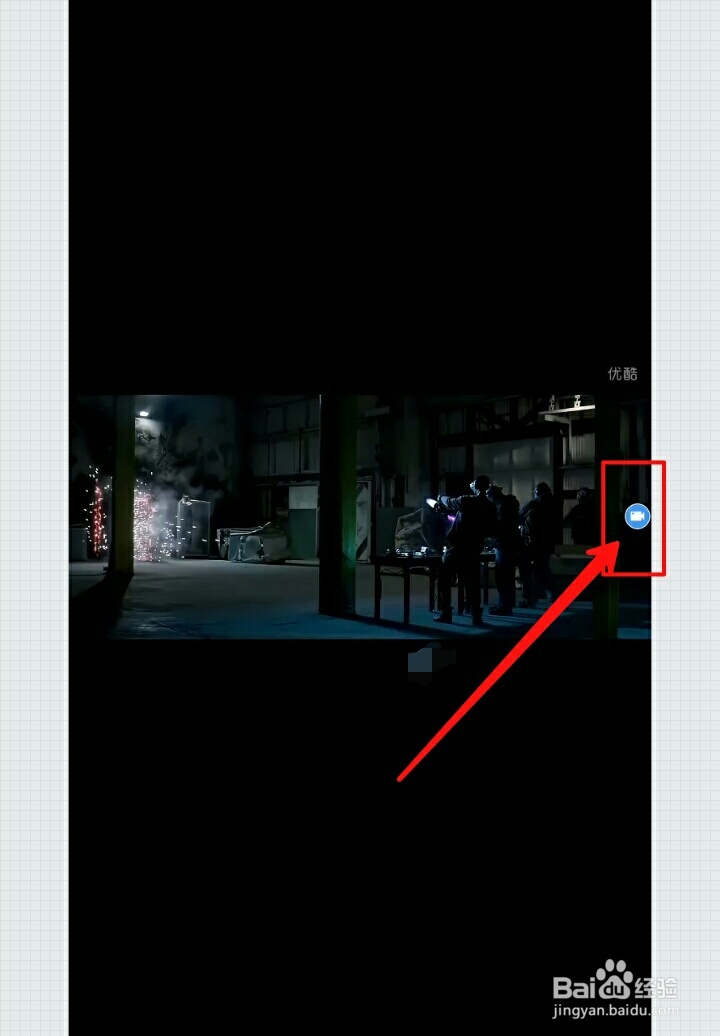
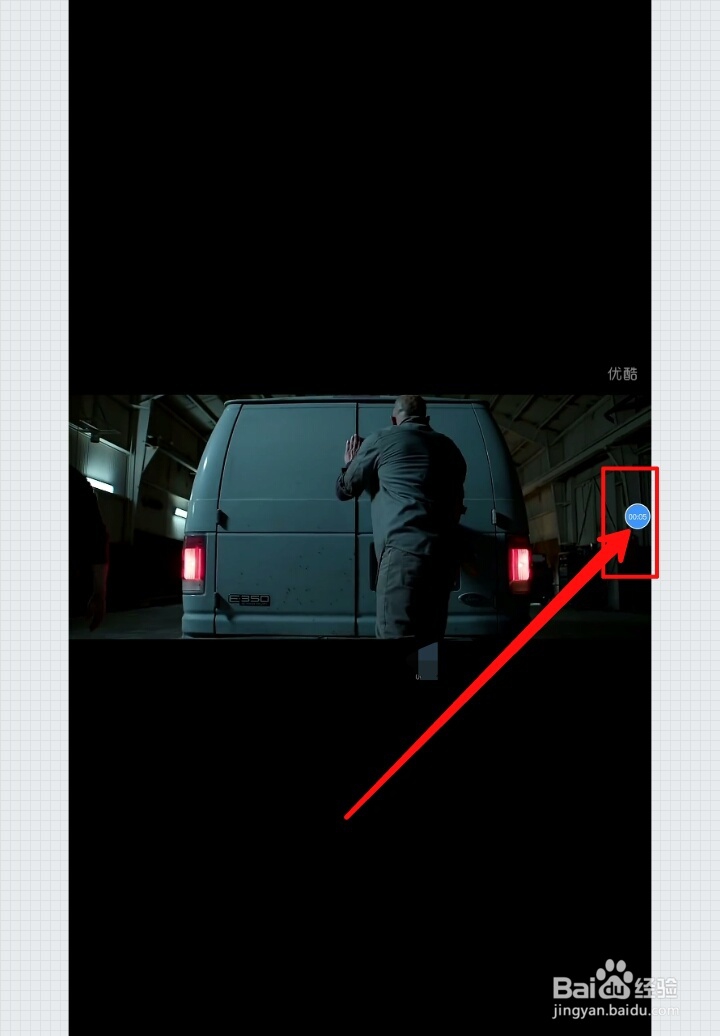
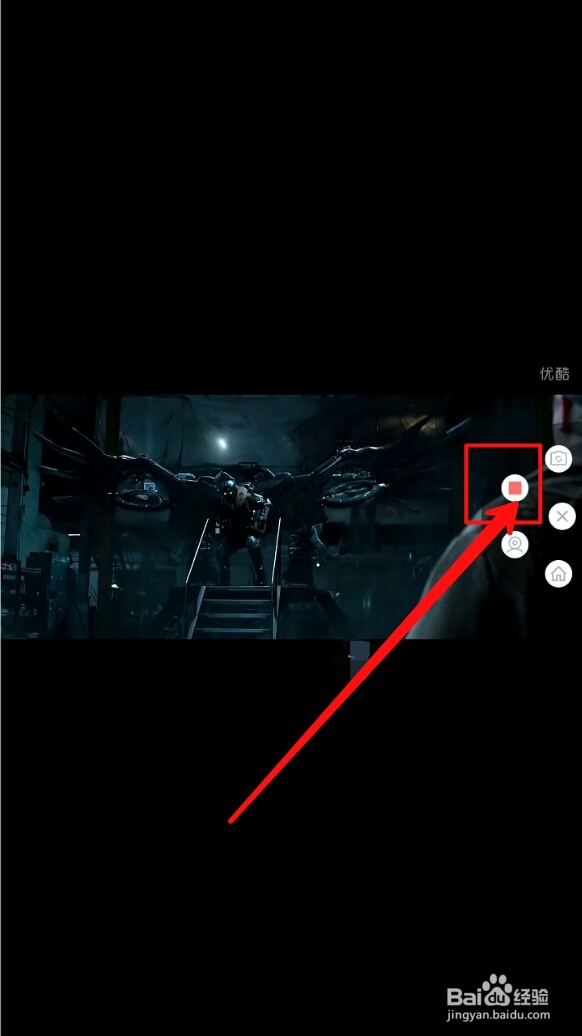
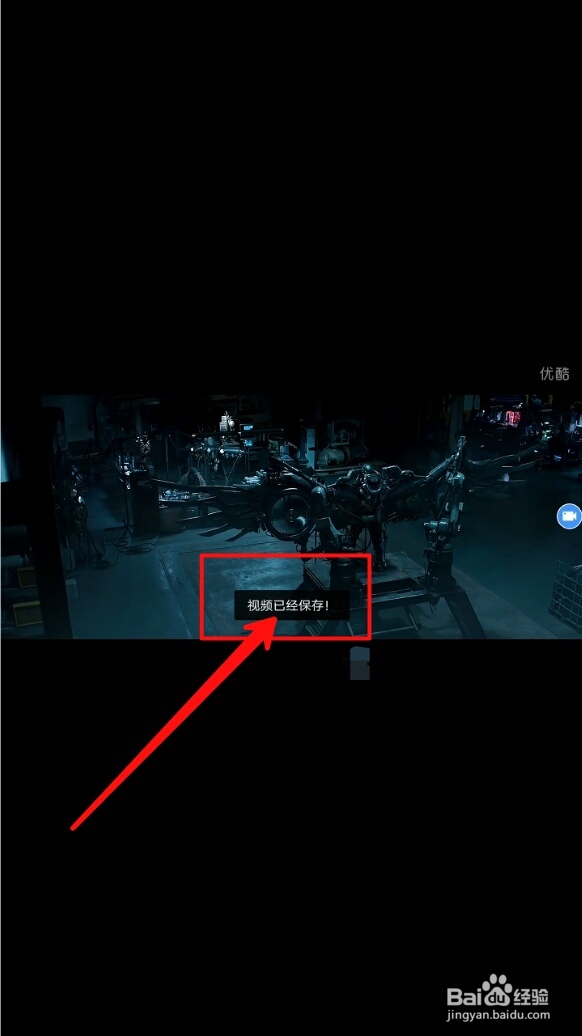
4、我们可以看到录制的时间,录完我们想录制的视频后,点击悬浮窗,再点击停止按钮,就提示【视频已经保存】,如图所示。
5、然后我们打开EV录屏APP,点击下面的【视频】选项,如图所示。
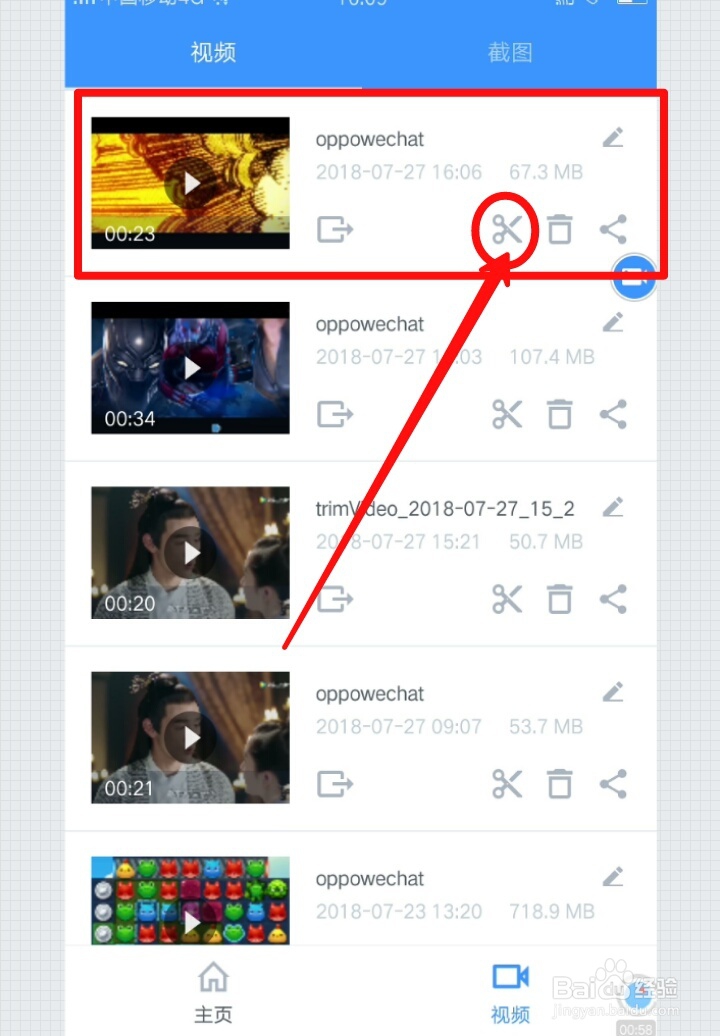
6、这时我们就看到了我们刚刚录制的视频,点击后面的剪刀符号,可以进行剪辑,如图所示。
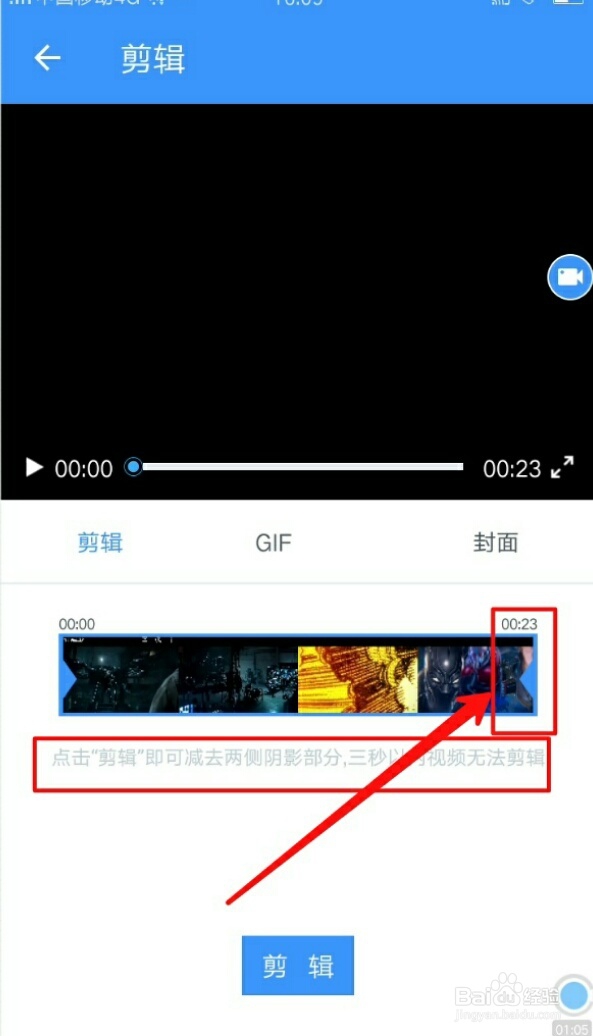
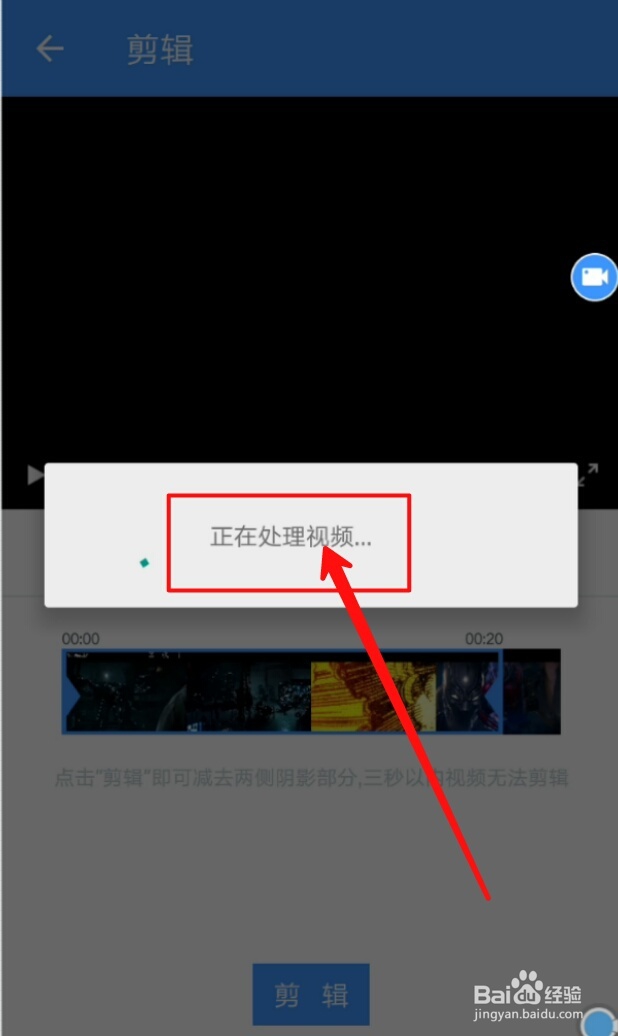
7、拖地前后的三角符号进行视频选取,注意三秒内无法剪辑,选取完成后点击【剪辑】,如图所示。
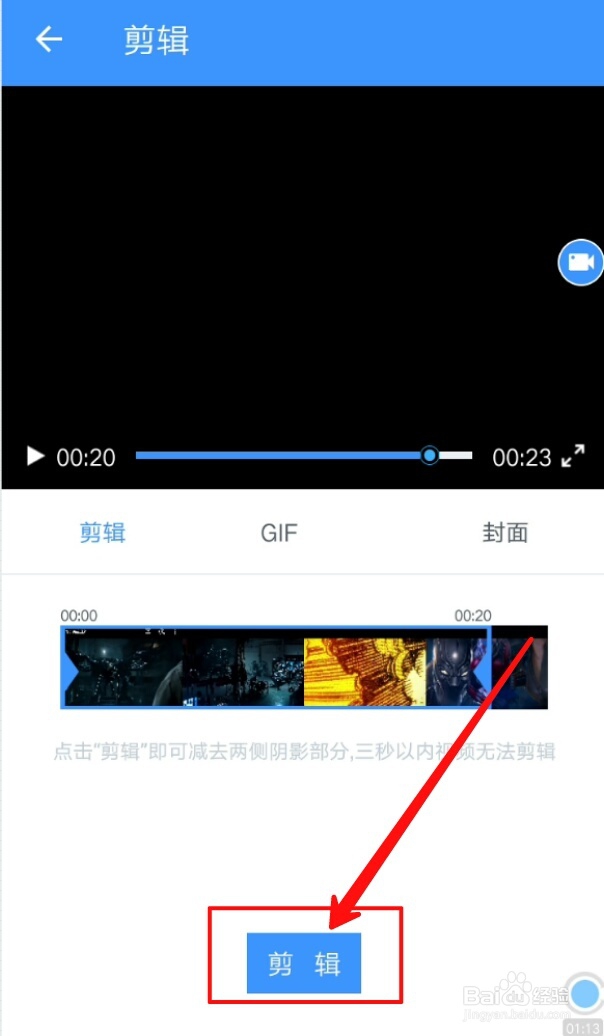
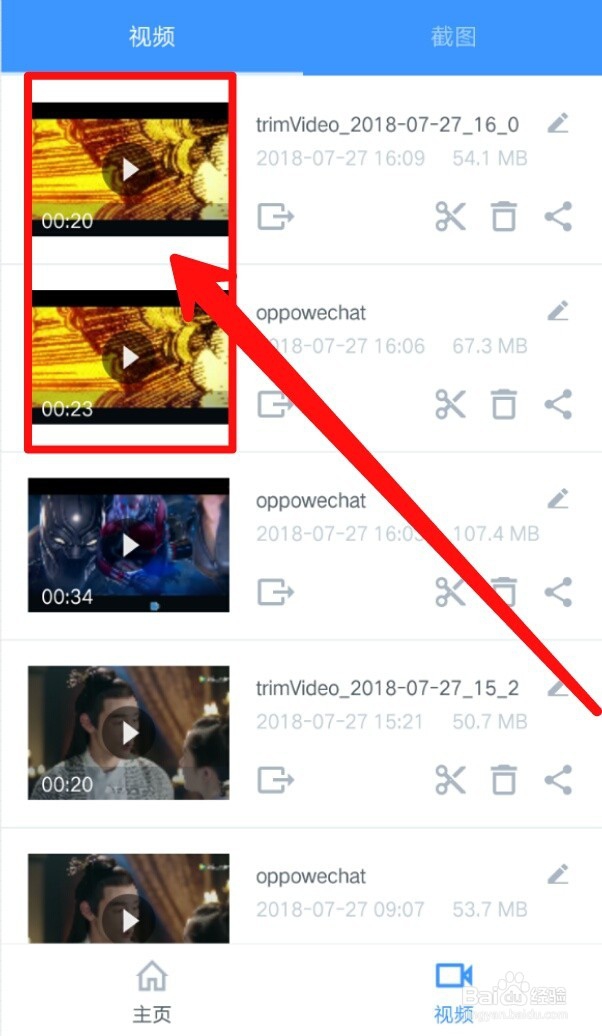
8、视频剪辑处理完成,我们就可以看到剪辑前后的两个视频。
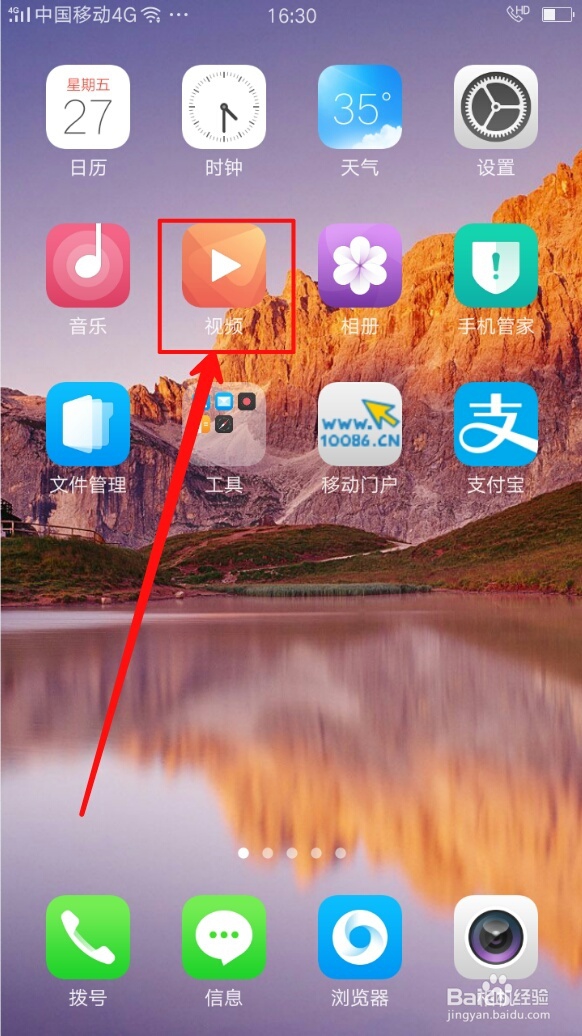
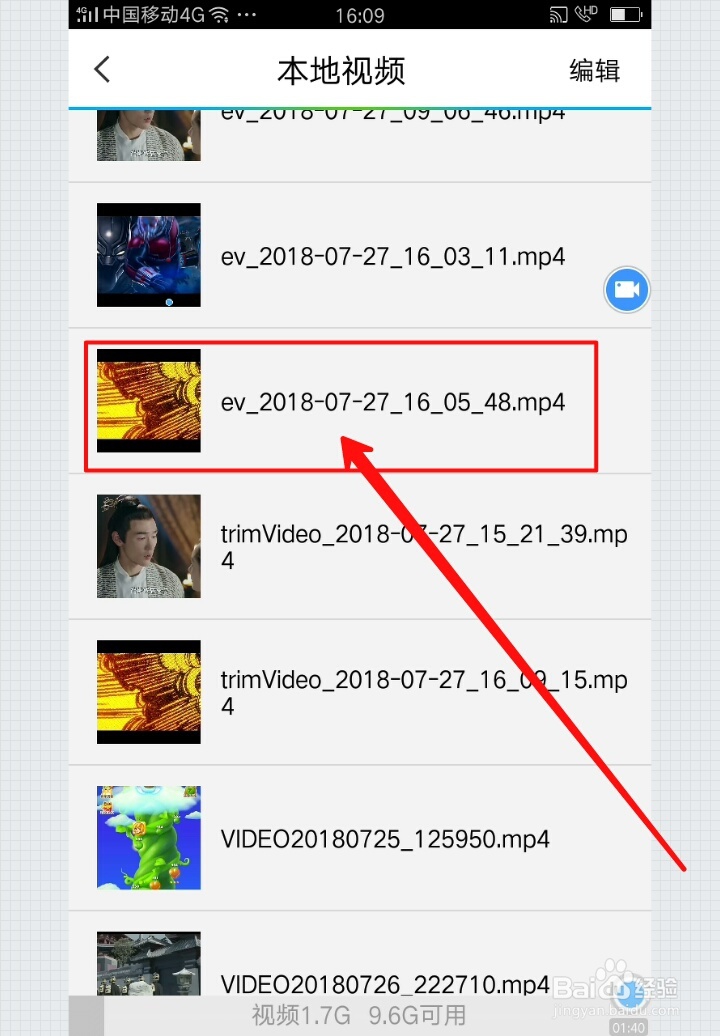
9、有些录屏软件需要导出,而EV录屏不需要导出就能查看到视频,点击手机自带的【视频】,再点击【我的】,如图所示。

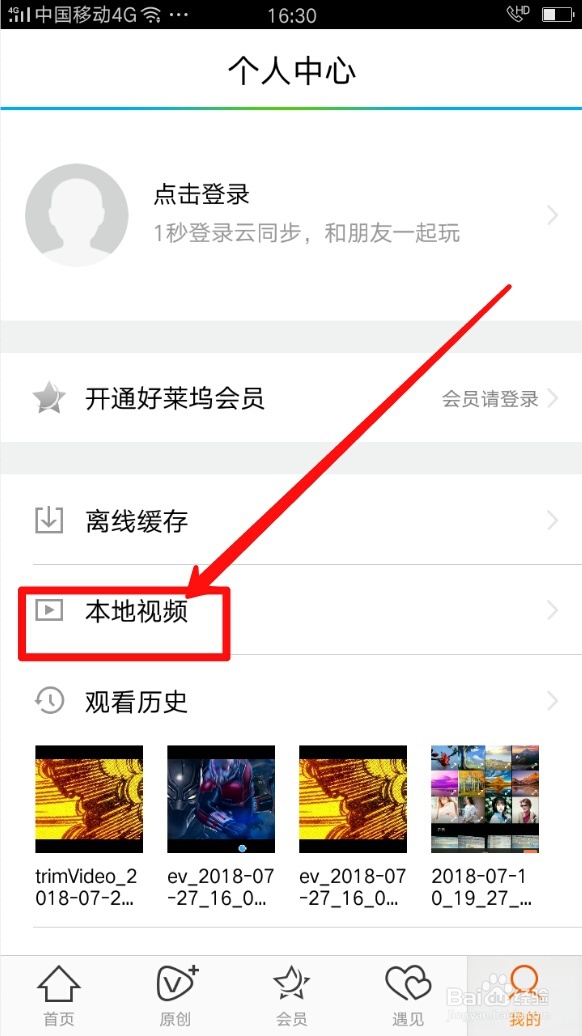
10、接着点击【本地视频】,就可以看到我们录制的很多视频,如图所示。
声明:本网站引用、摘录或转载内容仅供网站访问者交流或参考,不代表本站立场,如存在版权或非法内容,请联系站长删除,联系邮箱:site.kefu@qq.com。
阅读量:73
阅读量:90
阅读量:158
阅读量:46
阅读量:154