如何在Windows 10上修复随机系统冻结?
1、Windows更新,随机重启以及导致系统意外重启的类似Windows 10错误后强制重启被认为是Win 10错误中最差的一组。这是因为意外的系统重启可能导致丢失重要文档,撤销重要更新/软件的安装以及类似问题。这些天,微软官方网站上的许多人和其他与IT相关的网页都在随意关闭随机Windows 10。
2、虽然有时系统可能会在几分钟后开始正常工作,但很多人声称它会在一小时或更长时间内处于冻结状态。在这种情况下,再次使用PC的唯一方法是按电源按钮。此功能称为硬重启,因为它强制系统关闭并再次启动,而不保存当前正在使用的任何文档,文件和进程。
3、系统冻结的情况是多种多样的。例如,有些人可能会在游戏,观看视频,浏览互联网,尝试启动软件等时遇到它。但是,所有这些情况都会在安装Windows更新后出现一段时间。如果您最近开始在Windows 10上遇到随机系统冻结,我们将提供一些可能非常有用的修复程序。
1、如果您已成功登录系统,我们建议您首先使用专业实用程序(例如Reimage)进行系统验证。执行扫描后,允许系统修复所有检测到的不一致情况,并检查系统是否仍然冻结。如果是,请尝试以下步骤:
2、修复1.运行netsh winsock reset命令
单击Win键+ X并选择命令提示符(管理员)。
键入netsh winsock reset并按Enter键。
关闭命令提示并重新启动您的PC。

3、修复2.卸载第三方软件
如果您倾向于安装免费程序而不太注意其安装设置和附件,则您的PC可能会在您的设备上运行许多支持广告的应用程序。此外,某些软件可能无关紧要或占用相当数量的CPU。根据用户的报告,诸如Privatefirewall,McAfee,Speccy等许多程序似乎正在影响随机的Windows 10冻结。要检查PC上正在运行的应用程序,请打开“ 控制面板”,选择“ 程序”,然后打开“ 程序和功能”。
4、修复3.更新设备驱动程序
按Win键并键入设备管理器。
打开设备管理器时,展开左窗格中的设备列表,并检查其中是否有任何设备标有黄色感叹号。
如果找到,请右键单击每个,选择“ 属性”,然后单击“ 更新驱动程序”。
如果没有任何驱动程序出现故障,我们建议无论如何都要更新网络驱动程序。

5、修复4.禁用图形卡
按Win键+ X并选择设备管理器。
打开设备管理器后,找到您的图形卡,然后右键单击它。
选择“ 禁用”并关闭窗口。
6、修复5.禁用链路状态电源管理
单击Win键+ S,键入Power Options,然后单击搜索结果。
找到您的节电计划,然后选择更改计划设置。
选择更改高级电源设置并找到PCI部分。
单击它以展开并找到“ 链接状态电源管理”选项。
从上更改它关闭,点击应用,然后确定。
重新启动电脑。

1、问题:如何修复RDN / TROJAN.WORM!055BCCAC9FEC弹出窗口?
请尽快通知!我在使用Edge浏览时收到错误消息RDN / TROJAN.WORM!055BCCAC9FEC。我尝试过Chrome,但它也会抛出相同的错误窗口。
2、有一个电话号码,但是当我给它打电话时,一些说英语很差的人要我支付150美元来解决这个问题。他说这个错误是致命的,可能导致身份盗窃和其他犯罪。然而,那家伙看起来并不可靠......它声称他在为微软工作并且他位于纽约,但这种口音和缺乏知识引起了我的怀疑。
你能告诉我有什么我应该担心的吗?

3、RDN / TROJAN.WORM!055BCCAC9FEC是另一个Rogue Tech-Support-Scam,[1]它是对RDN / YahLover.worm!055BCCAC9FEC骗局的改动。如今,这两种流氓警报都在互联网上积极传播。一旦您注意到包含上述错误之一的弹出窗口,请将其报告给Microsoft [2],以便公司进行详细调查。
4、Chrome,Edge或其他网络浏览器上的RDN / TROJAN.WORM!055BCCAC9FEC弹出警报被可能不需要的程序(PUP)推出 - 不受欢迎的“广告软件”。[3]
不幸的是,安全专家尚未追踪黑客滥用哪些特定程序来传播RDN / TROJAN.WORM!055BCCAC9FEC广告软件,但从人们的报告来看,遇到它的最大机会是下载第三方程序(例如下载经理,媒体播放器,迷你游戏,广告拦截器等)。
5、因此,在从第三方下载源(如cnet,softonic等)安装应用程序时要非常谨慎。为防止安装软件包,[4]选择高级安装设置并仔细检查软件是否未经过预先检查的附件(网络浏览器插件,工具栏,扩展)的补充。确保您取消所有这些标记,或者最多拒绝安装。

6、如果携带RDN / TROJAN.WORM!055BCCAC9FEC诈骗恶意代码的广告软件渗入目标系统,它会将自身注入启动,修改Web浏览器的设置并在Web浏览器上创建计划任务,这将进一步启动虚假警报给用户的消息。警报模仿官方Google安全警告并包含此类虚假声明:
该邮件是Google安全警告;
PC感染了RDN / TROJAN.WORM!055BCCAC9FEC;
受感染PC的所有者存在身份盗用,信用卡详细信息丢失的风险;
唯一的解决方案 - 致电Microsoft认证的技术人员(提供号码)。
7、这些信息是假的,所以忽略弹出窗口,不要打电话给假装成微软的技术人员。许多人认为RDN / TROJAN.WORM!055BCCAC9FEC弹出窗口是真的并称为给定数字。结果 - 他们被要求支付150美元用于“病毒清除”。
确保付钱无助于修复您的计算机,因为根本没有像RDN / TROJAN.WORM!055BCCAC9FEC这样的病毒。您所要做的就是从系统中删除欺骗性广告软件并重置您的网络浏览器设置。关于如何做到这一点的指导原则如下:
1、RDN / TROJAN.WORM!055BCCAC9FEC广告软件冻结了Web浏览器,可能会阻止Windows任务管理器。这就是为什么这么多人因恐慌而寻求技术支持的原因,这导致了金钱损失。而不是这样,您应该启动强制重启PC并启动到安全模式。
系统完全启动后,使用Reimage扫描它以删除注册表中的恶意软件及其剩余部分。但是,自动RDN / TROJAN.WORM!055BCCAC9FEC错误修复程序无法恢复Web浏览器,因此您应参阅下面提供的有关如何重置Web浏览器的指南。
2、打开最近安装的程序列表。为此,请导航至: 开始 > 控制面板 > 程序和功能 > 添加/删除程序(Windows 7,XP)。

3、导航到“ 开始” >“ 控制面板” >“ 程序和功能” (Windows 8,8.1)。
按Windows键+ I打开“设置”。打开应用和功能。
在“ 应用和功能”中,选择要删除的程序,然后单击“ 卸载”。(Windows 10)。
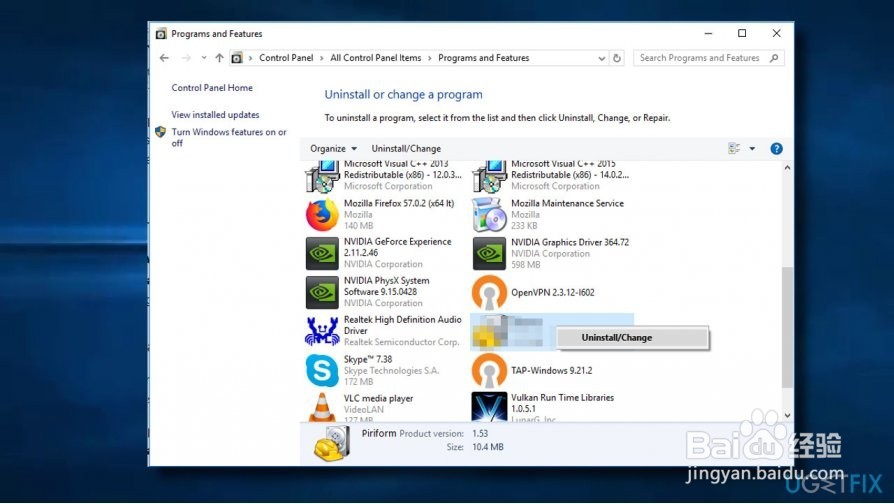
4、仔细检查最近安装的程序。最好的方法是按日期对程序进行排序。选择未知程序,然后单击卸载。要确认删除,请单击“ 确定/卸载”。