电脑反应变速度慢卡怎么办
1、要学会定期清洗自己的电脑,首先双击“我的电脑”
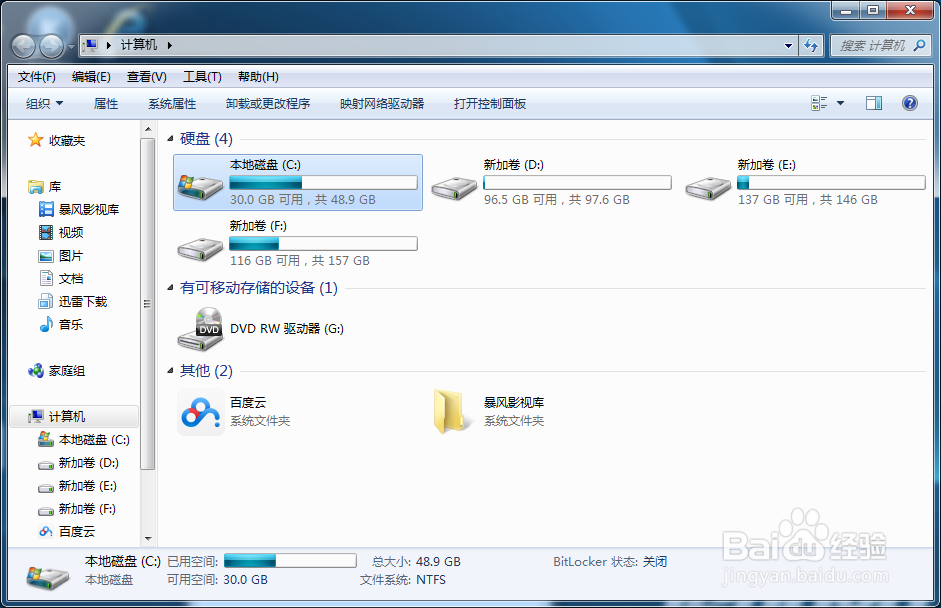
2、右键点C盘点“属性”
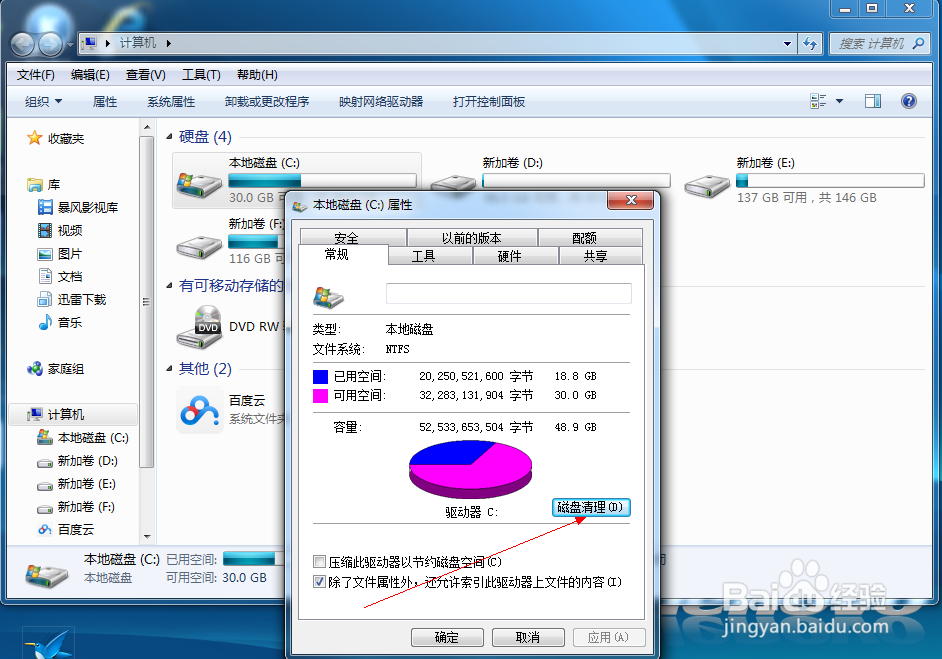
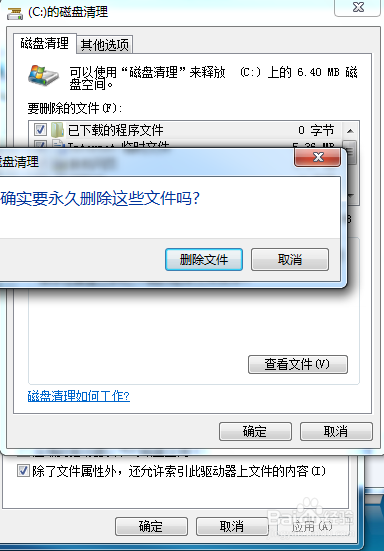
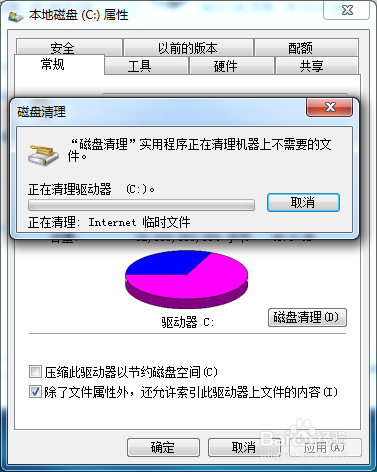
3、点“磁盘清理”
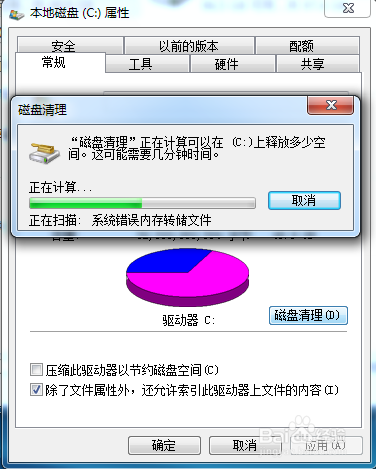
4、选择要清理的文件
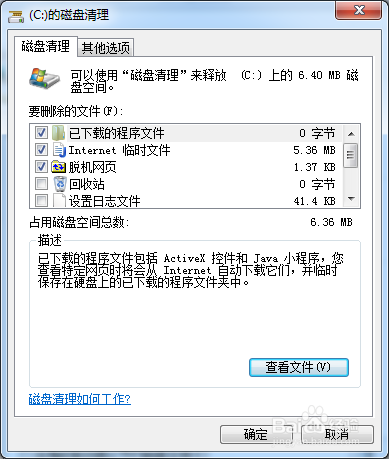
5、删除文件 清理磁盘完成 对D,E,F盘也用此法操作。
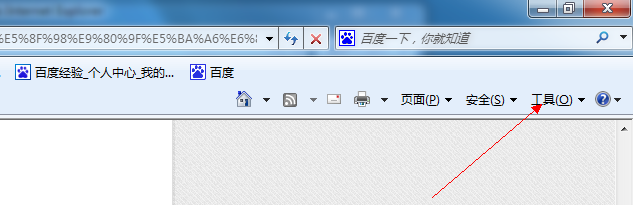
1、打开网页,点最上面一排里的“工具”
2、点“Internet选项”再点中间的“Internet临时文件”中的“删除文件”
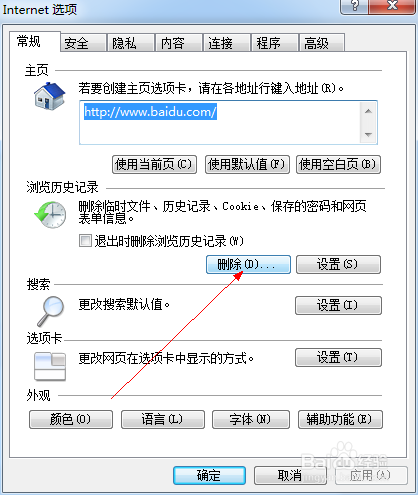
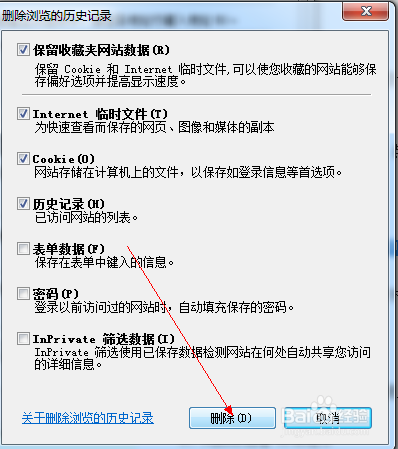
3、选择要删除的文件
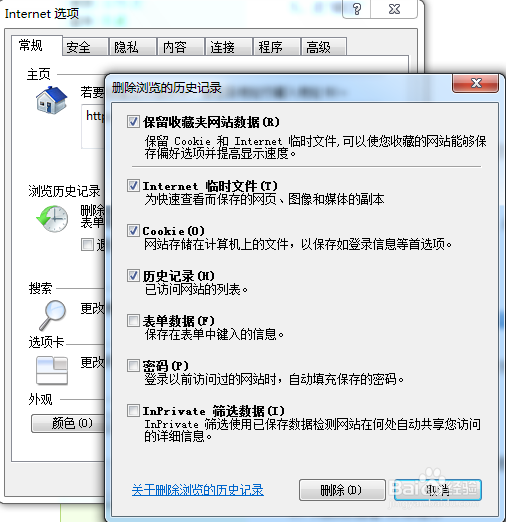
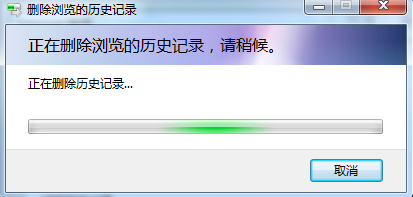
4、点击删除 IE清理完成
1、双击我的电脑-右击属性
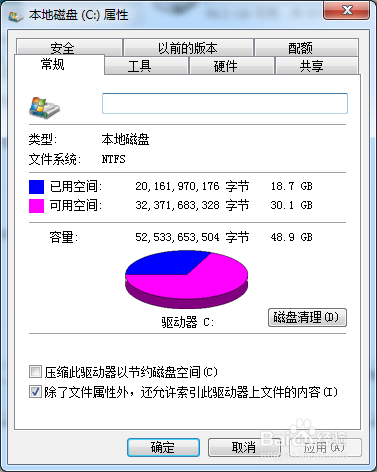
2、找到工具点击“立即进行碎片整理”
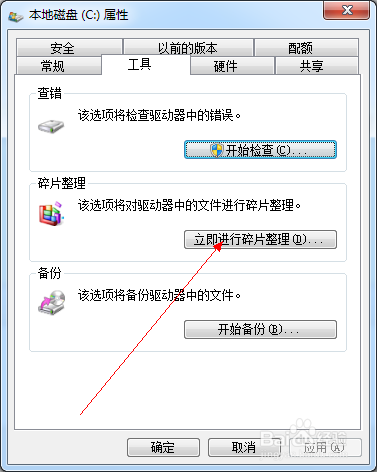
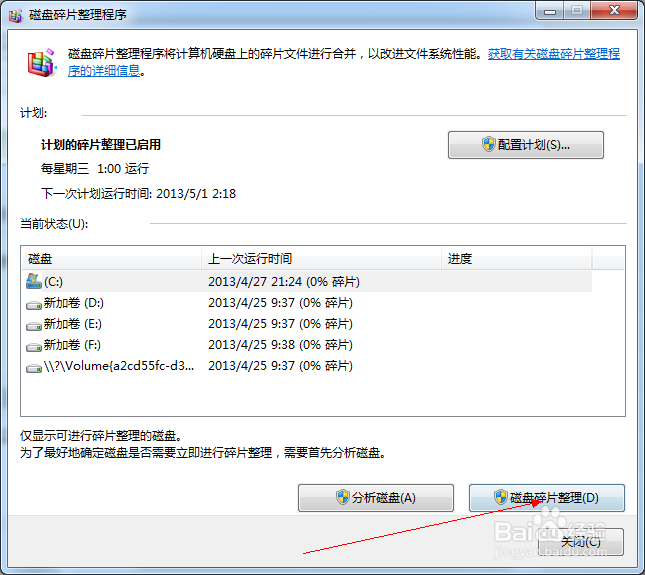
3、点击“磁盘碎片整理” 磁盘清理完成。对D,E,F盘也用此法操作。
1、电脑清理完成 。赶快重启下看看是不是你的电脑比原来快了。
声明:本网站引用、摘录或转载内容仅供网站访问者交流或参考,不代表本站立场,如存在版权或非法内容,请联系站长删除,联系邮箱:site.kefu@qq.com。
阅读量:113
阅读量:182
阅读量:169
阅读量:113
阅读量:195