ps魔棒工具怎么加选区
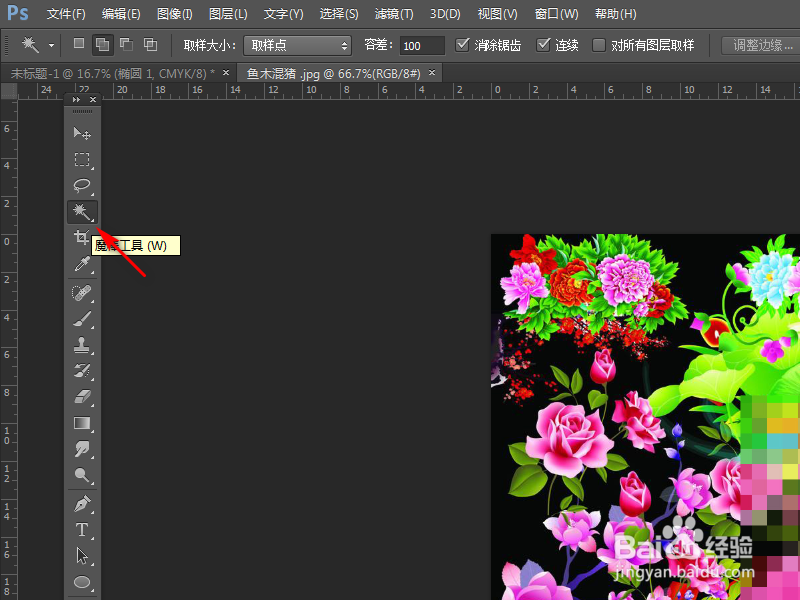
1、打开距物Photoshop,选择“魔棒工具”,如下图所示。
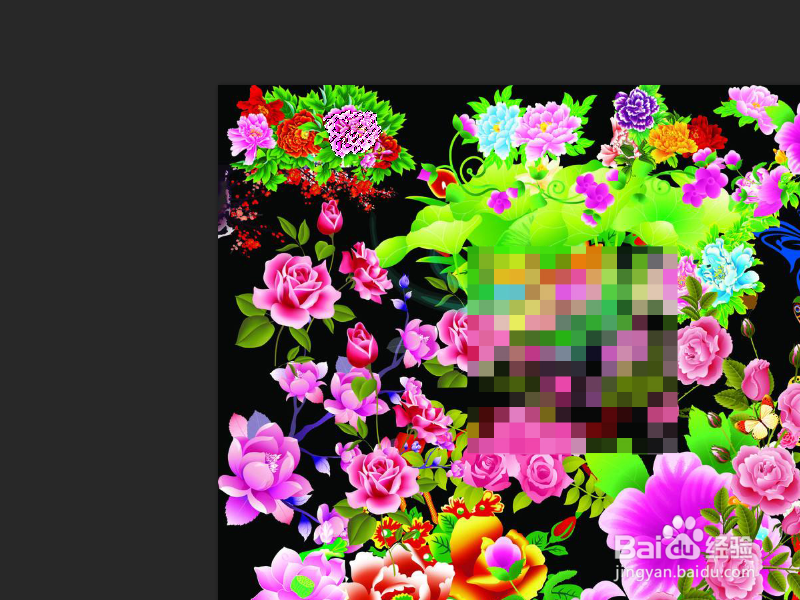
2、点击图片中需要选择的区域部分,使用魔棒工具自动选择一个区域,如下图所示。
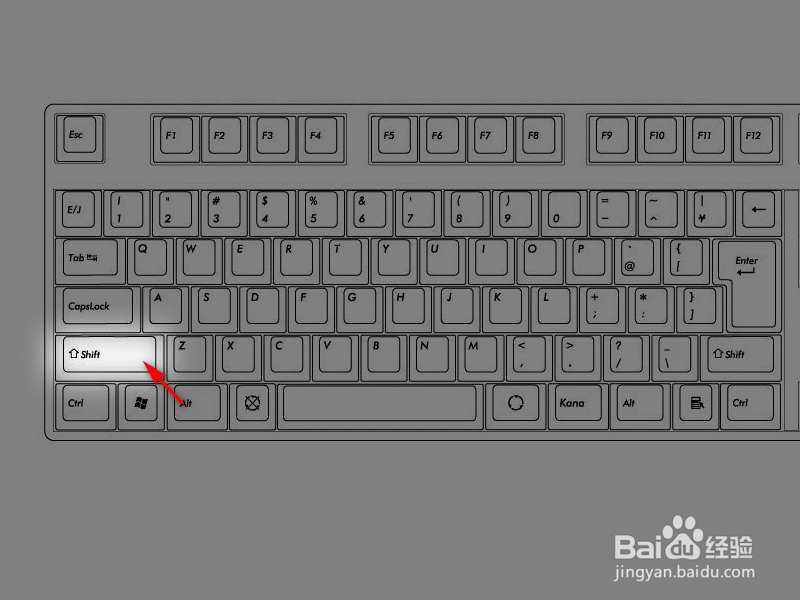
3、此时,兼篇总需要按下键盘上的“Shift”键不放,如下图所示。
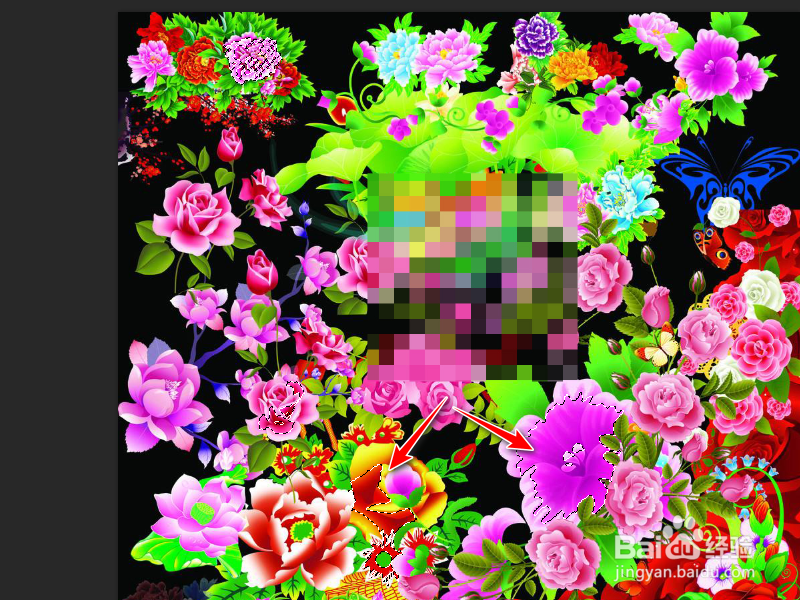
4、再在图片的其他位置点击鼠标,此时,就可以看到利用魔棒工具在图片中自动选择了两个不相邻的区域了,如下图所示。
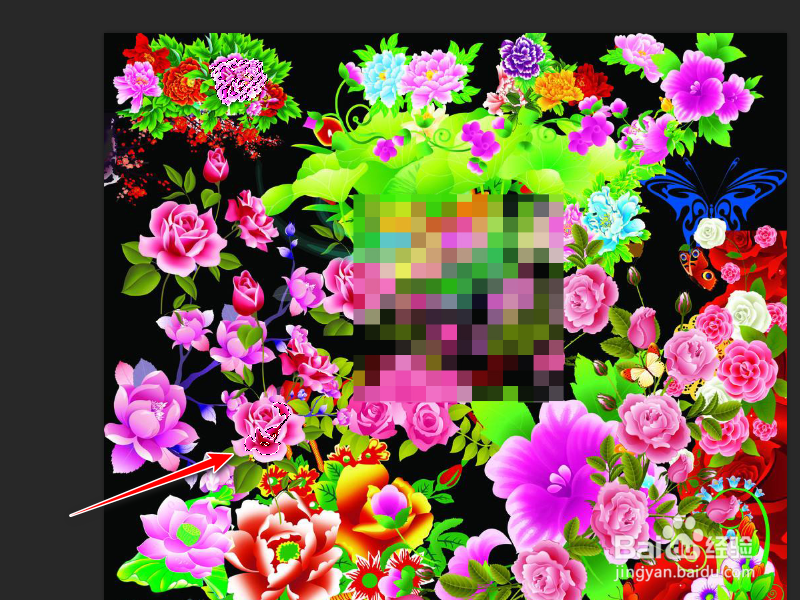
5、可以在保施牺持魔棒工具不变及不松开Shift键的前提下,继续点击其他区域,就会为魔棒工具增加选择区域,如下图所示。
1、1.打开PS,选择魔棒工具;
2.点击图片,选择一个选区;
3.按住Shift键不放;
4.再点击其他区域,就会增加一个选区;
5.同样的操作可以选择多个区域。
声明:本网站引用、摘录或转载内容仅供网站访问者交流或参考,不代表本站立场,如存在版权或非法内容,请联系站长删除,联系邮箱:site.kefu@qq.com。