office2010软件怎么样用PPT来做图?
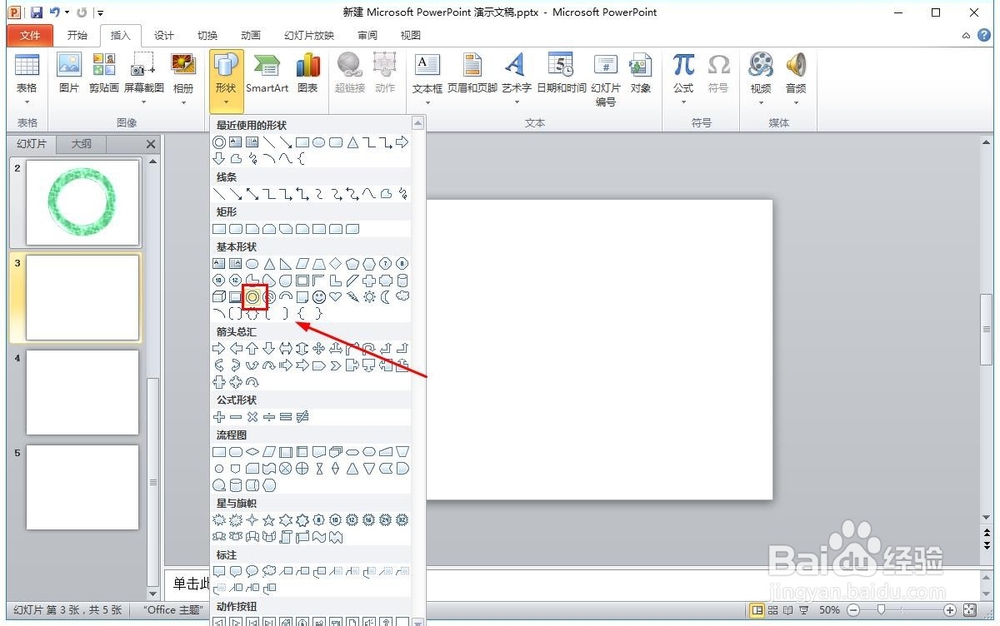
1、第一步,比如说,我们来做个简单的,先插入一个圆环,PPT里面自带就有圆环,我们只需要选择插入即可,不需要通过两个圆进行相减获得,并且可以随意调整大小。
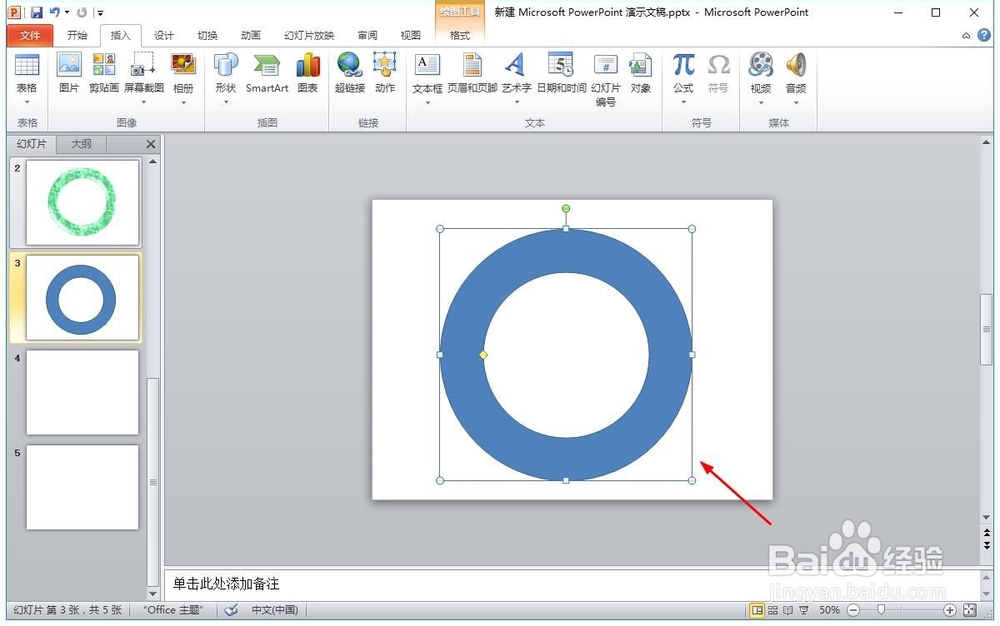
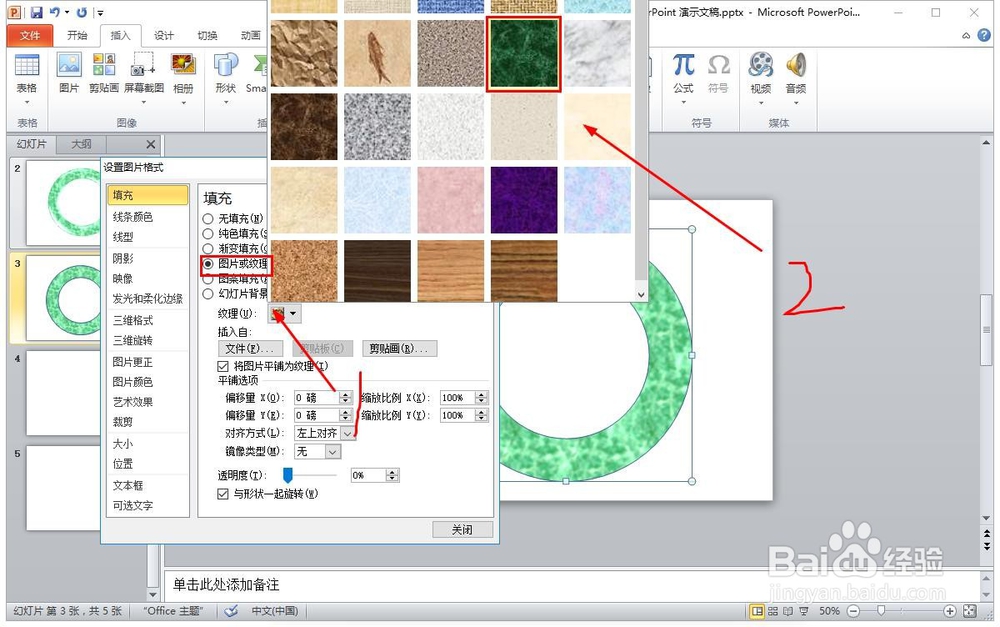
2、第二步,做好一个圆环之后,我们可以填充内容,比如说,可以先利用系统自带的,比如这里选择填充大理石颜色(可以先取消掉圆环的边框,设置为无填充)。
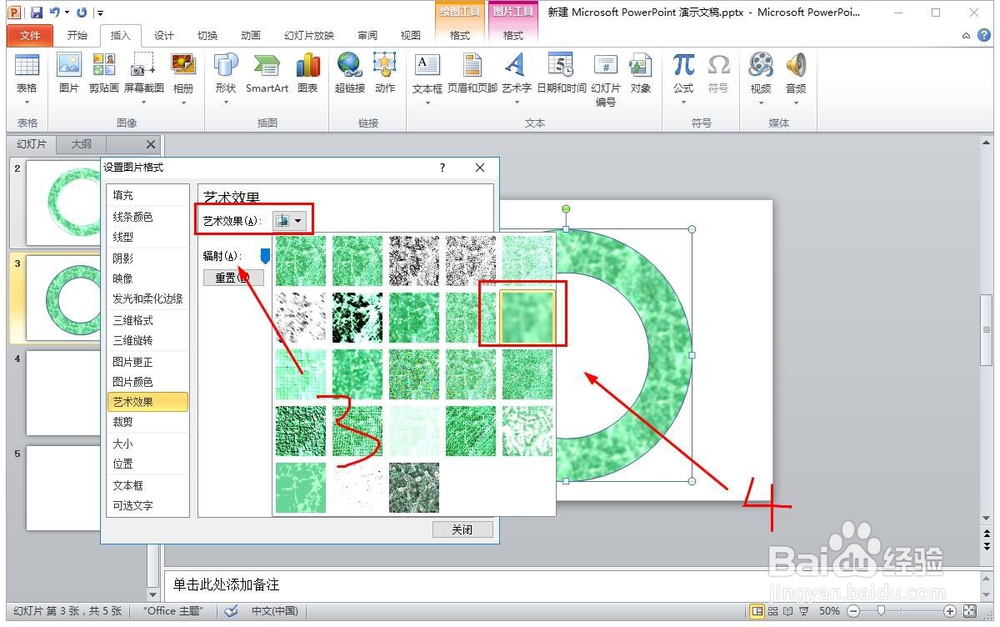
3、第三步,接着呢,我们在艺术效果那里,进行一个设置操作,需要设置的为,调整为虚化效果,一个大小,我们也可以设置,比如说,参数先设置为5试一下。
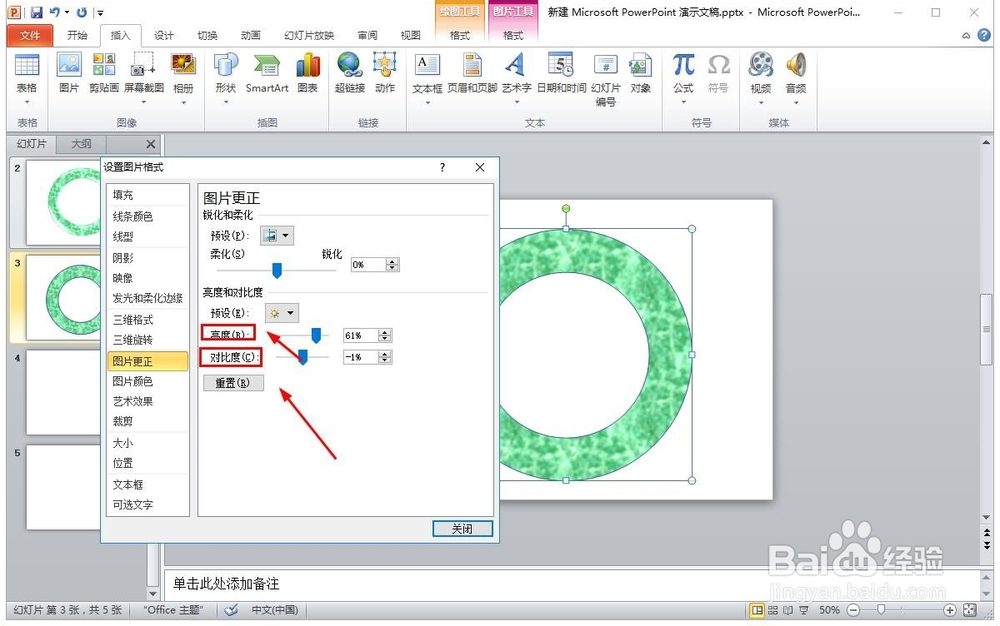
4、第四步,接着,在图片更正那里,我们把对比度以及亮度调整一下,亮度改为61%,一个对比度改为-1%(参数可以自己设置,并不需要一模一样,可以调)。
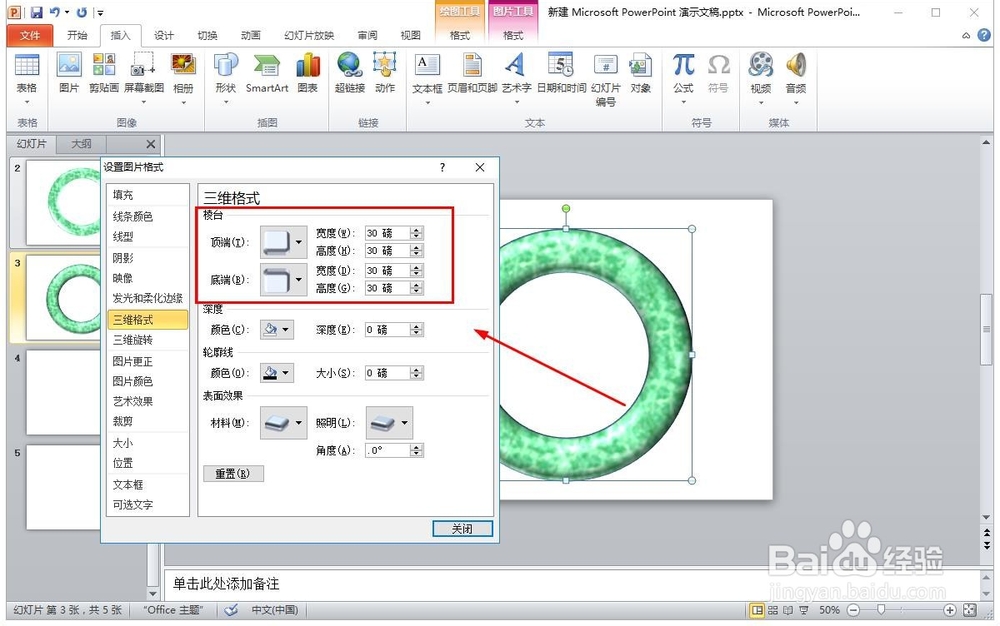
5、第五步,接着,在三维格式那里,把顶端以及底端两个,分别改为圆,以及呢,参数,高度以及宽度,全部都设置为30,(还是一样,参数可以自己设置)。
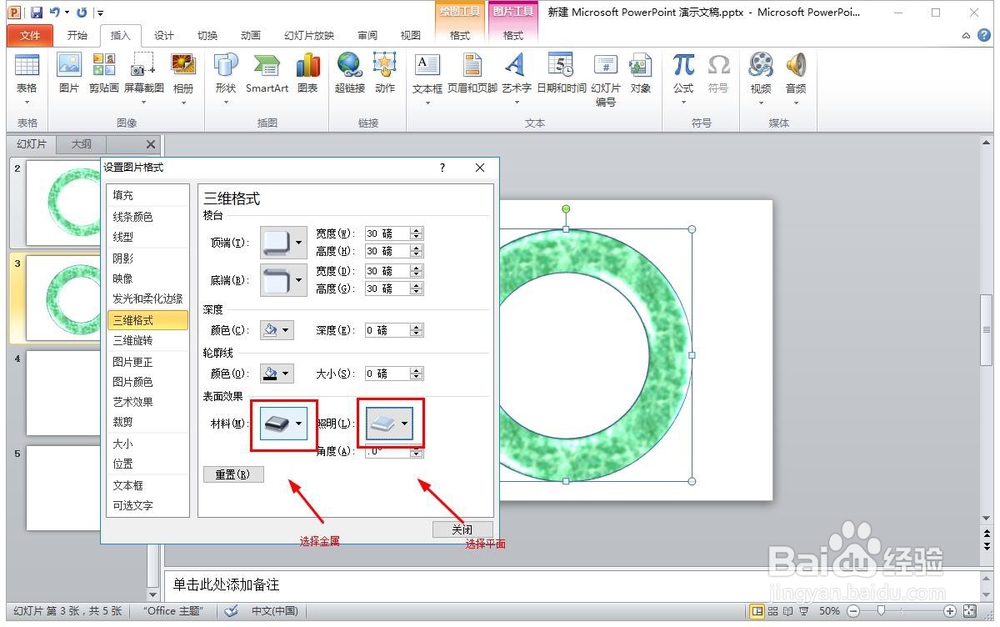
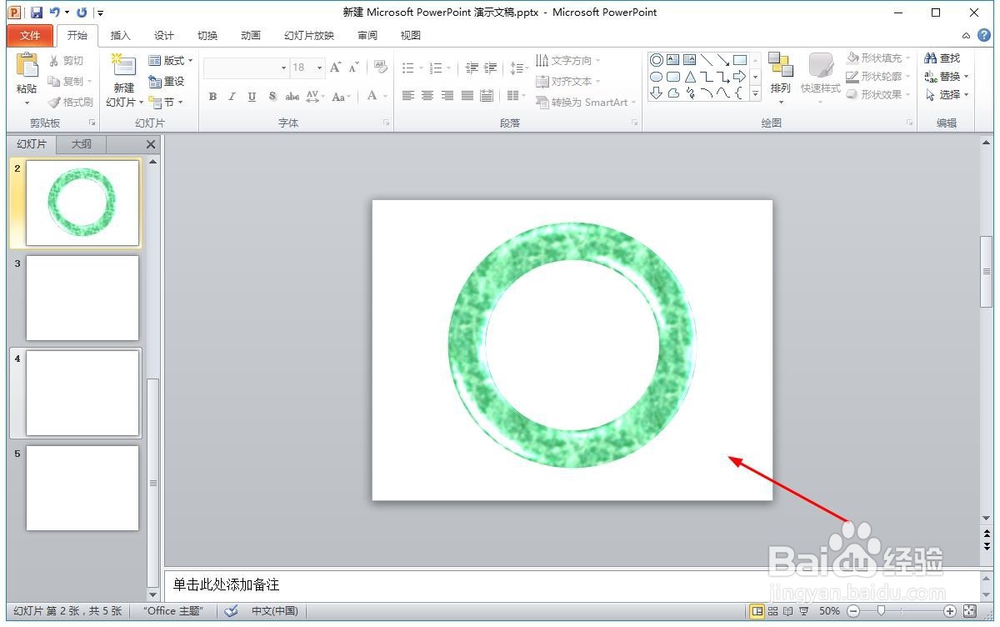
6、第六步,最后,我们改一下,材料改为金属,照明改为平面,这样的话,一个效果就出来了,通过上面的设置,如果再进行一个细调整,可以让效果好看一些。
声明:本网站引用、摘录或转载内容仅供网站访问者交流或参考,不代表本站立场,如存在版权或非法内容,请联系站长删除,联系邮箱:site.kefu@qq.com。
阅读量:138
阅读量:59
阅读量:43
阅读量:84
阅读量:150